如何用Word制作识字卡

 时间:2026-04-26 03:23:14

1、首先,打开我们新建的空白Word文档,选中菜单栏的【插入】选项;

如何用Word制作识字卡

2、然后,在【插入】项下找到并单击【表格】按钮,根据需要在表格下拉列表中选择行与列;
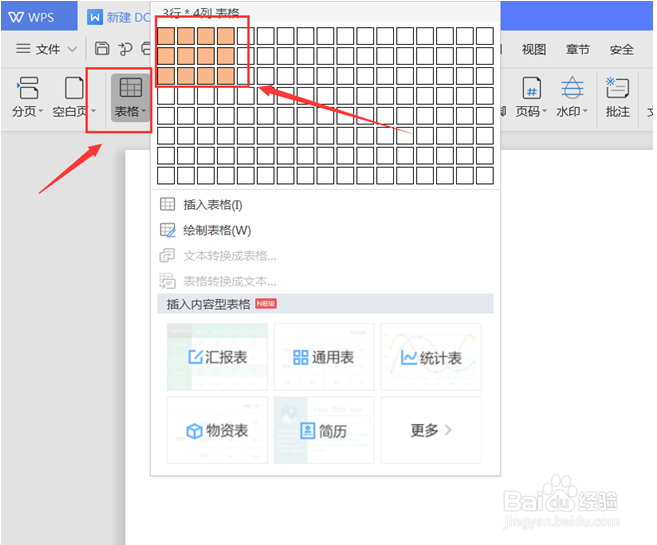
如何用Word制作识字卡

3、接着,选中插入的表格范围,选中菜单栏的【表格工具】选项;

如何用Word制作识字卡

4、选中左上角的【表格属性】,在弹出的表格属性面板中,单击【选项】按钮;

如何用Word制作识字卡

5、在弹出的表格选项面板,勾选【允许调整单元格间距】,将间隔设为【0.3】厘米,并按【确认】按钮;
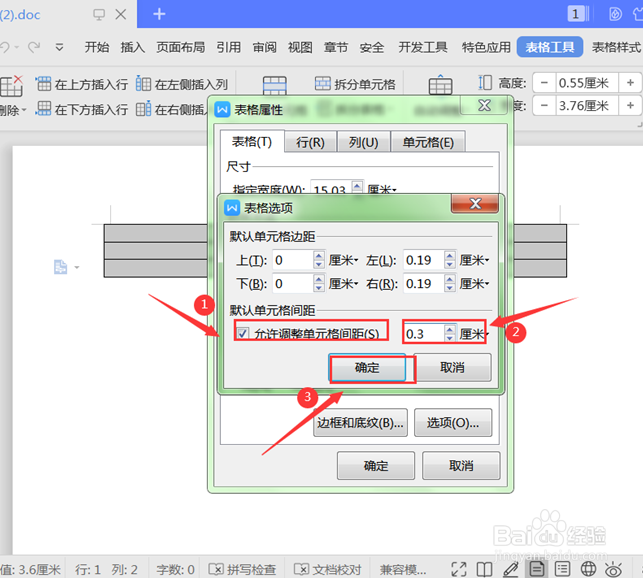
如何用Word制作识字卡

6、然后返回到表格属性面板,在【行】和【列】中设置合适的数值,单击【确认】;

如何用Word制作识字卡

如何用Word制作识字卡

如何用Word制作识字卡

7、最后,我们再调整一下表格大小,这样,识字卡就制作完成啦:

如何用Word制作识字卡

  • 如何用word制作识字卡
  • 如何用Word制作识字卡片?
  • 洪恩识字卡word版本如何获取
  • Word制作识字卡
  • 传图识字转word
  • 热门搜索
    税前利润怎么算 李佳琦是哪里人 江苏旅游景点大全 如何开一家公司 boxster怎么读 如何打蝴蝶结 小米路由器地址 烫伤后起泡怎么处理 如何在网上赚钱 十月份去哪里旅游好