WPS版PPT如何新增演示模板?

 时间:2026-04-25 23:25:47

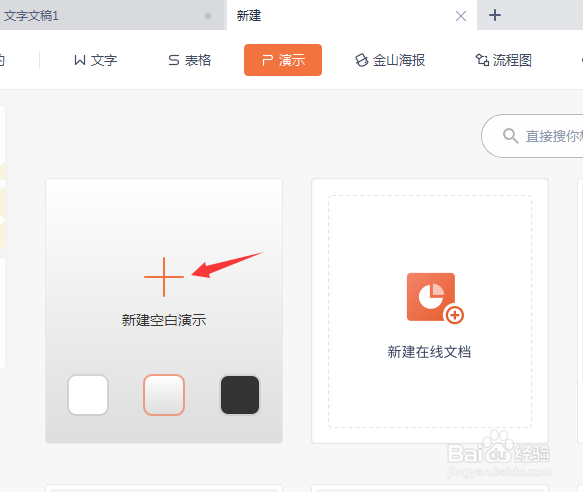
1、首先,打开WPS,点击演示按钮-新增空白演示,即可新建一个空白的PPT。
WPS版PPT如何新增演示模板?

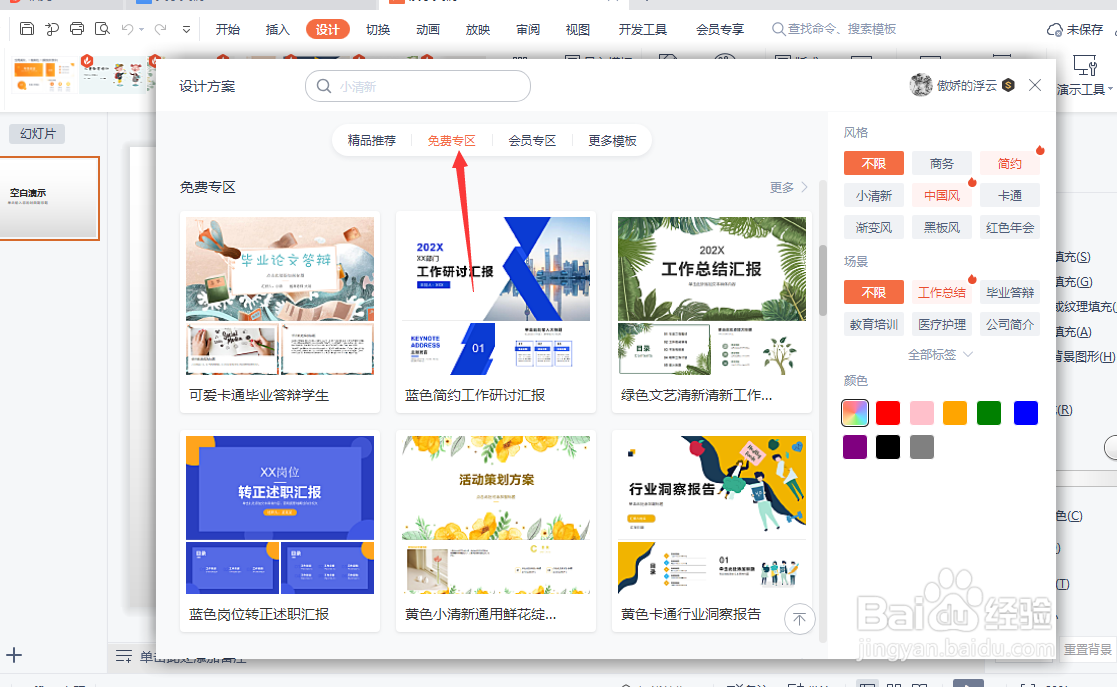
2、第二步,需要免费模板进行使用。

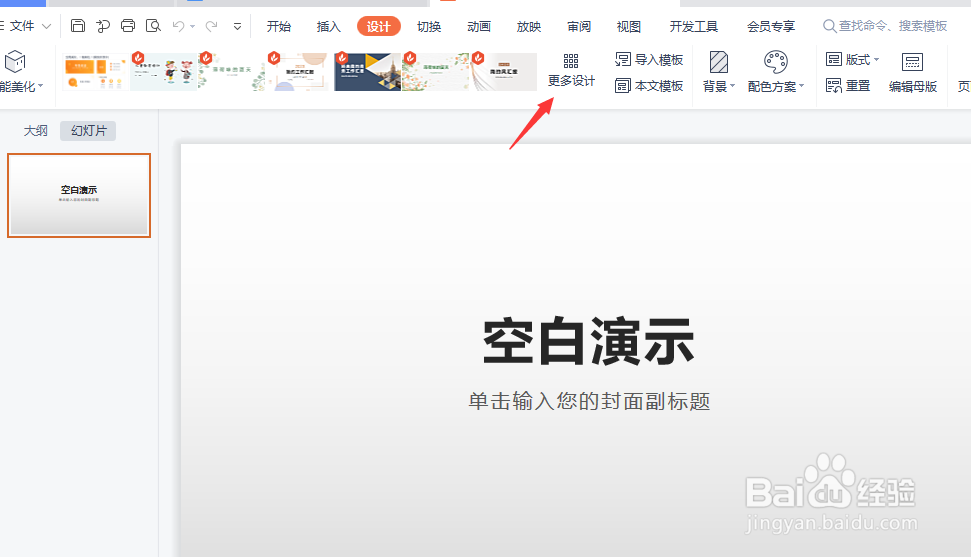
点击菜单栏【设计】按钮-点击更多设计-进入WPS自带的模板专区。

点击免费专区,即可选择免费的PPT模板,下面做一下免费模板运用的演示。
WPS版PPT如何新增演示模板?

WPS版PPT如何新增演示模板?

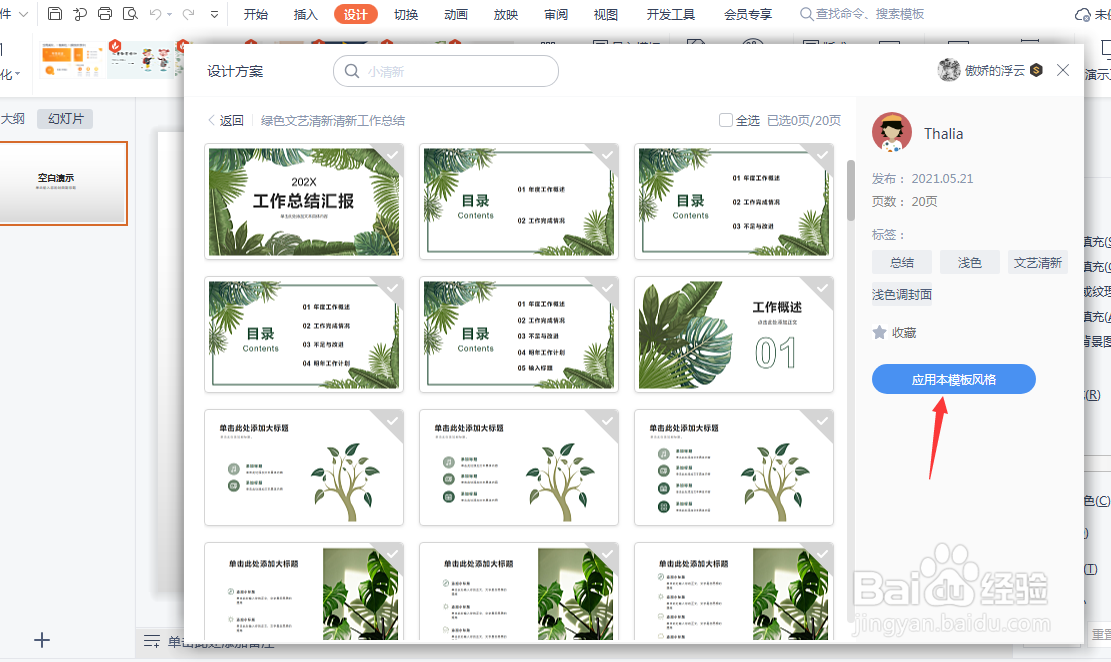
3、第三步,点击想要的模板,进入模板的整体样式界面,点击【应用本模表风格】如下图所示位置。
WPS版PPT如何新增演示模板?

4、第四步,点击后模板会根据PPT的空白页进行显示。(例图只有一个,所以只显示了一个模板图)

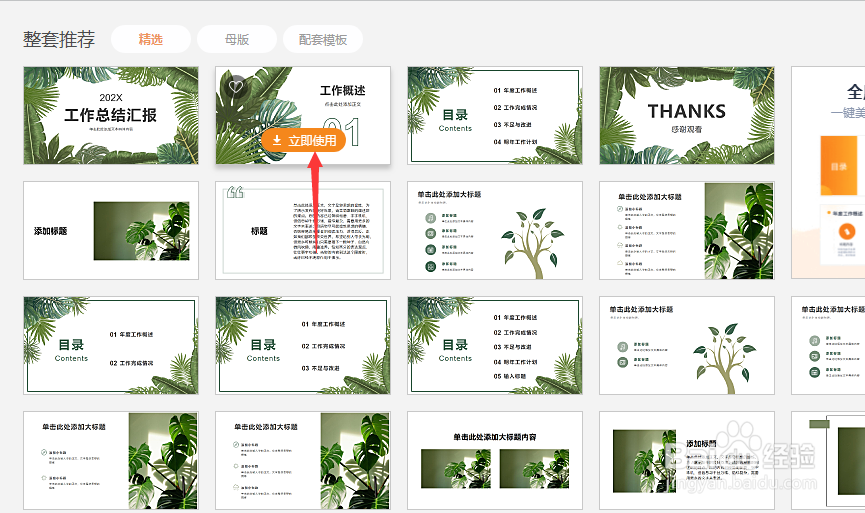
若需要再增加模板页面,可点击左下角的“+”,进入模板整套推荐界面,我们之前选择的模板会显示在这里。

WPS版PPT如何新增演示模板?

WPS版PPT如何新增演示模板?

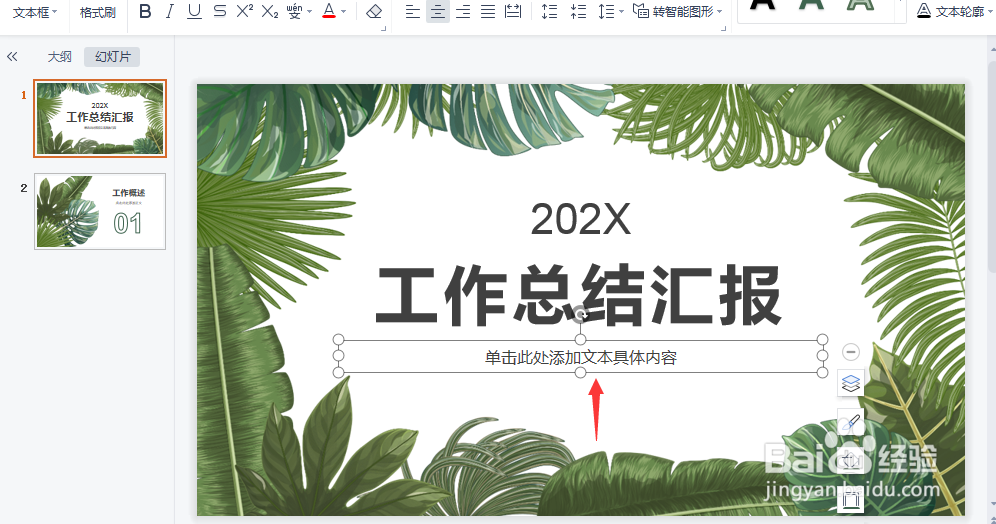
5、第五步,在整套推荐界面,可以选择目录等PPT需要的模板页,如图所示点击【立即使用】,即可添加成功。

添加成功后,在文本框内修改文字即可。
WPS版PPT如何新增演示模板?

WPS版PPT如何新增演示模板?

  • WPS怎样导入PPT模板
  • WPS演示文稿中如何复制幻灯片
  • WPS使用技巧之PPT中如何设置模板
  • Wps如何使用ppt的模板
  • wpsPPT免费模板在哪里找
  • 热门搜索
    雅诗兰黛眼霜怎么样 工资税怎么算 青春痘最好的治疗方法 自然堂怎么样 王者荣耀图片大全 富德生命人寿怎么样 壁挂炉怎么用 压缩饼干好吃吗 柠檬祛斑方法 尿路感染的治疗方法