word2016如何制作明星卡贴——林心如六

 时间:2026-04-24 02:13:08

1、如下所示,

打开word2016软件,新建一个空白的文档,

保存为:

word2016如何制作明星卡贴——林心如六
word2016如何制作明星卡贴——林心如六

2、快速插入一张事先准备好的林心如的美图到文档中,

word2016如何制作明星卡贴——林心如六

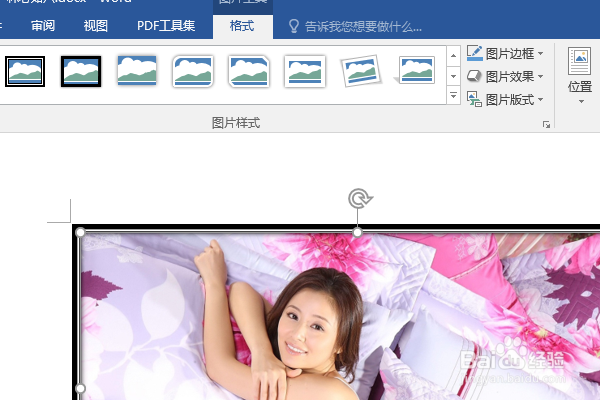
3、点击图片,在格式工具栏中选择图片样式——复杂框架,黑色,

word2016如何制作明星卡贴——林心如六

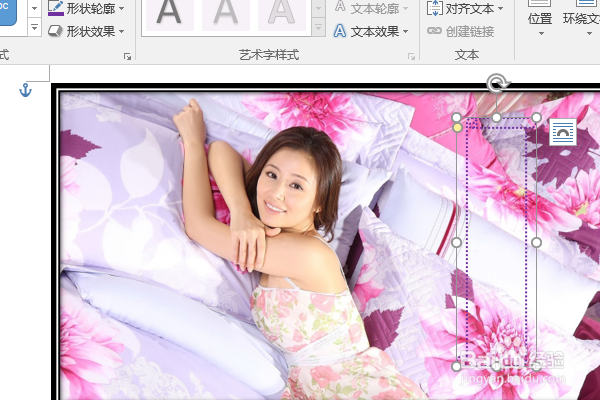
4、执行:插入——形状——竖卷形,

在人物的右边画一个竖卷形。

设置形状轮廓为紫色的虚线,形状填充无。
word2016如何制作明星卡贴——林心如六

5、点击竖卷形图框,单击鼠标右键,添加文字“林心如”,

设置文字的字体为方正姚体,调整字号,橙色文本边框,红色文本填充,

word2016如何制作明星卡贴——林心如六

6、旋转竖卷形图框成一定角度,与人物匹配,

至此,

这个林心如卡贴就制作完成了。

word2016如何制作明星卡贴——林心如六

  • word2016如何制作明星卡贴——林心如四
  • word2016如何制作明星卡贴——林心如五
  • word2016如何制作明星卡贴——林心如三
  • word2016如何制作明星卡贴——林心如二
  • word2016如何制作明星卡贴——左小青二
  • 热门搜索
    zippo打火机怎么加油 脚臭是怎么回事 尿急是怎么回事 怎么把照片的kb变小 电脑开机蓝屏怎么办 窗帘怎么挂 怎么踢足球 公司理念怎么写 被蚊子咬了怎么消肿 魔兽世界怎么下载