1、打开照片
在 Photoshop 中打开您的照片,单击"文件>打开" 。从硬盘选择图像文件,然后单击"打开"。

2、复制图层
右键点击图层面板的图层,然后选择“复制图层”。

3、翻转图片
选择下层图片,点击编辑>变换>垂直翻转。

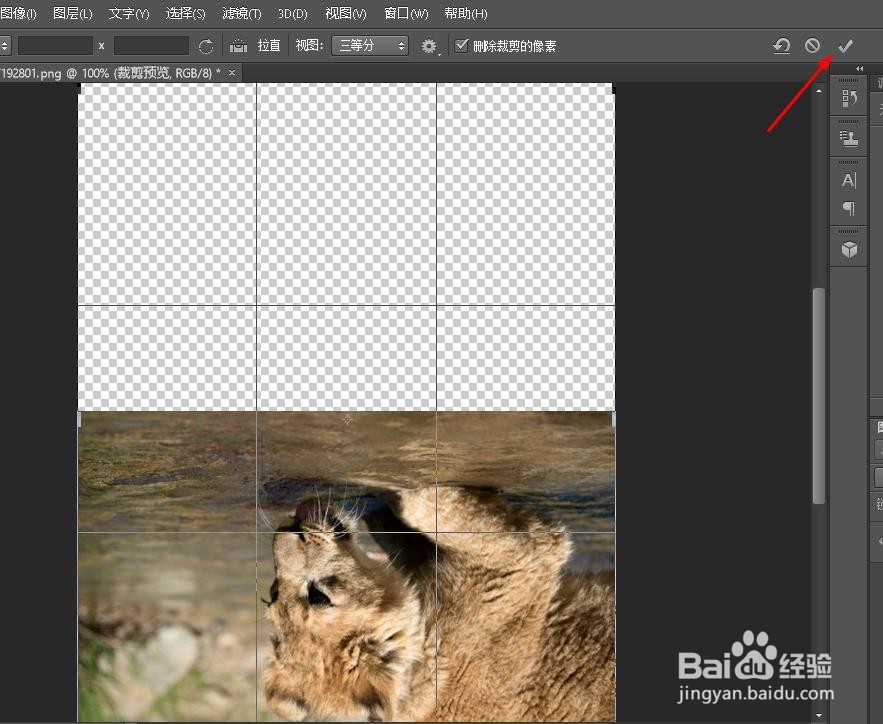
4、扩大画布
选择剪裁工具,向上拉动边框扩大画布。大约图像的宽度,然后点击复选标记。
5、移动图片
将图片向上移动,两个图片对齐。

6、切割图片
将中间多余部分切割掉。

7、移动对齐
现在将两张图片靠近。这只老虎的镜像图片就完成了。

时间:2026-05-02 20:21:03
1、打开照片
在 Photoshop 中打开您的照片,单击"文件>打开" 。从硬盘选择图像文件,然后单击"打开"。
2、复制图层
右键点击图层面板的图层,然后选择“复制图层”。
3、翻转图片
选择下层图片,点击编辑>变换>垂直翻转。
4、扩大画布
选择剪裁工具,向上拉动边框扩大画布。大约图像的宽度,然后点击复选标记。
5、移动图片
将图片向上移动,两个图片对齐。
6、切割图片
将中间多余部分切割掉。
7、移动对齐
现在将两张图片靠近。这只老虎的镜像图片就完成了。
