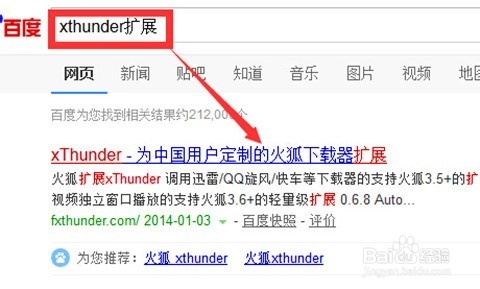
1、打开firefox浏览器,百度“xthunder扩展”,如图
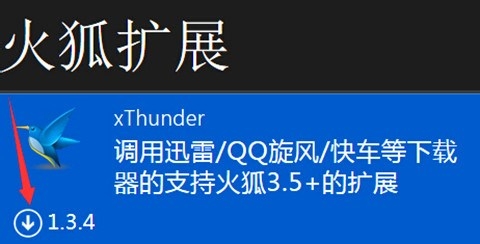
2、下载并安装“xthunder扩展”,如图
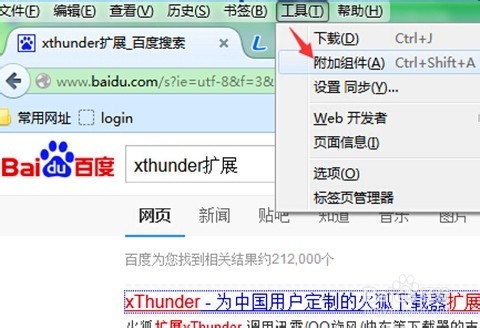
3、安装成功后,重启我们的firefox浏览器,找到菜单栏的“工具”,找到“工具”里面的“附加组件”,单击“附加组件”,如图
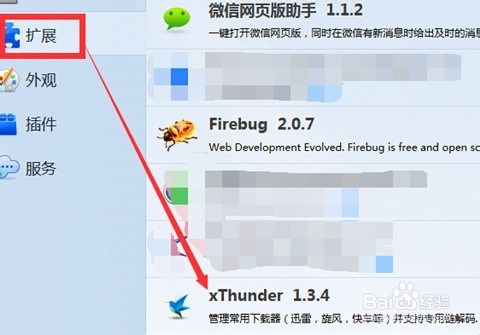
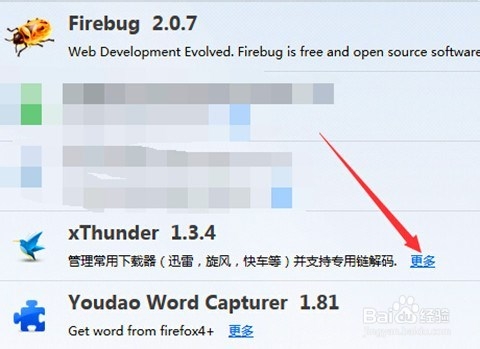
4、找到“扩展”里面的“xThunder",如图
5、单击”更多“,如图
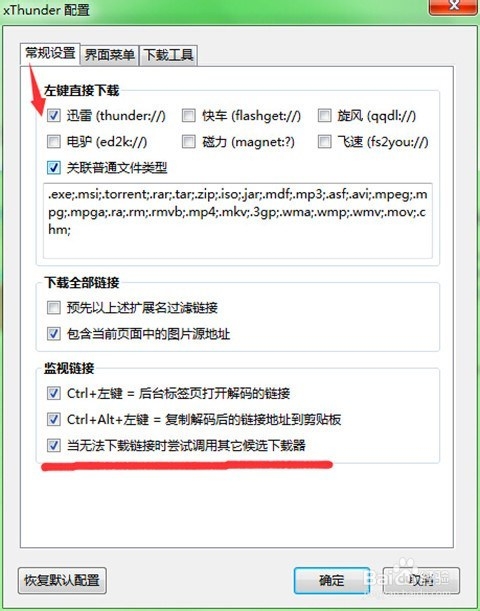
6、找到”选项“,进行设置,如图

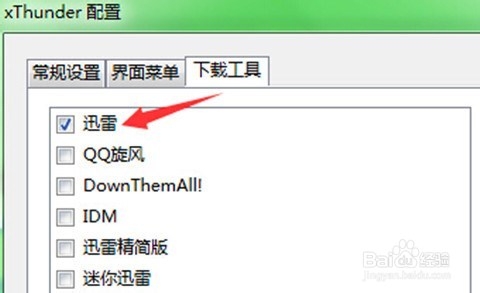
7、根据大家的下载器(迅雷、旋风等等)进行选择,我演示的是”迅雷“,最后,记得”确定“,如图
时间:2026-04-24 07:21:56
1、打开firefox浏览器,百度“xthunder扩展”,如图
2、下载并安装“xthunder扩展”,如图
3、安装成功后,重启我们的firefox浏览器,找到菜单栏的“工具”,找到“工具”里面的“附加组件”,单击“附加组件”,如图
4、找到“扩展”里面的“xThunder",如图
5、单击”更多“,如图
6、找到”选项“,进行设置,如图
7、根据大家的下载器(迅雷、旋风等等)进行选择,我演示的是”迅雷“,最后,记得”确定“,如图
