1、点击屏幕右下角的网络图标,如图所示

2、在点开的界面中,点击“打开网络和共享中心”

3、在点开的界面中,点击左上角"更改适配器设置"选项

4、在点开的界面中,如果你使用的是有线网络,请右键点击如图所示图标

5、在点开的界面中,如果你使用的是无线网络,请右键点击如图所示图标

6、然后点“属性”,进入tcp/ipv4设置窗口

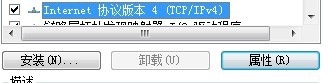
7、选中"Internet协议版本4",然后点击“属性”
8、可以选择自动获取ip地址,也可以按如下图片手动设置

时间:2026-04-28 22:06:20
1、点击屏幕右下角的网络图标,如图所示
2、在点开的界面中,点击“打开网络和共享中心”
3、在点开的界面中,点击左上角"更改适配器设置"选项
4、在点开的界面中,如果你使用的是有线网络,请右键点击如图所示图标
5、在点开的界面中,如果你使用的是无线网络,请右键点击如图所示图标
6、然后点“属性”,进入tcp/ipv4设置窗口
7、选中"Internet协议版本4",然后点击“属性”
8、可以选择自动获取ip地址,也可以按如下图片手动设置
