如何用ps制作gif动态图

 时间:2024-10-14 19:21:53

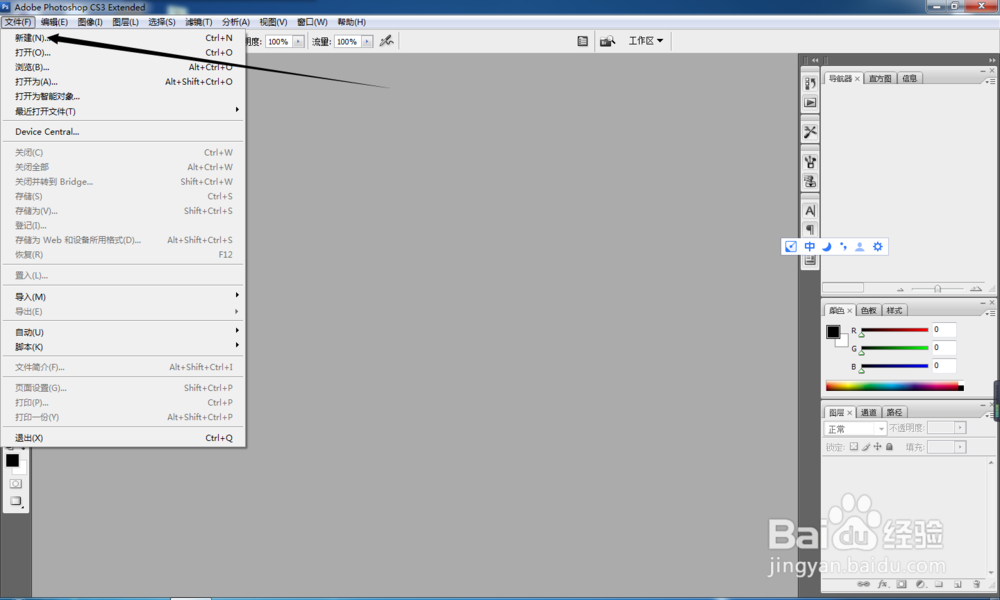
1、首先,打开ps,在文件菜单中选择新建,新建一个图层.
如何用ps制作gif动态图如何用ps制作gif动态图

2、在窗口菜单中选择动画,如图.

如何用ps制作gif动态图如何用ps制作gif动态图

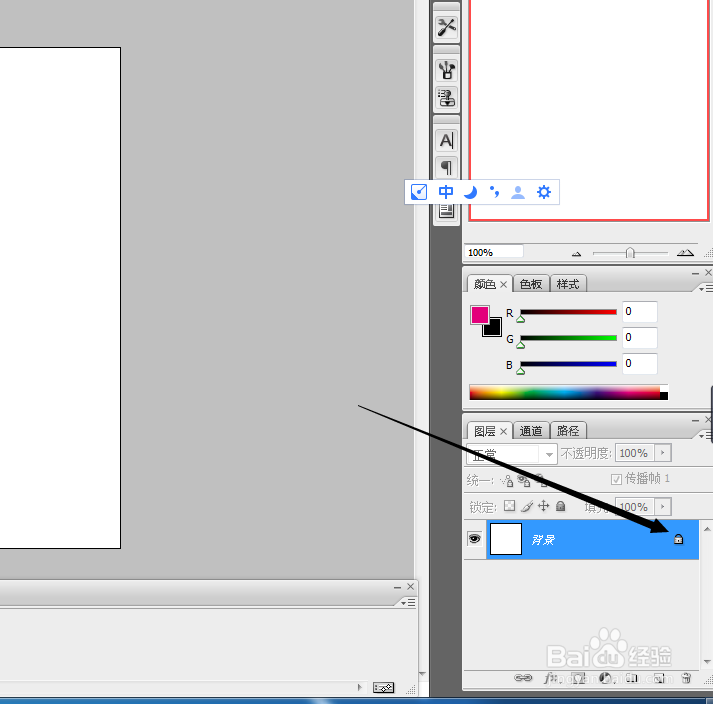
3、在右下方,一个名为背景的,右边有个锁头样式的按钮,双击,新建个图层.
如何用ps制作gif动态图如何用ps制作gif动态图

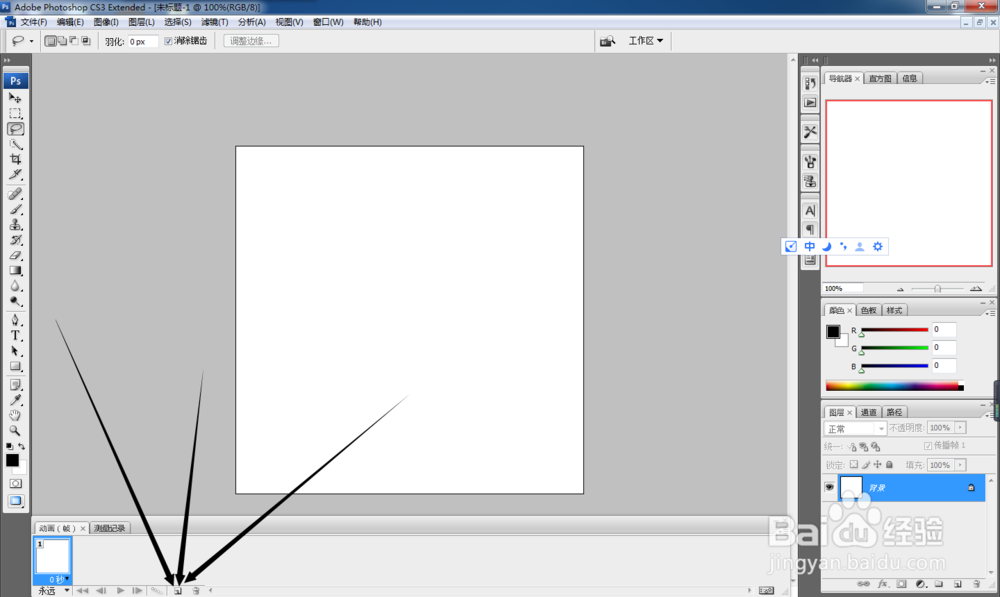
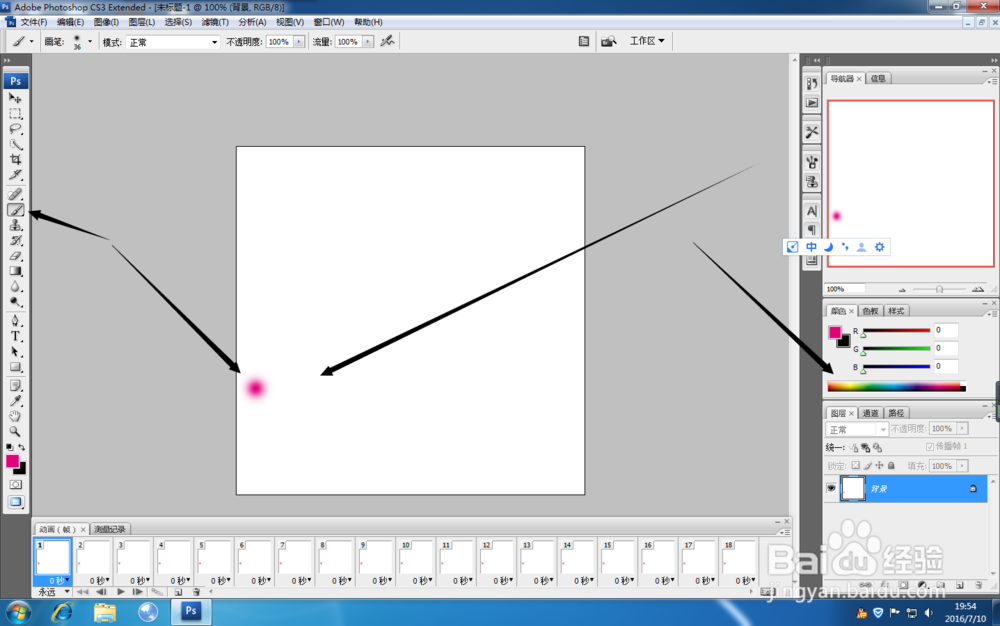
4、在如图所示,箭头所指的地方,有个按钮,点击他,多次点击,复制这个图层,复制多个.
如何用ps制作gif动态图如何用ps制作gif动态图

5、点击画笔,选择一个颜色(不要白色),在图层左下方点个点,如图,所有复制了的图层都有了.
如何用ps制作gif动态图

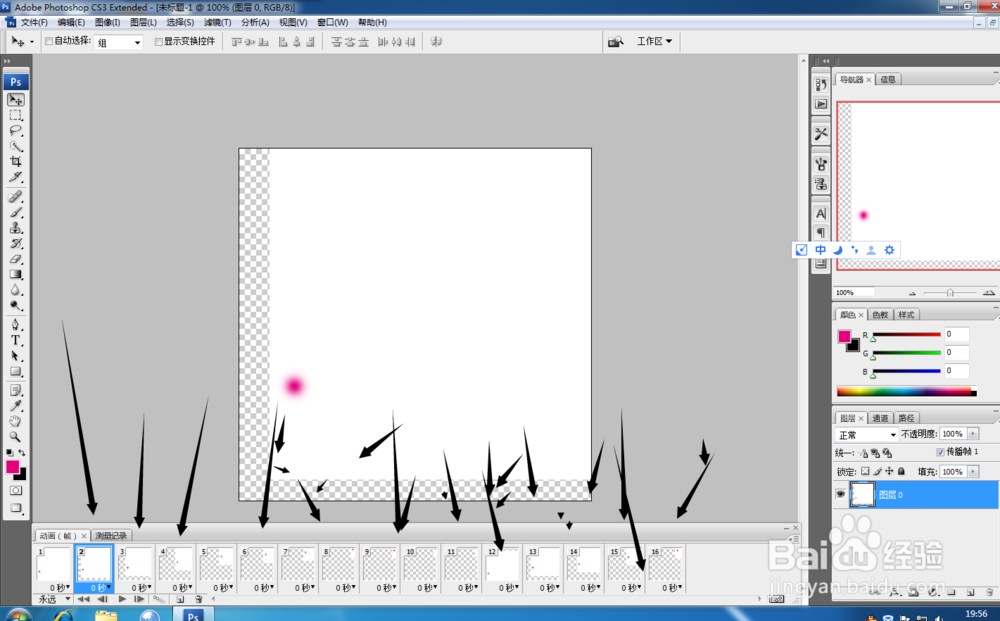
6、点击移动,选择第二个图层,把这个点移动.向右移动.

如何用ps制作gif动态图

7、选择第三个,也向右移动,移动幅度要比第2个大,依次,把所以图层弄好,如图
如何用ps制作gif动态图

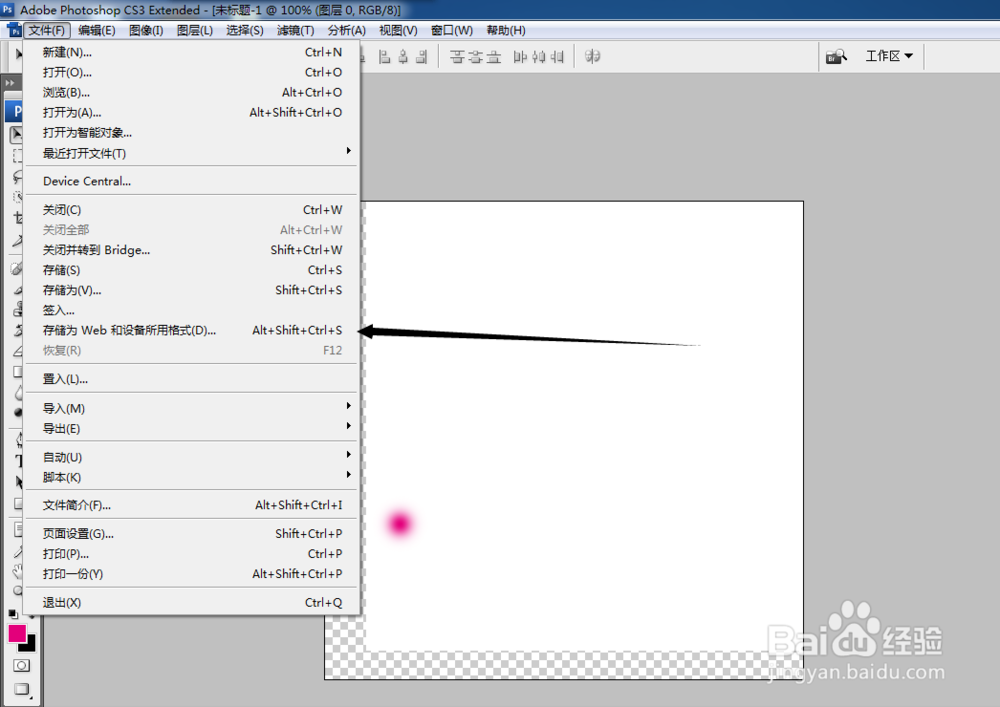
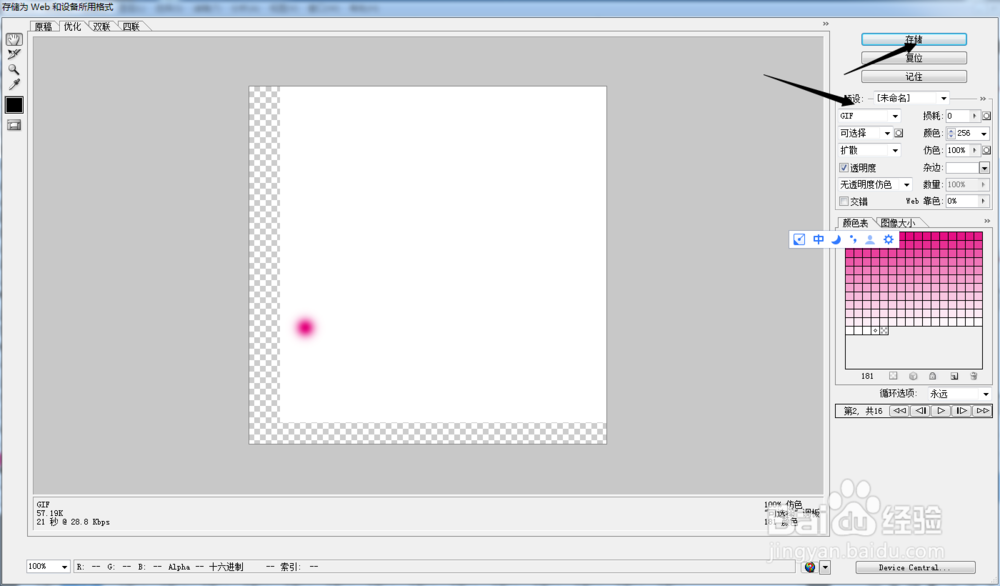
8、点击文件菜单中的保存为web格式....,选择gif格式,点击保存即可.
如何用ps制作gif动态图如何用ps制作gif动态图

9、这样,一个gif格式的动态图就这样制作完成.效果如下图所示.

如何用ps制作gif动态图
  • ps描边同步文字缩放如何设置
  • PS如何快速抠透明水泡
  • PS制作爱心方法
  • ps中使用应用图像来美白皮肤
  • 怎样在ps中创建拼贴绘画
  • 热门搜索
    五音是什么 菱悦v3怎么样 生活上 浙江树人大学怎么样 如何盘小叶紫檀手串 墨菲定律是什么意思 网上如何交违章罚款 flag是什么意思 word如何画横线 未知数x怎么打