如何制作Excel带图片背景的图表

 时间:2026-04-24 03:49:46

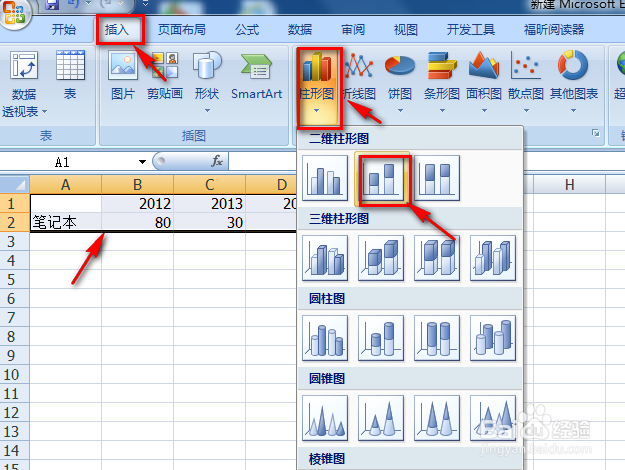
1、首先建立一个图表文件。选择数据,单击【插入】-【柱形图】-【二维柱形图】,选择第二个样式。
如何制作Excel带图片背景的图表

如何制作Excel带图片背景的图表

2、选中坐标轴,直接按键盘上的delete删除,用同样的方法删除网格线。

如何制作Excel带图片背景的图表

3、单击菜单中的【设计】选项卡,选择一个自己喜欢的“图表样式”。

如何制作Excel带图片背景的图表

4、鼠标单击图表区,选中,然后单击鼠标右键,在弹出的菜单栏中选择“设置绘图区域格式”命令。

如何制作Excel带图片背景的图表

5、在弹出的“设置绘图区域格式”属性框中,单击“填充”,选择“图片和纹理填充”。

如何制作Excel带图片背景的图表

如何制作Excel带图片背景的图表

6、在插自入下方,单击“文件”,选择你所准备的图片。

如何制作Excel带图片背景的图表

如何制作Excel带图片背景的图表

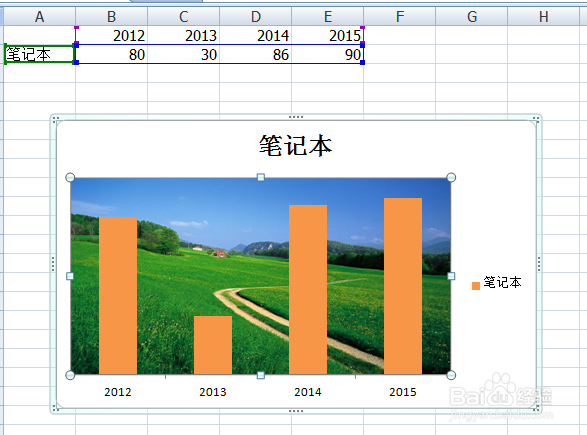
7、完成后效果如下,是不是很清新。如果你不满意柱形图的颜色,可以选中柱形图,然后单击鼠标右键,在弹出的菜单栏中选择“设置绘图区域格式”命令。单击“填充”,选择“图片和纹理填充”。在纹理中选择自己喜爱的纹理。
如何制作Excel带图片背景的图表

如何制作Excel带图片背景的图表

如何制作Excel带图片背景的图表

  • 民事关系与民事法律关系的区别
  • excel中areas函数的作用
  • 品管七大手法图怎么画?
  • 4种常用捕捉工具
  • PPT如何绘圆形的老鼠头像
  • 热门搜索
    潍坊科技学院怎么样 河南工业大学怎么样 针织衫怎么搭配 滚筒洗衣机怎么清洗污垢 胸一大一小怎么办 油脂分泌旺盛怎么办 起亚福瑞迪怎么样 小狗怎么养 手机充不上电怎么回事 照片怎么改像素