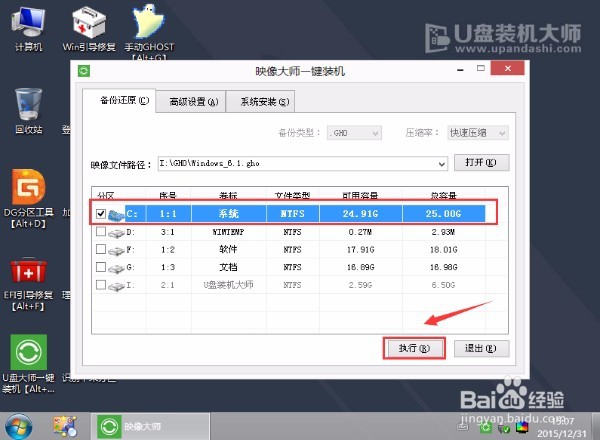
戴尔XPS 18一体机一键U盘重装系统教程图解

 时间:2026-04-21 15:56:13

1、把制作好的“U盘启动盘”连接到电脑上的usb接口,在重启电脑等待时出现开机画面按下启动快捷键“F12”进入启动项选择窗口,按下回车键执行,如图所示:
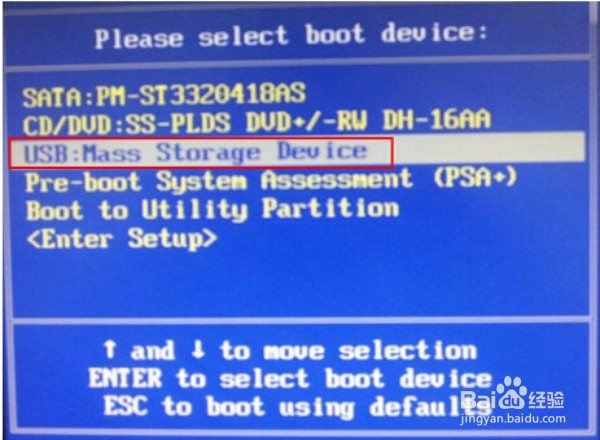
戴尔XPS 18一体机一键U盘重装系统教程图解

2、进入“U盘装机大师”页面中,先使用键盘的上下键选中【01】运行U盘大师win8PE装机维护版(新机器),如图所示:
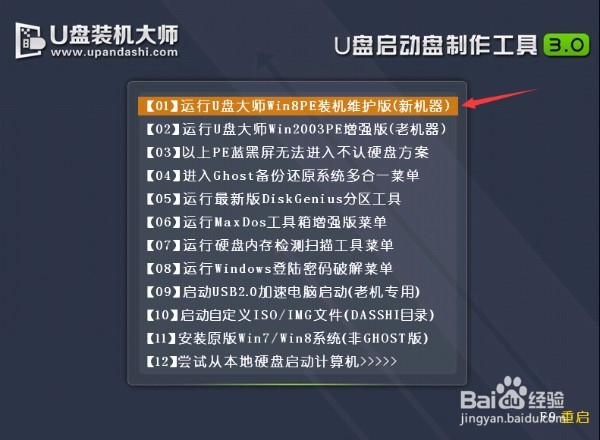
戴尔XPS 18一体机一键U盘重装系统教程图解

3、在U盘启动大师pe系统页面,会自动弹出提示框,点击“打开”选项,并找到之前存在在U盘系统中的系统iso镜像文件包,如图所示:
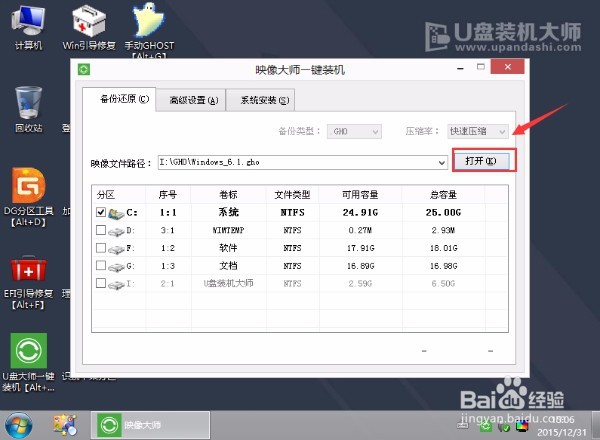
戴尔XPS 18一体机一键U盘重装系统教程图解

4、当看到页面跳出提示框时,直接按下“确定”按钮就可以了,如图所示:

戴尔XPS 18一体机一键U盘重装系统教程图解

5、系统磁盘将会自动化进行操作,只需等待镜像文件安装程序释放,完成后便会自动重启电脑,如图所示:
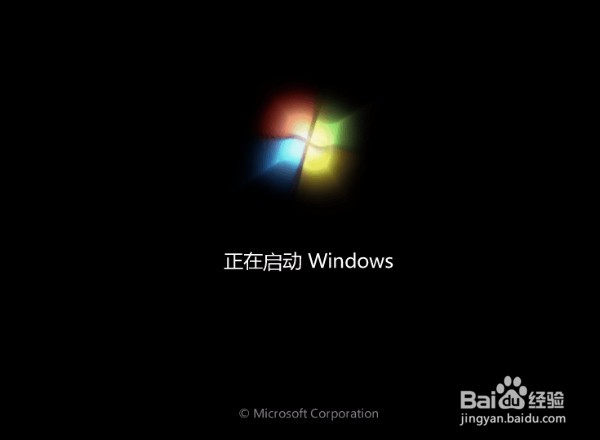
戴尔XPS 18一体机一键U盘重装系统教程图解

  • win10显示我的电脑
  • win10桌面上没有我的电脑图标
  • 如何将一个分区分成二个或多个
  • Win10 ISO镜像文件安装方法
  • Win10电脑怎么免密码自动登录?
  • 热门搜索
    布里斯班旅游 东钱湖旅游度假区 黄山景区 云台山旅游 含羞草的特点 电脑的亮度怎么调节 灵山景区 江西旅游商贸职业学院 红辣椒手机怎么样 喜欢你怎么办