剪映里怎么制作视频背景逐渐模糊的效果

 时间:2024-11-03 23:21:42

1、打开剪映,点击中间的+号开始创作

剪映里怎么制作视频背景逐渐模糊的效果

2、添加进来一段视频

剪映里怎么制作视频背景逐渐模糊的效果

3、接着点击特效-画面特效,选择基础里模糊特效进行应用,并同时把这段视频导出备用

剪映里怎么制作视频背景逐渐模糊的效果

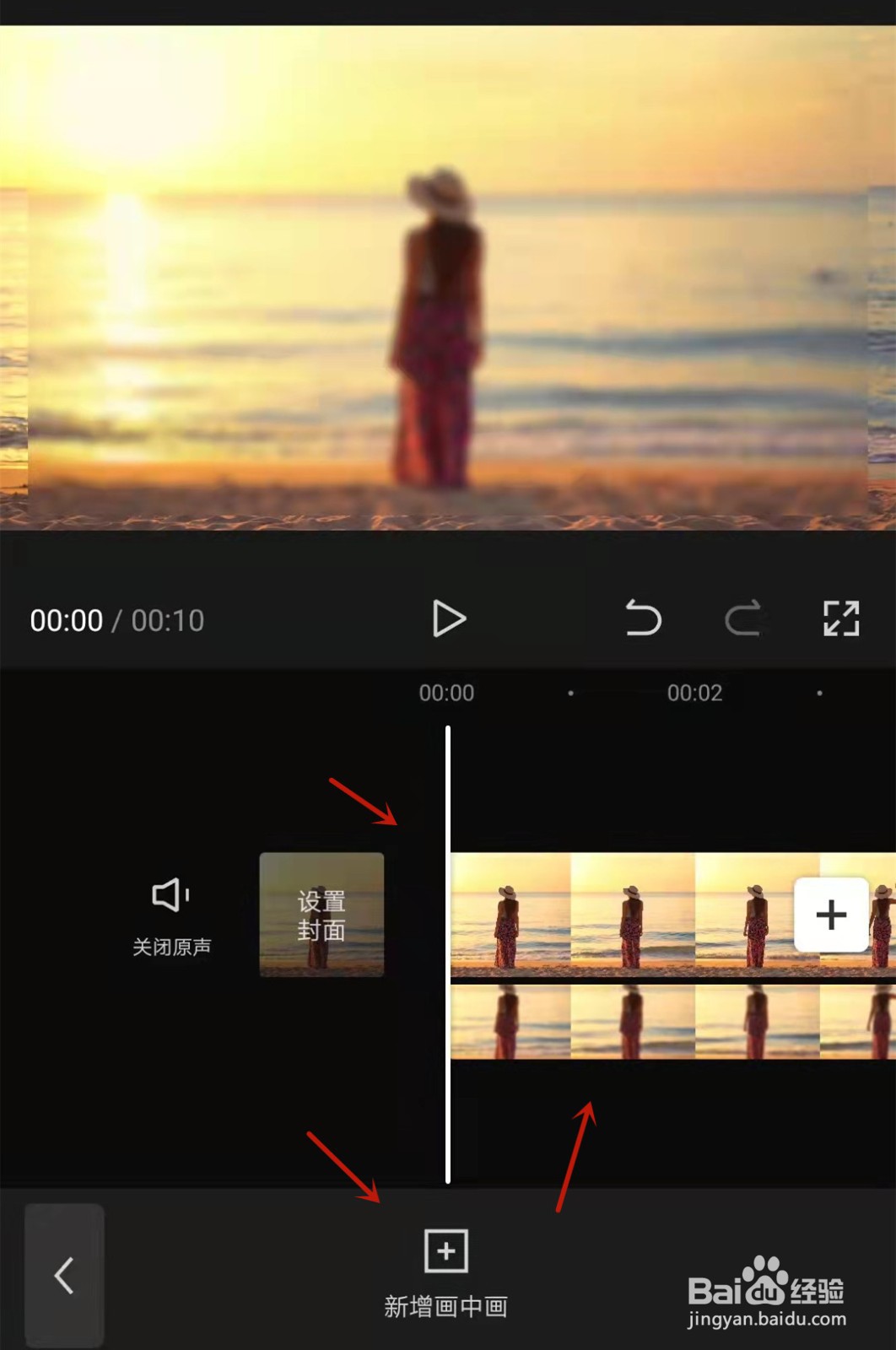
4、然后重新导入刚才的原始视频,再以画中画的形式导入模糊后的视频

剪映里怎么制作视频背景逐渐模糊的效果

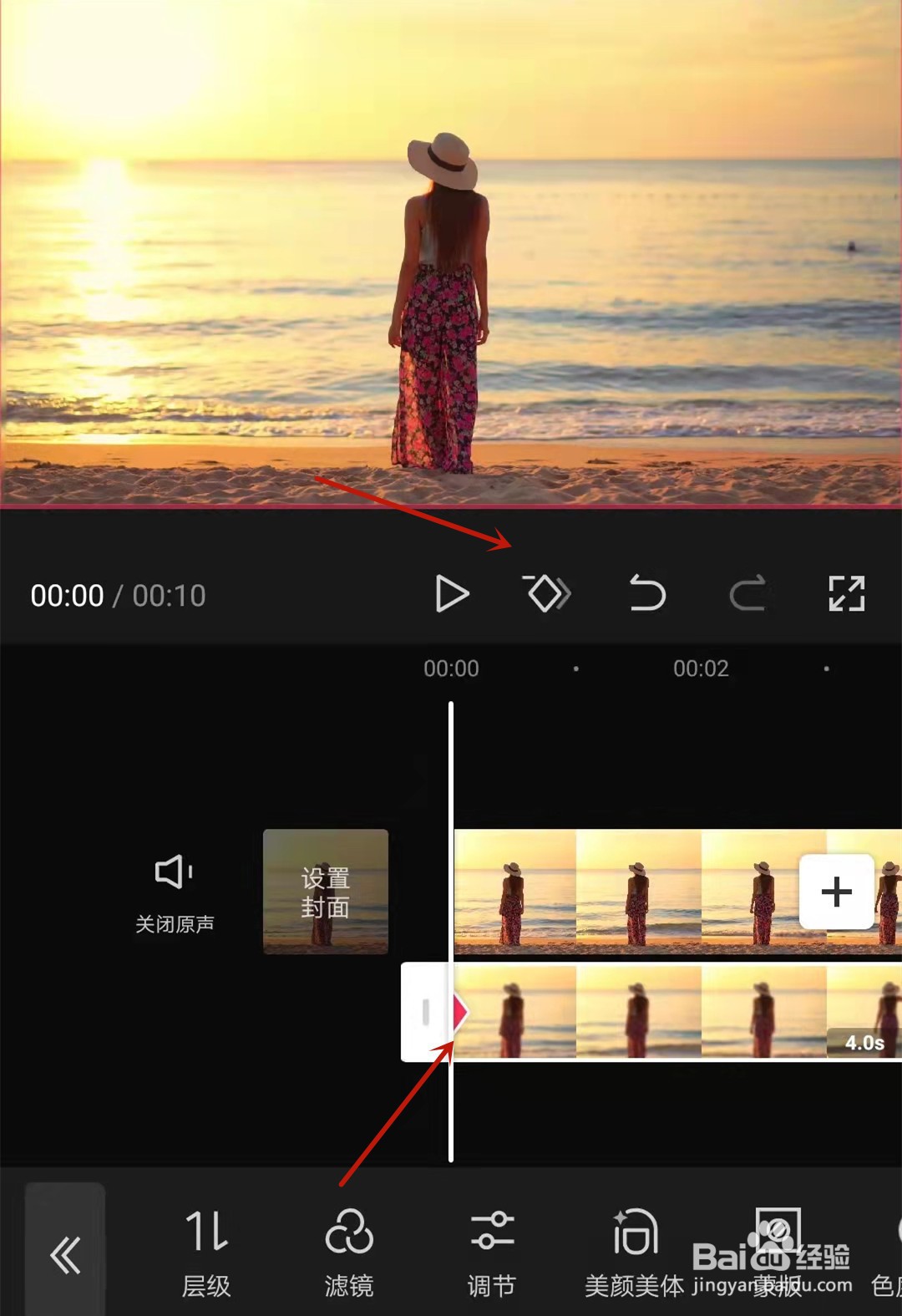
5、选中模糊后的视频,点击下方的蒙版,点击线性,旋转到负90度到视频最左边并打上关键帧

剪映里怎么制作视频背景逐渐模糊的效果剪映里怎么制作视频背景逐渐模糊的效果

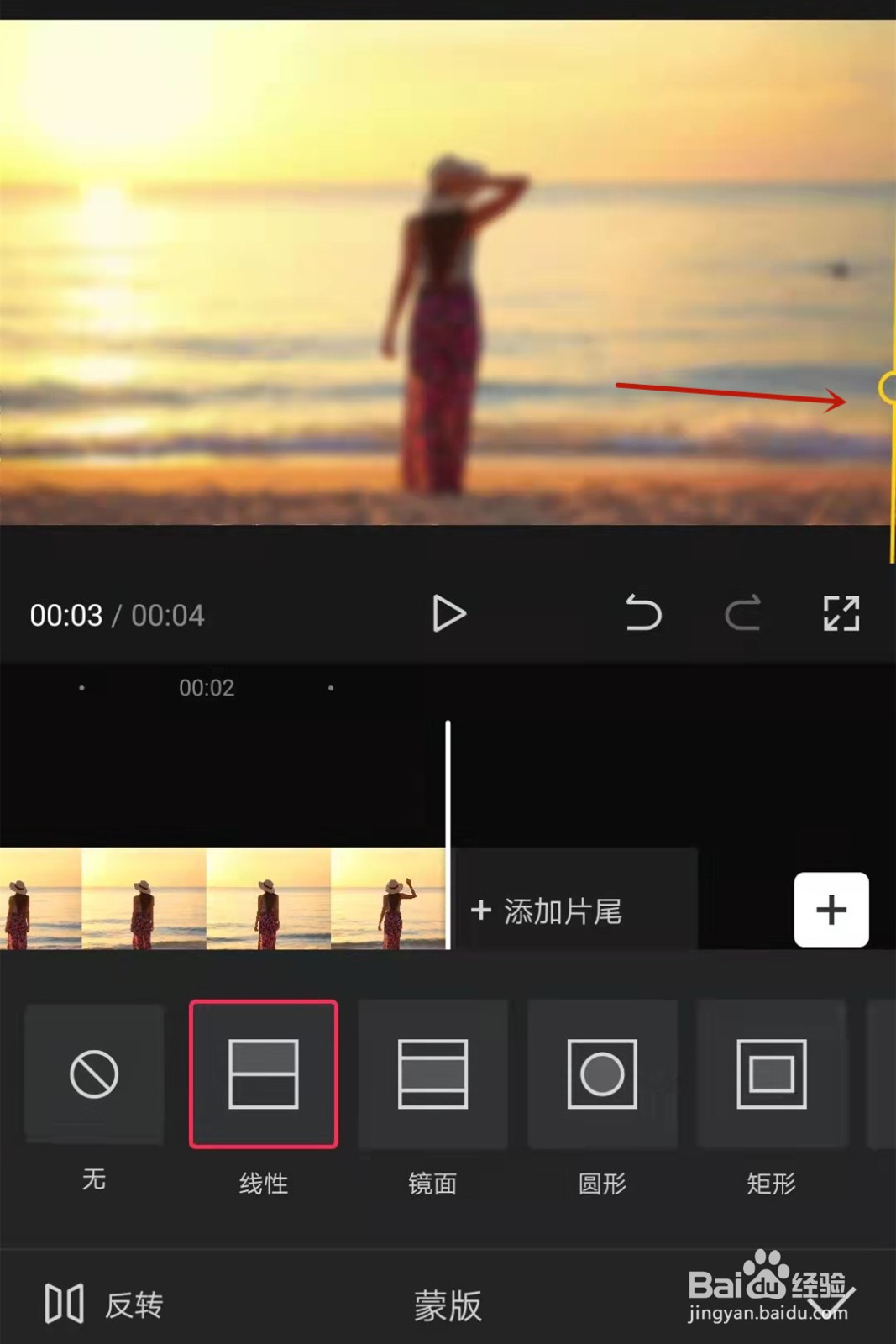
6、滑动到视频末尾处,点开蒙版,把线性一直拉到最右边,视频会自动打上关键帧
剪映里怎么制作视频背景逐渐模糊的效果

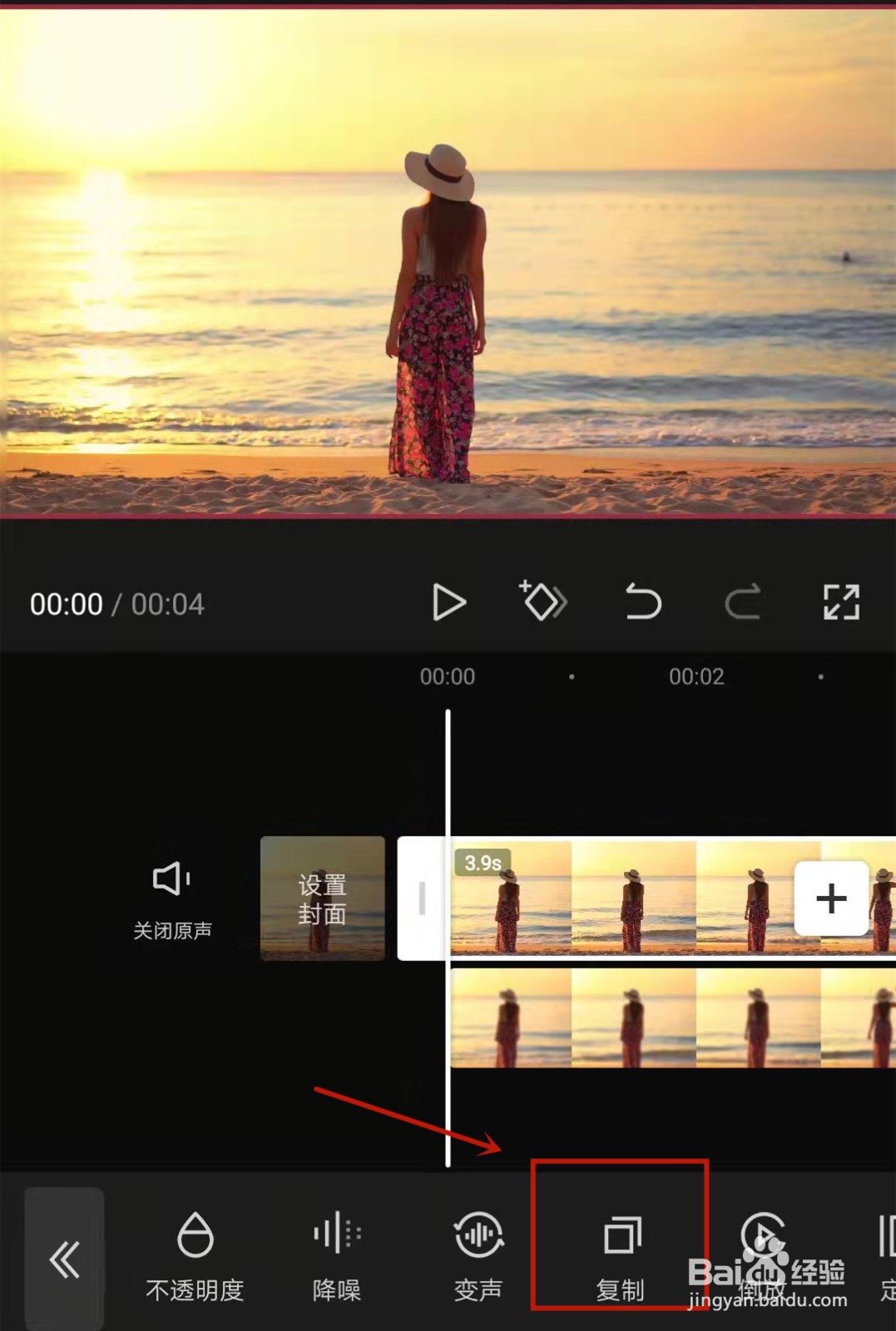
7、再选中主轨道视频,点击下方复制

剪映里怎么制作视频背景逐渐模糊的效果

8、把复制出来的视频切换到画中画轨道,并点击智能抠像把人物抠出来,这样背景逐渐从左到右模糊的效果就完成了

剪映里怎么制作视频背景逐渐模糊的效果剪映里怎么制作视频背景逐渐模糊的效果
  • 剪映虚化视频怎么设置
  • 剪映怎么让视频逐渐模糊
  • 电脑版剪映如何制作卡点视频
  • 剪映专业版如何添加文字关键帧
  • 剪映模糊特效在哪
  • 热门搜索
    mistake怎么读 李玲玉歌曲大全 爱奇艺弹幕怎么关 大闸蟹怎么蒸 虾怎么洗干净 歌谱网简谱大全 脚后跟开裂怎么办 儿童手抄报图片大全 怎么教孩子加减法 怎么给电脑设密码