1、1,首先我们选择相应需要进行调整的图层,在图层区进行选定。

2、2,选定之后,我们回到编辑的界面,查看编辑界面是否已经选定刚才所说的图层,一般情况下有圈起来的选框的,如图所示。
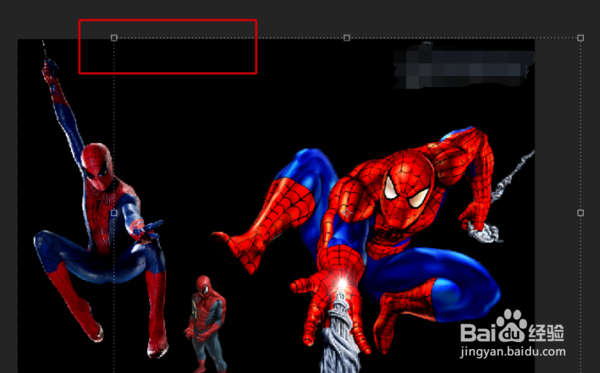
3、3,此时我们按Crtl+M,这时候会弹出一个调整亮度的对话框,其实跟外面的曲线调整是唯一的,不过把热都调亮一下,这样对应图层的图像变亮了。

4、4,如下图,把亮度调整后,这个图层的图像明显对应变暗了。

时间:2026-04-28 06:24:06
1、1,首先我们选择相应需要进行调整的图层,在图层区进行选定。
2、2,选定之后,我们回到编辑的界面,查看编辑界面是否已经选定刚才所说的图层,一般情况下有圈起来的选框的,如图所示。
3、3,此时我们按Crtl+M,这时候会弹出一个调整亮度的对话框,其实跟外面的曲线调整是唯一的,不过把热都调亮一下,这样对应图层的图像变亮了。
4、4,如下图,把亮度调整后,这个图层的图像明显对应变暗了。
