1、首先,我们打开Photoshop,点击屏幕框选的【打开】,打开需要处理的图片。

2、点击菜单栏的【选择】——【主体】,将人像主体选取出来。

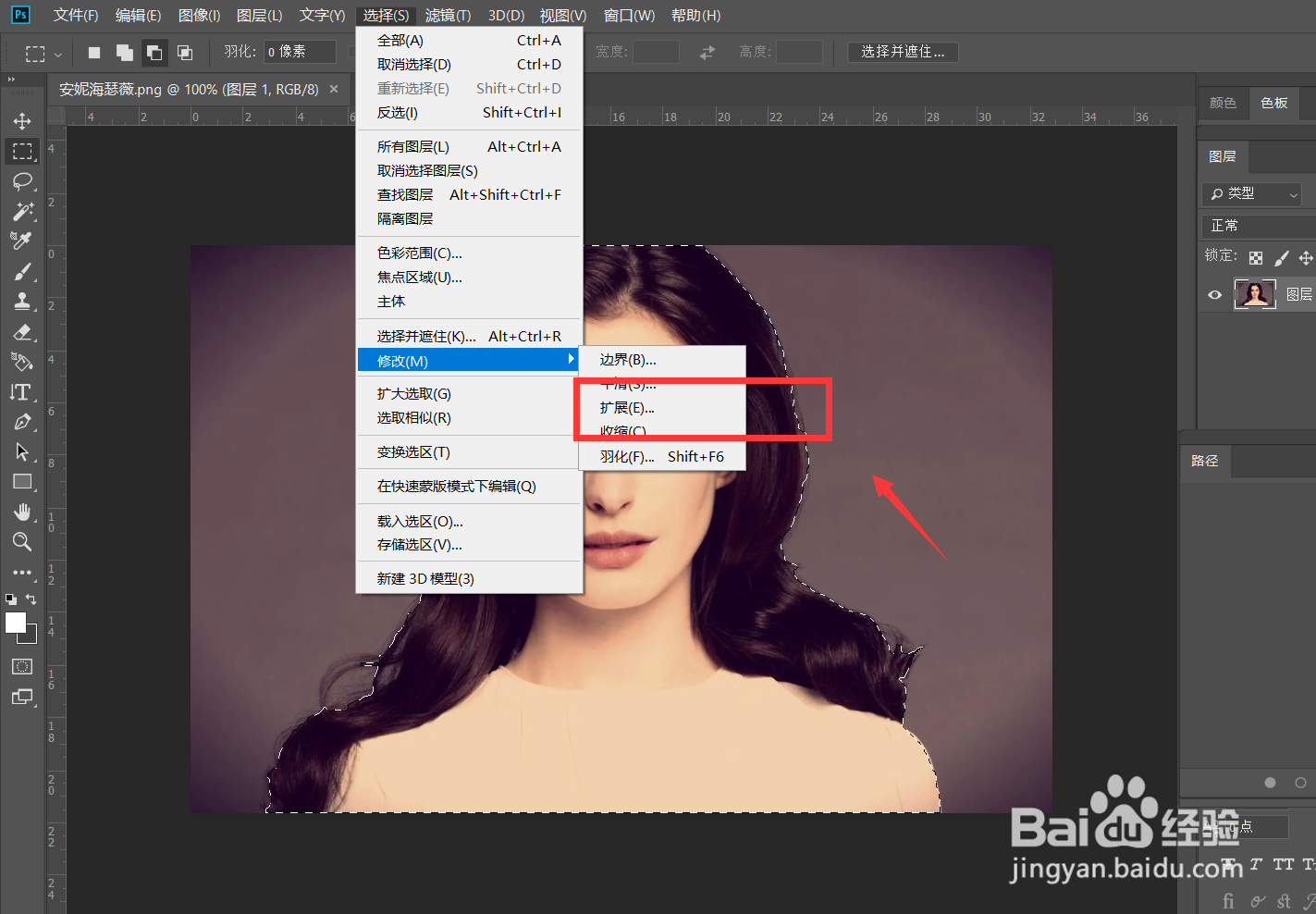
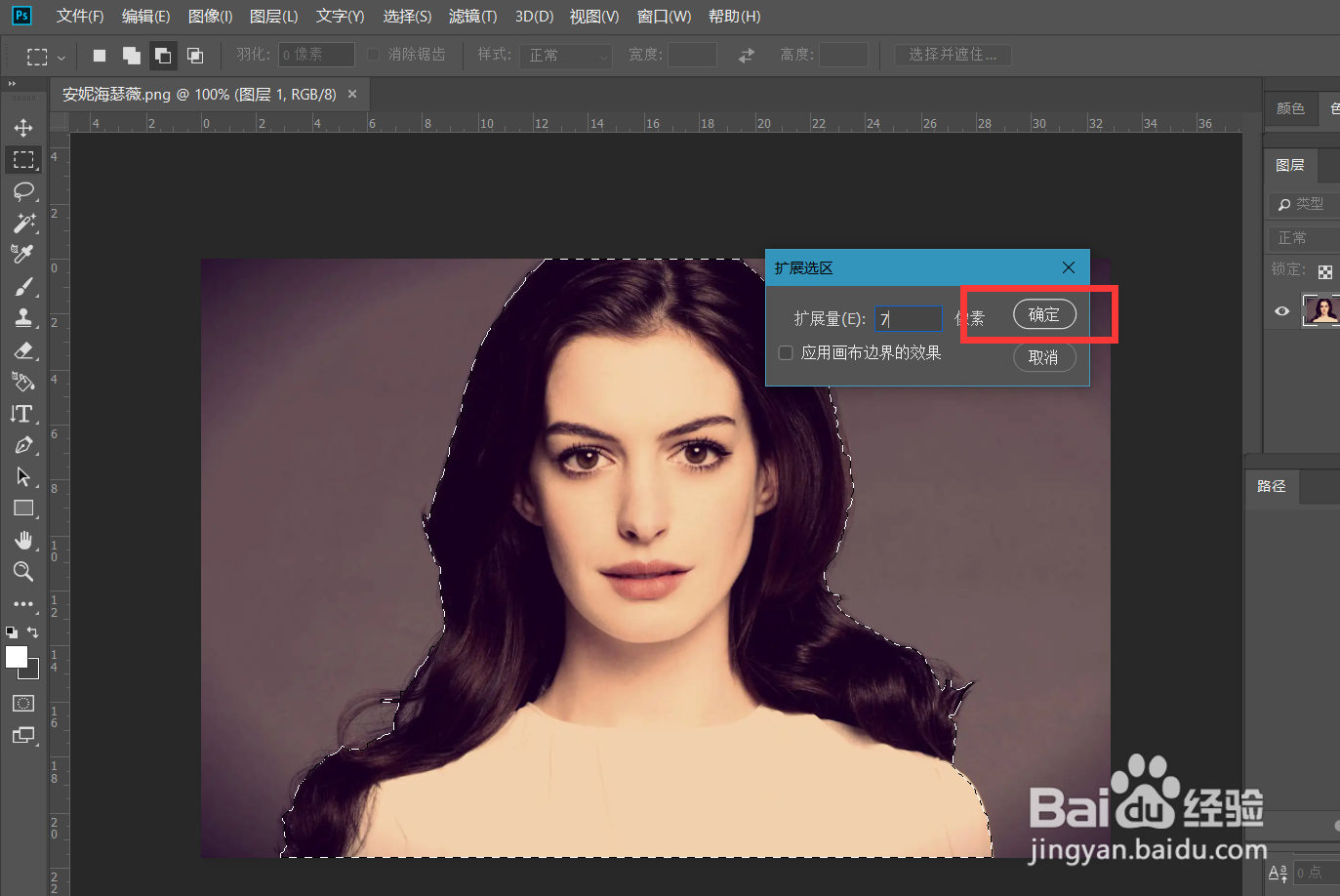
3、继续点击菜单栏的【选择】——【修改】——【扩展】,将选区扩大几个像素,具体根据图片大小而定。
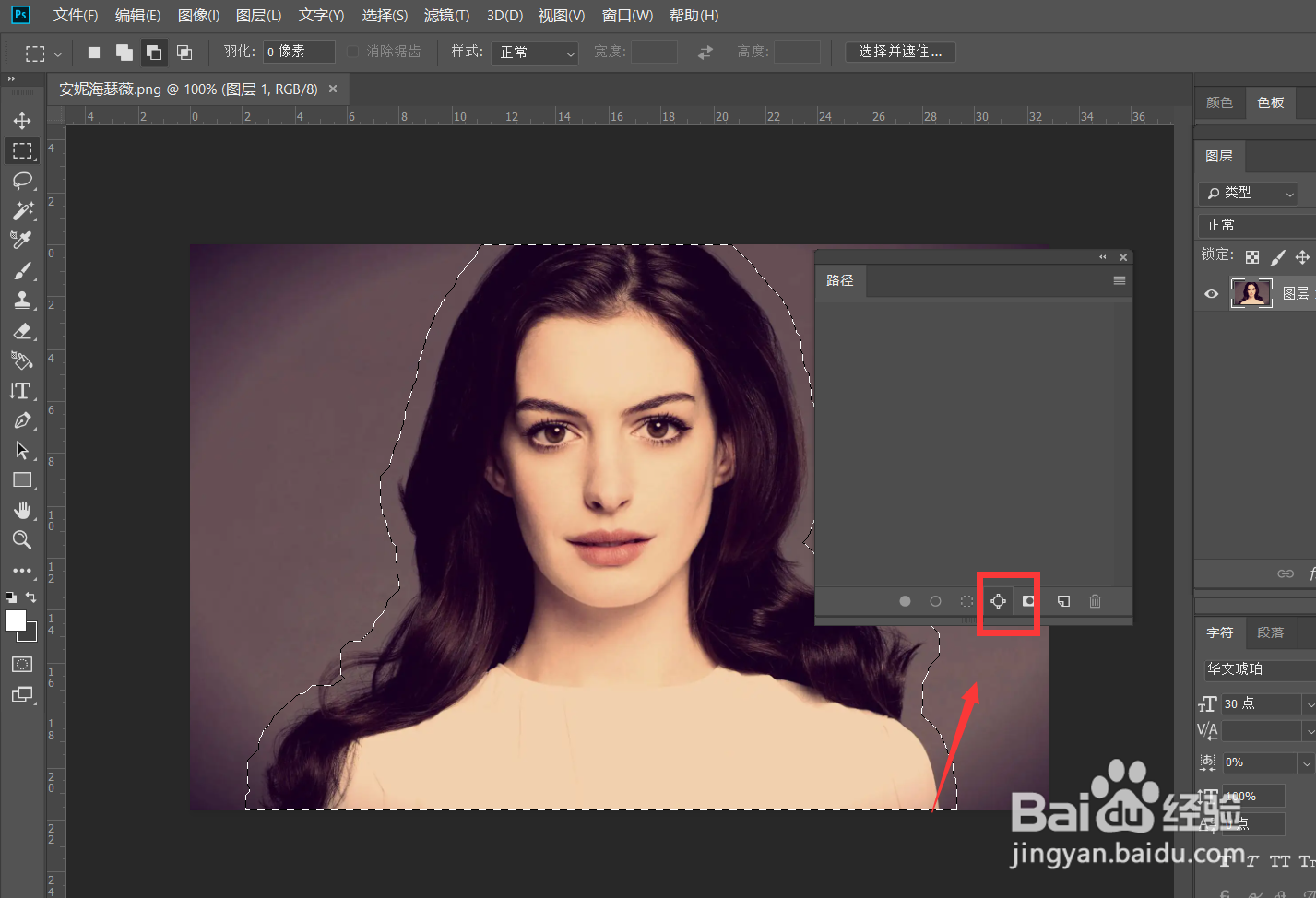
4、打开路径面板,点击下方将选区转为工作路径的按钮,将选区转化为工作路径。
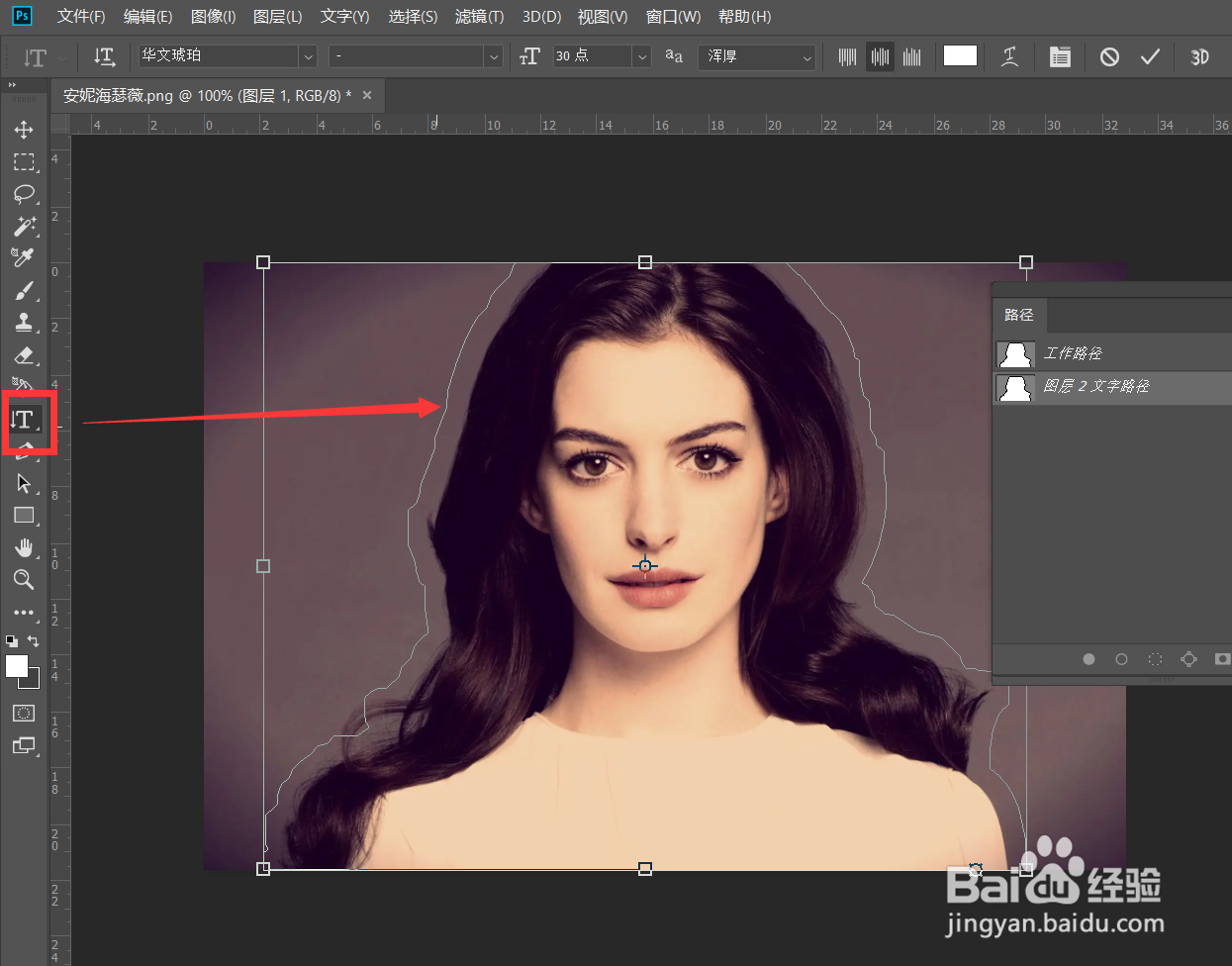
5、下面,我们用文字工具在路径上点击,可以看到光标变形,这时就可以键入文字了。
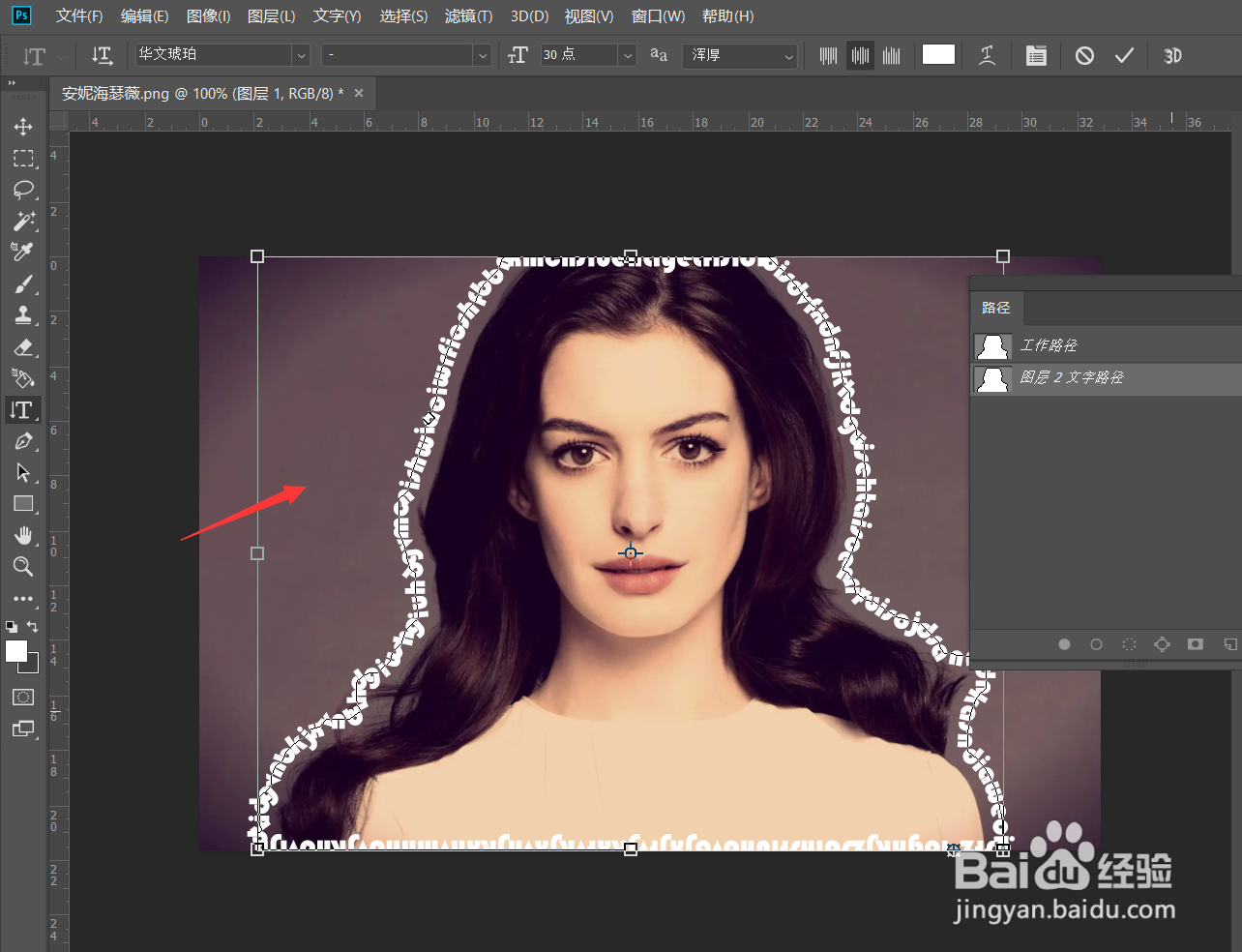
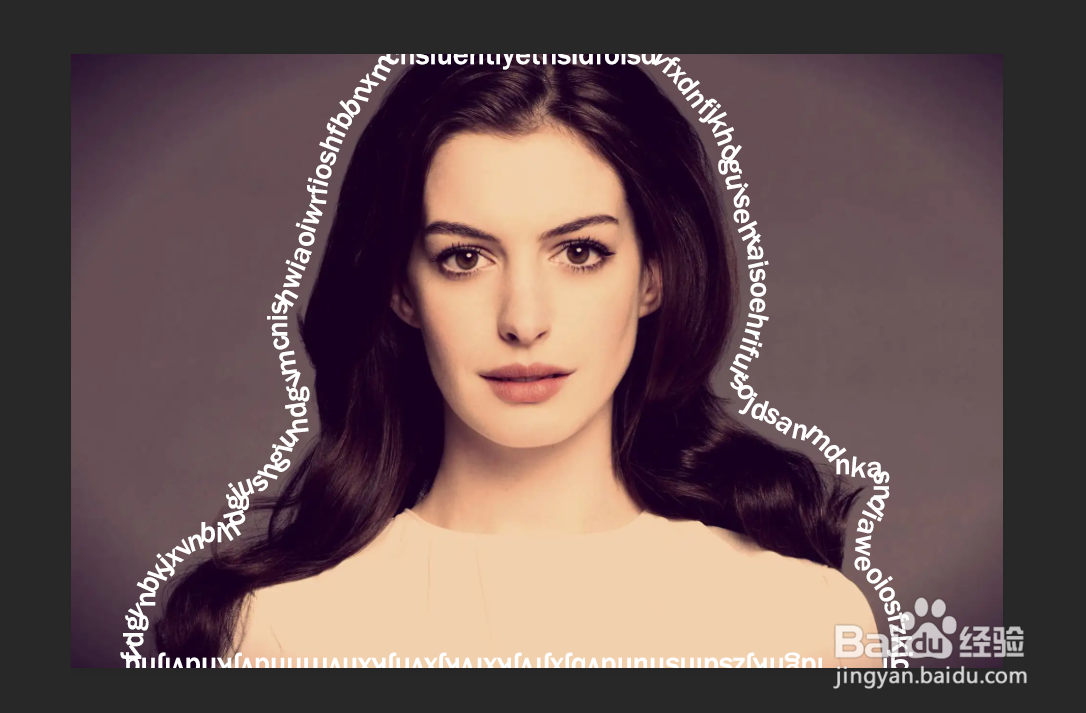
6、最后,我们调整字体、颜色、字号等属性,人像文字描边操作完成。
时间:2026-04-22 05:51:47
1、首先,我们打开Photoshop,点击屏幕框选的【打开】,打开需要处理的图片。
2、点击菜单栏的【选择】——【主体】,将人像主体选取出来。
3、继续点击菜单栏的【选择】——【修改】——【扩展】,将选区扩大几个像素,具体根据图片大小而定。
4、打开路径面板,点击下方将选区转为工作路径的按钮,将选区转化为工作路径。
5、下面,我们用文字工具在路径上点击,可以看到光标变形,这时就可以键入文字了。
6、最后,我们调整字体、颜色、字号等属性,人像文字描边操作完成。
