如何设置CAD中的打印样式(根据线形颜色打印)

 时间:2026-04-24 08:31:54

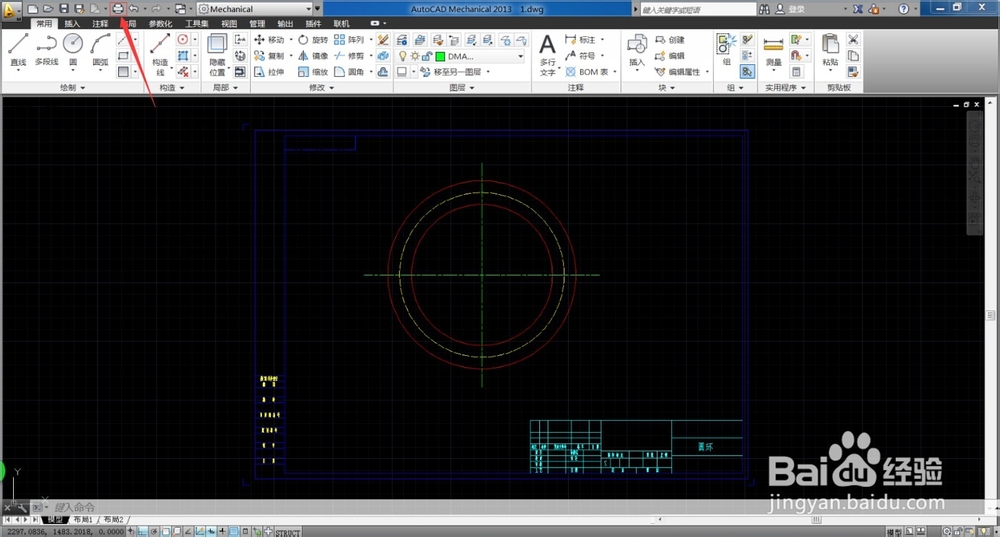
1、打开需要打印的CAD图纸,点击打印按钮。
如何设置CAD中的打印样式(根据线形颜色打印)

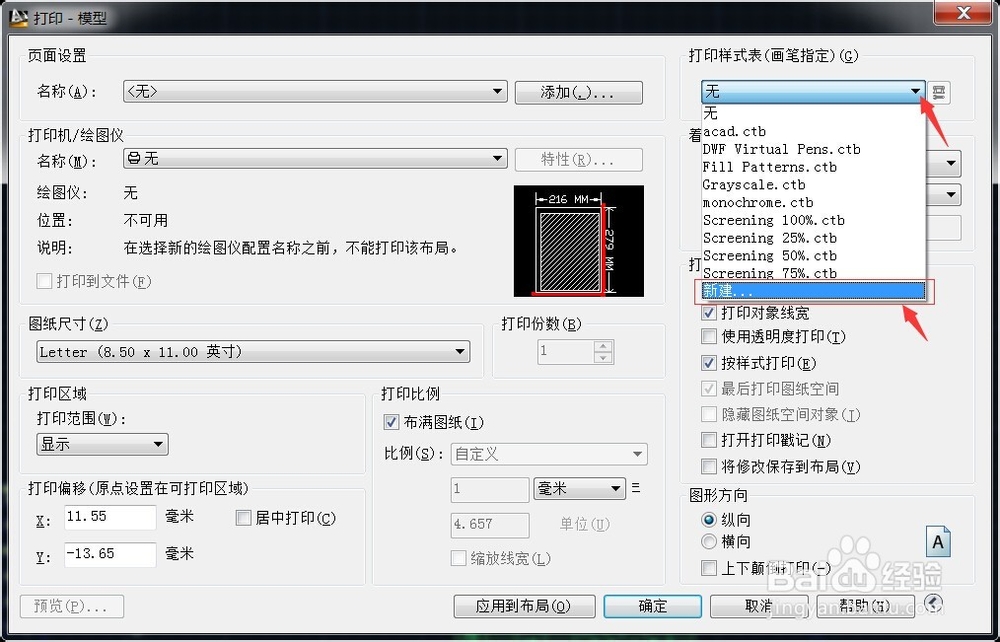
2、打开“打印-模型”页面。

点击右下角更多选项按钮,展开页面。

如何设置CAD中的打印样式(根据线形颜色打印)

3、在样式打印表中展开,选择新建。

如何设置CAD中的打印样式(根据线形颜色打印)

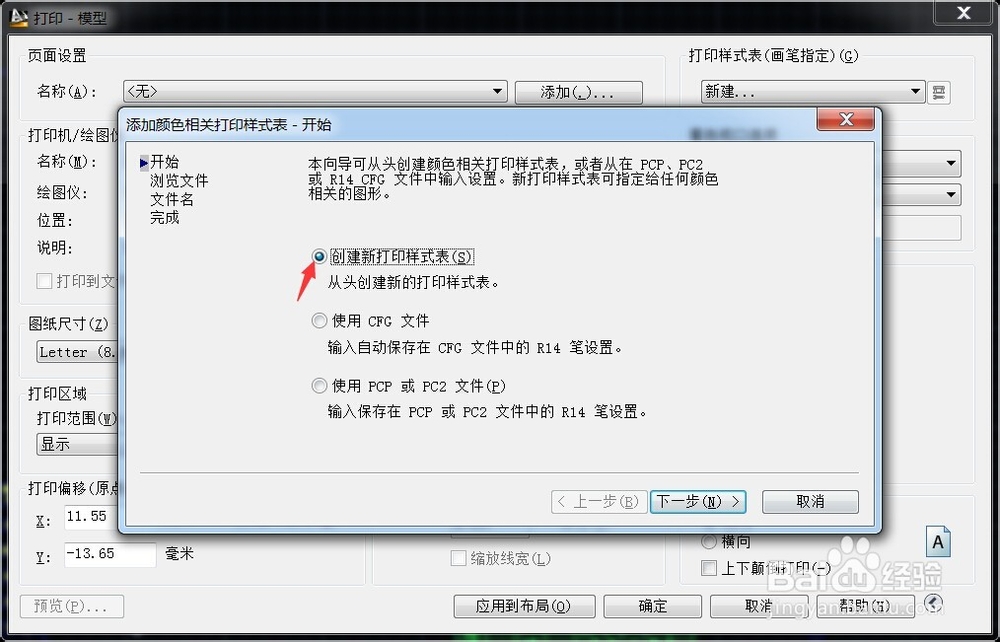
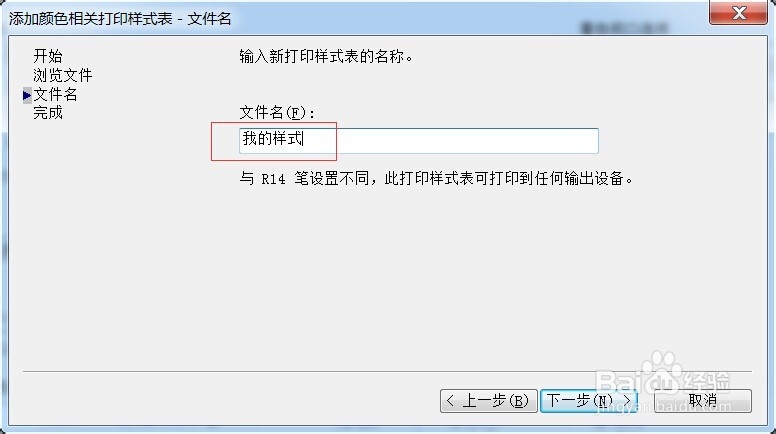
4、创建新的,自己的打印样式

如何设置CAD中的打印样式(根据线形颜色打印)

如何设置CAD中的打印样式(根据线形颜色打印)

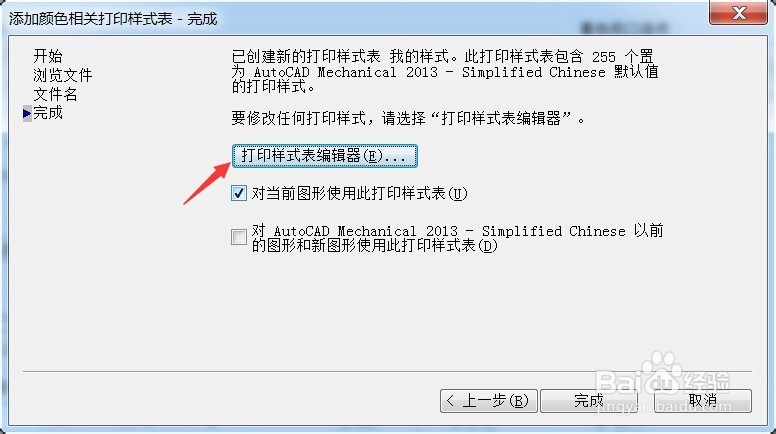
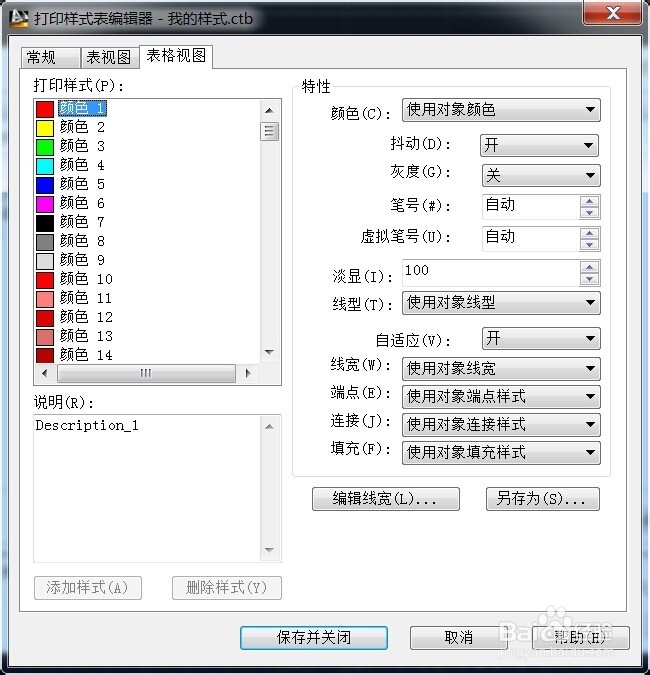
5、下一步,打开打印样式表编辑器。

如何设置CAD中的打印样式(根据线形颜色打印)

如何设置CAD中的打印样式(根据线形颜色打印)

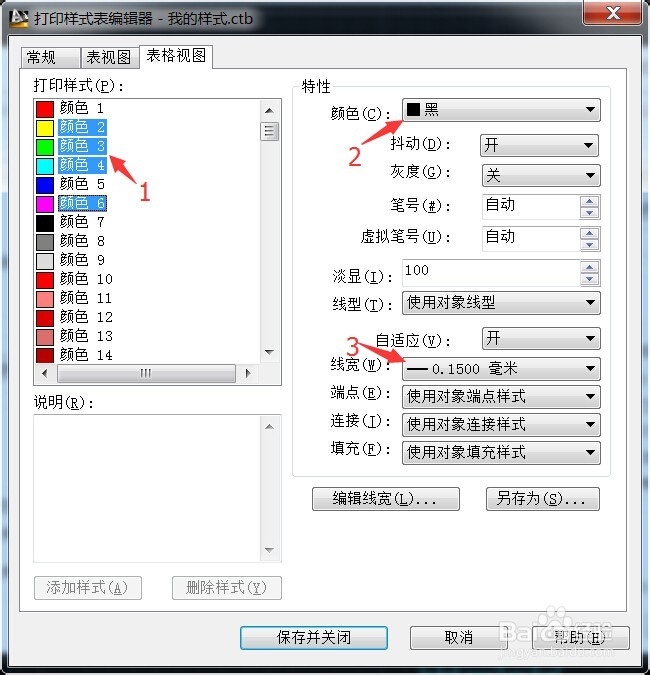
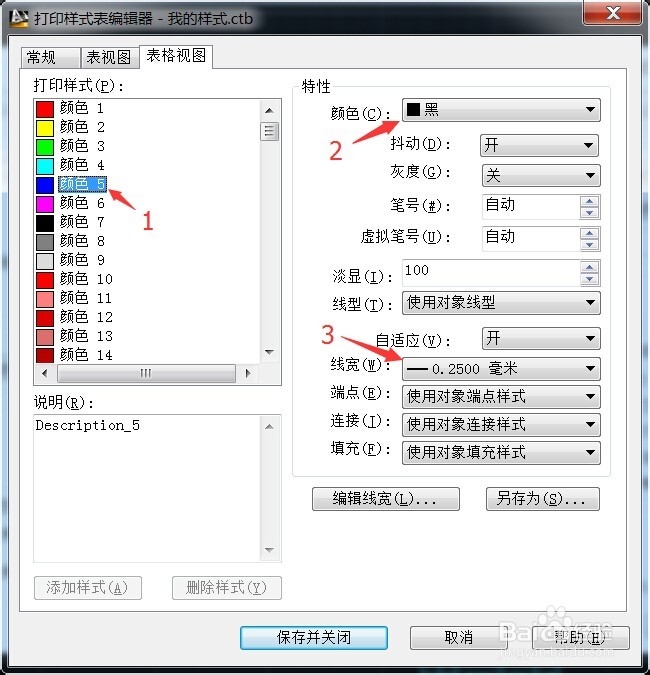
6、编辑各种颜色打印时所需显示的线宽。

改好后点击保存并关闭,退出打印样式表编辑器。

注意如果黑白打印的话,特性颜色都改为黑色。

如何设置CAD中的打印样式(根据线形颜色打印)

如何设置CAD中的打印样式(根据线形颜色打印)

如何设置CAD中的打印样式(根据线形颜色打印)

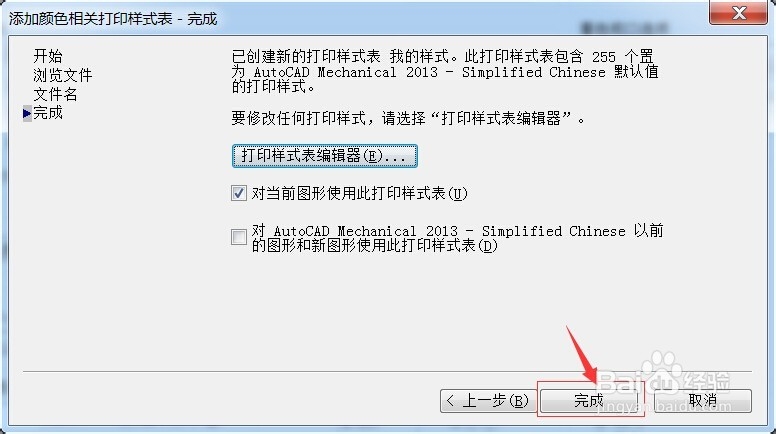
7、点击完成,退出样式表创建。

如何设置CAD中的打印样式(根据线形颜色打印)

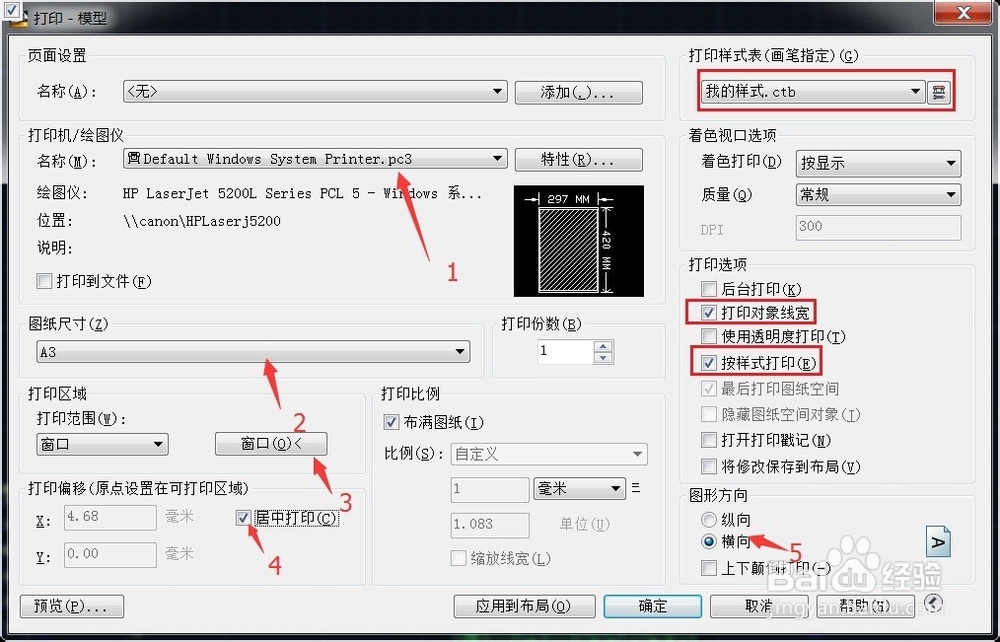
8、打印样式表中选择“我的样式”,打印选项中勾选”打印对象线宽“和”按样式打印“。设置好1—5参数,准备打印。
如何设置CAD中的打印样式(根据线形颜色打印)

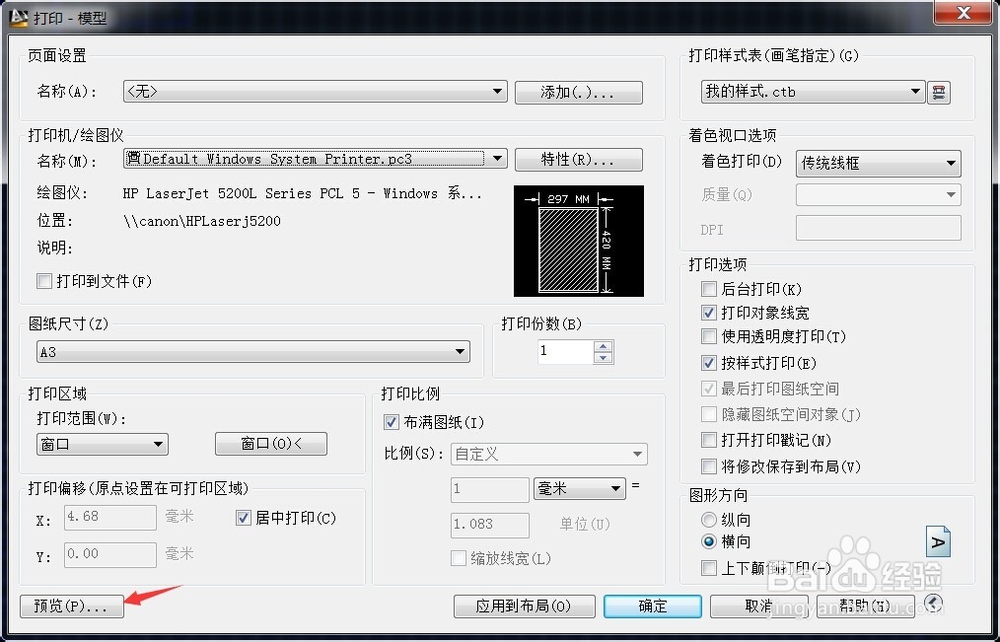
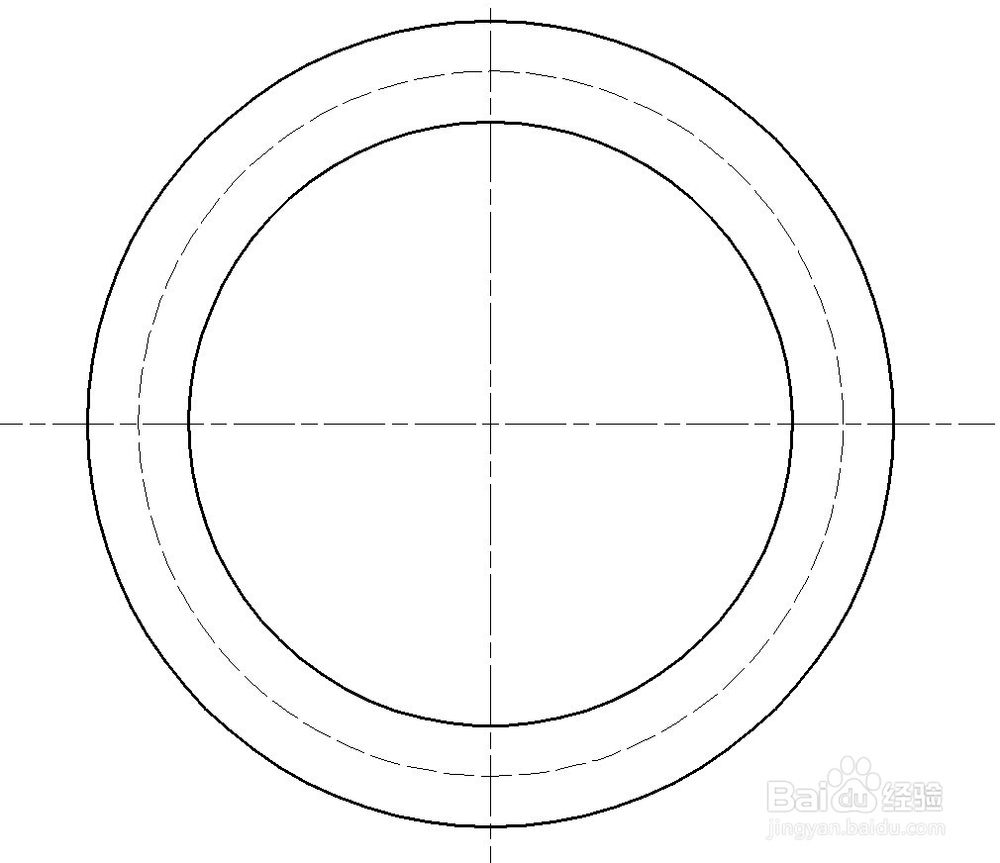
9、点击预览,查看打印输出的情况。

如何设置CAD中的打印样式(根据线形颜色打印)

如何设置CAD中的打印样式(根据线形颜色打印)

  • cad中视口图如何保持模型不变进行旋转
  • 如何用CAD扣图案LOGO
  • cad外部参照里图层如何隐藏?
  • CAD如何创建聚光灯效果
  • 草图大师如何在绘图区绘画圆角多段线?
  • 热门搜索
    giraffe怎么读 钢筋符号怎么打 居住证怎么办理 上火牙疼怎么办 dnf怎么解除安全模式 微信夜间模式怎么设置 借条怎么写范本图片 霾怎么读 聊天记录怎么恢复 创业板股票怎么买