如何利用Excel 2016随机生成英文大写字母

 时间:2024-10-13 00:28:40

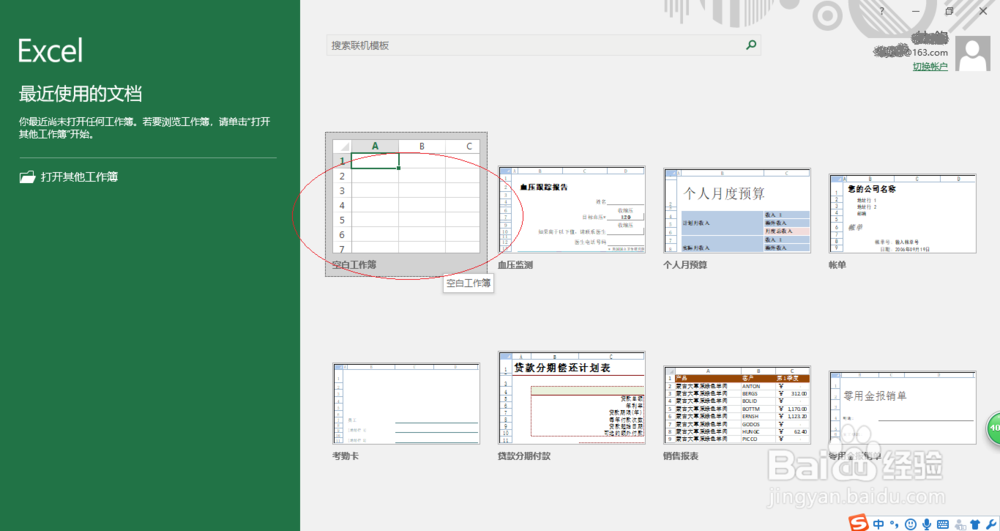
1、启动Excel 2016电子表格应用程序,如图所示点击屏幕右侧新建空白工作簿。
如何利用Excel 2016随机生成英文大写字母

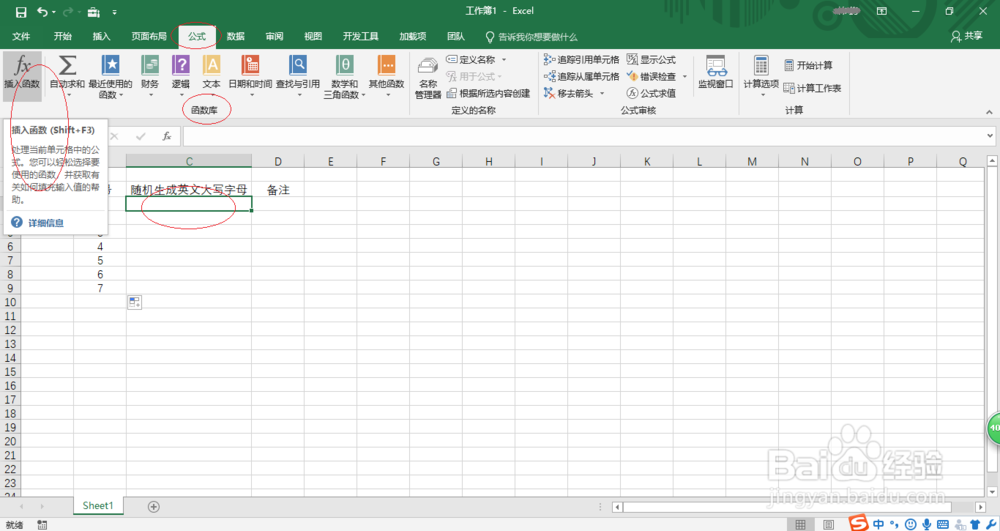
2、选中"随机生成英文大写字母"单元格数据区域,如图所示。选择"公式→函数库"功能区,点击"插入函数"图标。
如何利用Excel 2016随机生成英文大写字母

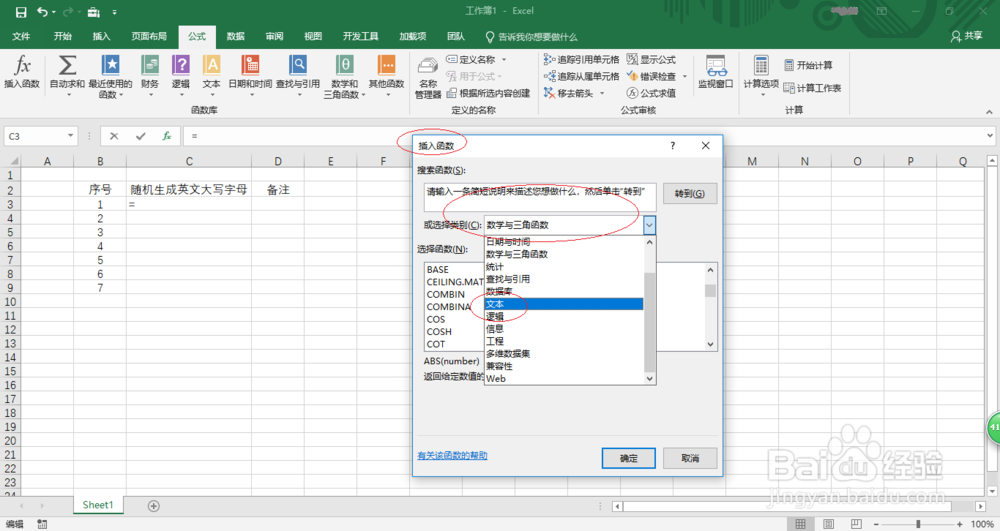
3、如图所示,弹出"插入函数"对话框。点击"搜索函数或选择类别"文本框右侧下拉箭头,选择"文本"项。
如何利用Excel 2016随机生成英文大写字母

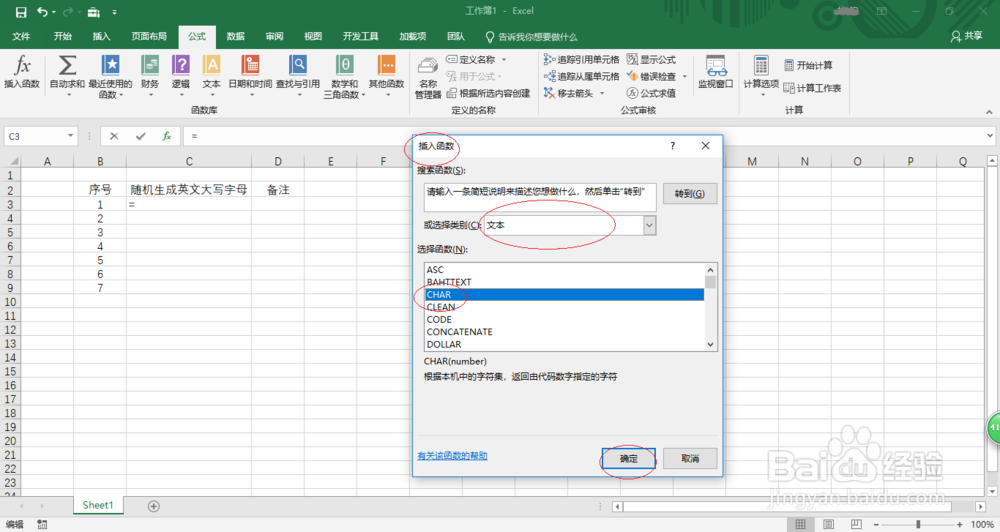
4、选择函数下拉列表框选择"CHAR"函数,如图所示。设置完成点击"确定"按钮,下步将进行随机生成英文大写字母的操作。
如何利用Excel 2016随机生成英文大写字母

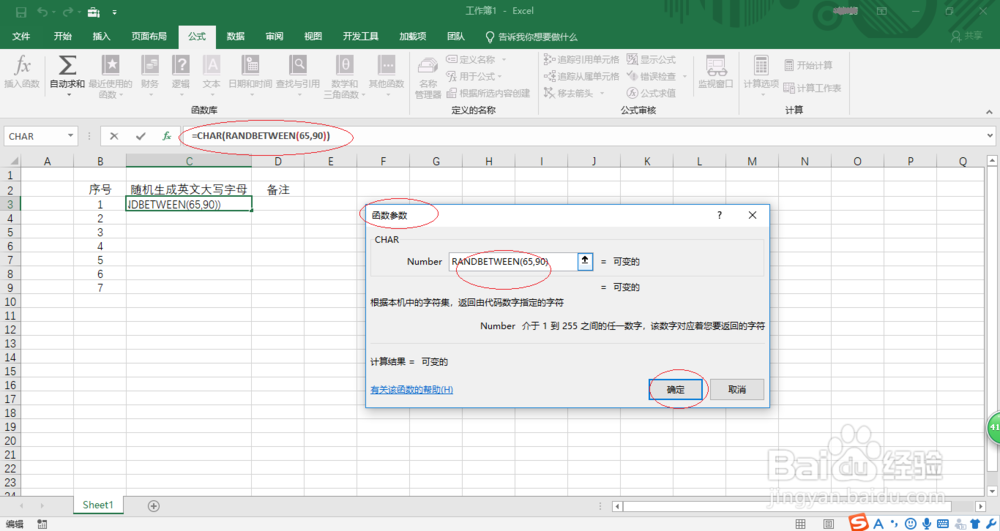
5、如图所示,弹出"函数参数"对话框。函数参数文本框输入函数参数,完整公式为"=CHAR(RANDBETWEEN(65,90))"。
如何利用Excel 2016随机生成英文大写字母

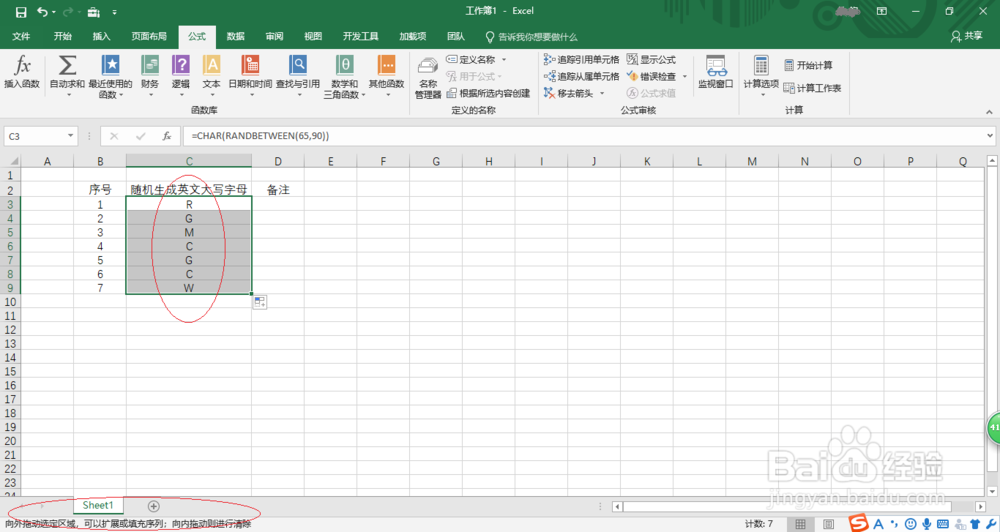
6、拖动选定区域进行序列填充,如图所示。本例到此结束,希望对大家能有所启发。
如何利用Excel 2016随机生成英文大写字母
  • 轻松掌握WIN快捷键123
  • TFS如何新建代码分支
  • 如何开展咨询服务
  • 五香卤肉的做法
  • 微信小程序开发工具下载以及安装教程
  • 热门搜索
    把腿扒开让我添视频大全 好吃的素菜 做鱼的方法 高原反应症状及处理方法 箭牌卫浴怎么样 中介费怎么算 鸡肉炒什么好吃 佛山科学技术学院怎么样 医书大全 我的世界陷阱箱怎么做