1、调出启动台(按cmmand+sapce),输入转换视频软件的名字回车。


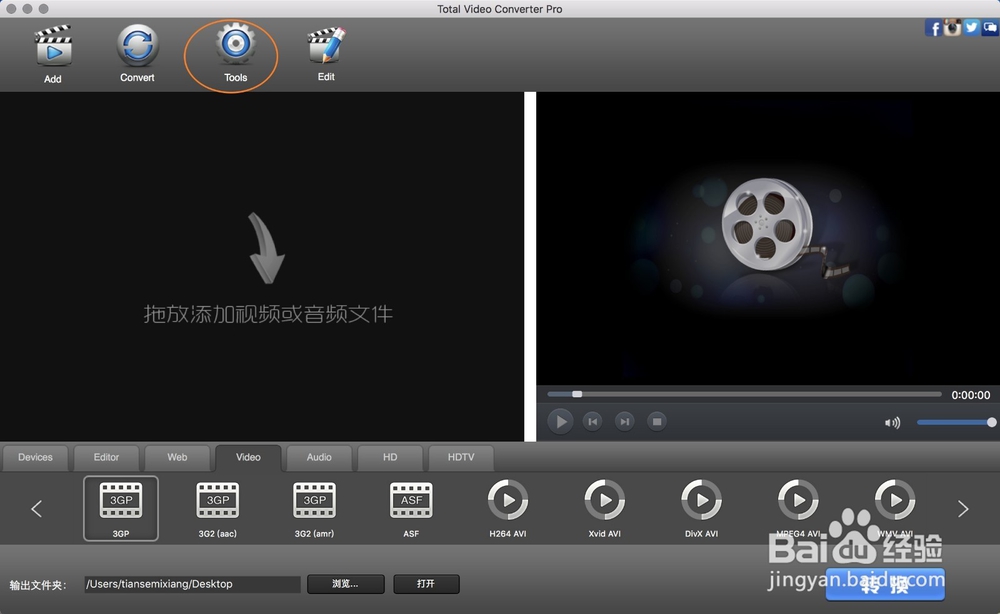
2、点击软件tools,然后点击合并多个视频。

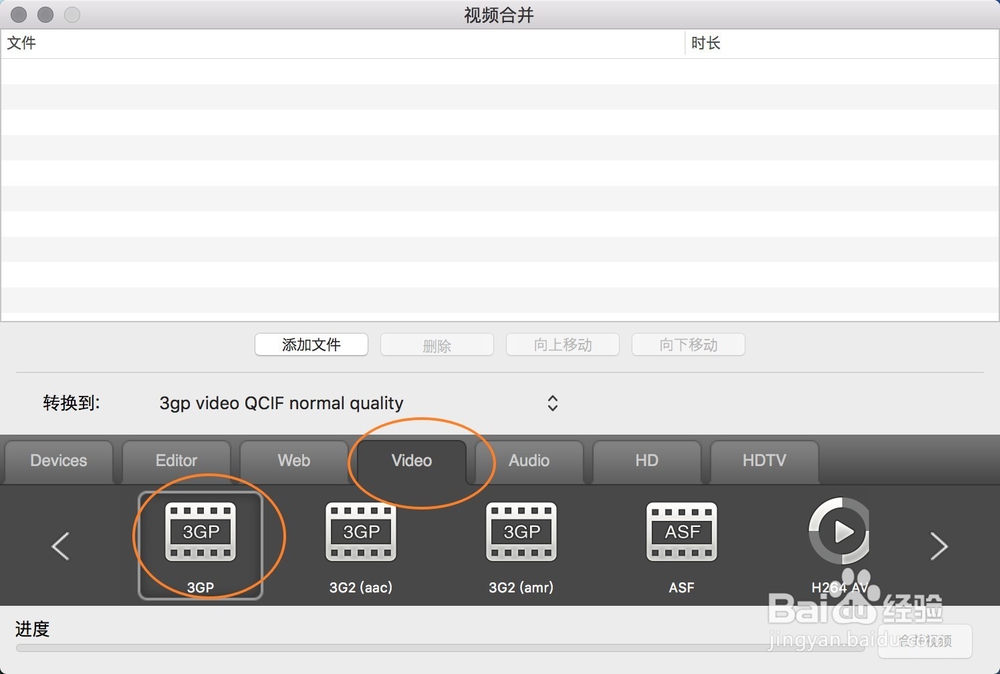
3、点击软件video这里设定转换后的视频格式,然后点击添加文件夹。

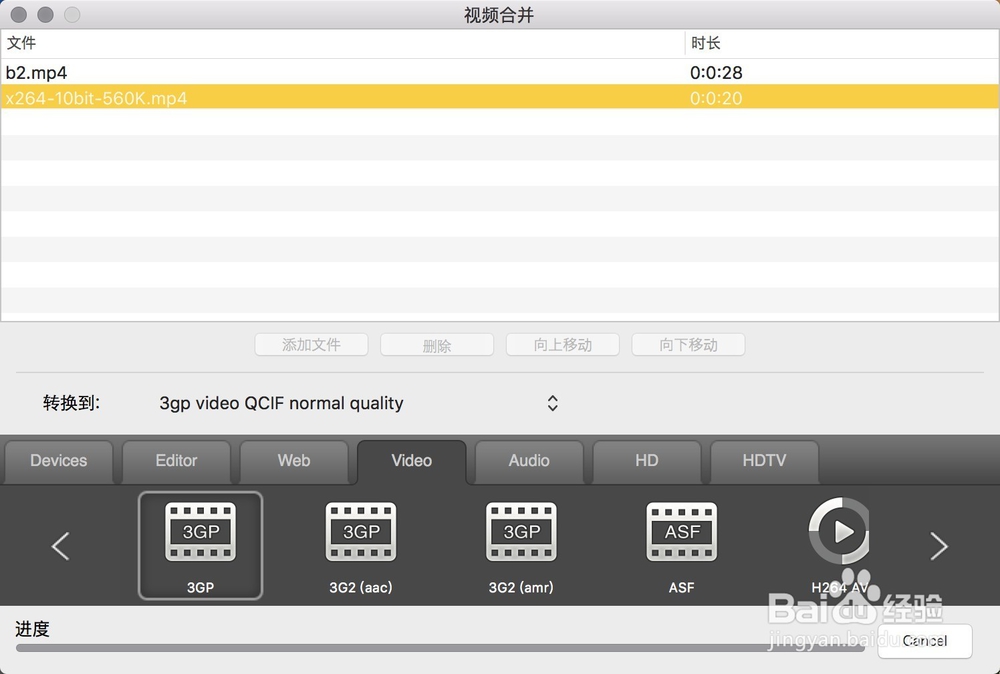
4、然后点击添加文件夹,接着点击移动按照视频的顺序排列好视频文件,接着点击开始。


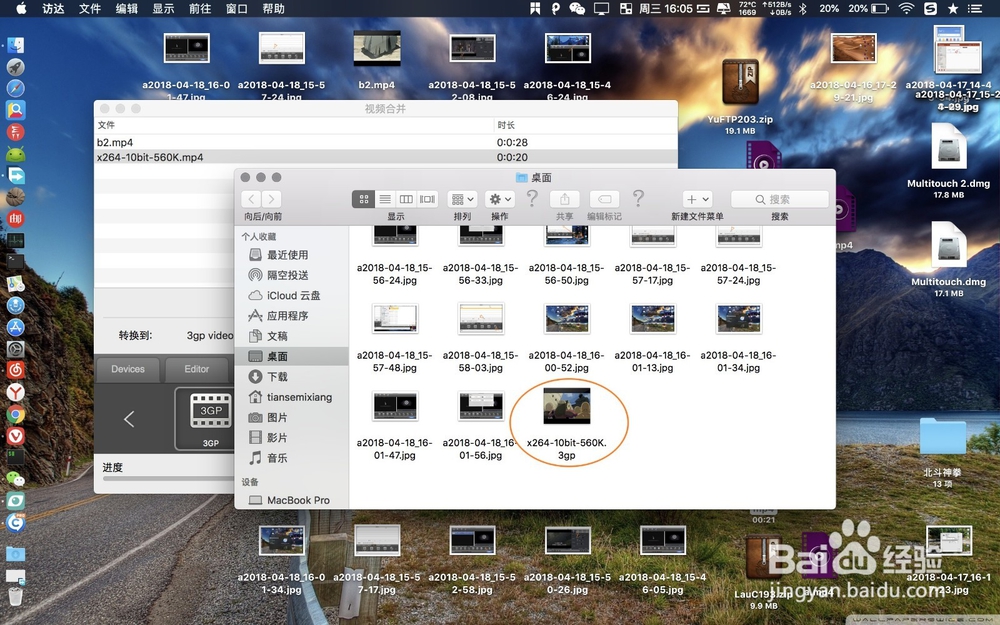
5、等待软件进度条百分百,那么视频文件就合并在了一起了。并会弹出合并后视频所在的文件夹。如果是合并多个视频文件,那么一定要按照顺序排列好。否则合并后的视频文件为不正常的顺序的,看起来非常不舒服。
时间:2026-04-22 03:09:58
1、调出启动台(按cmmand+sapce),输入转换视频软件的名字回车。
2、点击软件tools,然后点击合并多个视频。
3、点击软件video这里设定转换后的视频格式,然后点击添加文件夹。
4、然后点击添加文件夹,接着点击移动按照视频的顺序排列好视频文件,接着点击开始。
5、等待软件进度条百分百,那么视频文件就合并在了一起了。并会弹出合并后视频所在的文件夹。如果是合并多个视频文件,那么一定要按照顺序排列好。否则合并后的视频文件为不正常的顺序的,看起来非常不舒服。
