Photoshop火焰抠图技巧

 时间:2026-02-17 00:21:29

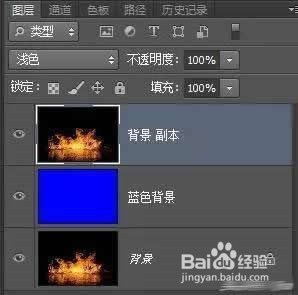
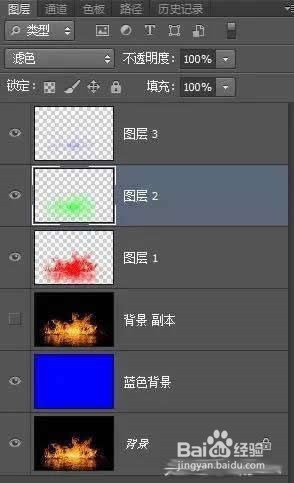
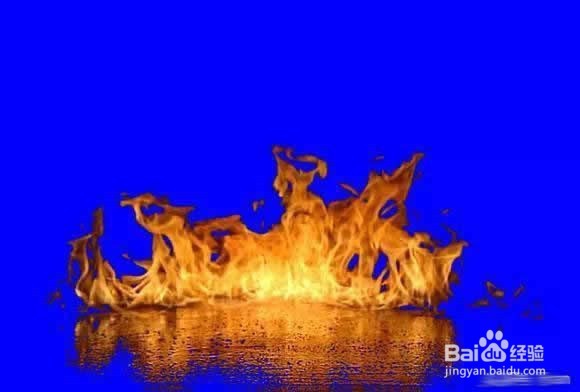
1、浅色混合模式抠取火焰

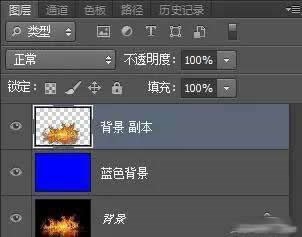
新建透明图层,填充蓝色作为背景;

复制背景图,并将背景副本放到顶层,设置模式为浅色模式。
Photoshop火焰抠图技巧

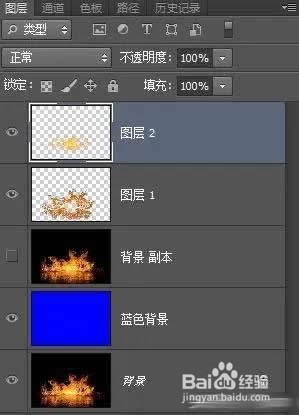
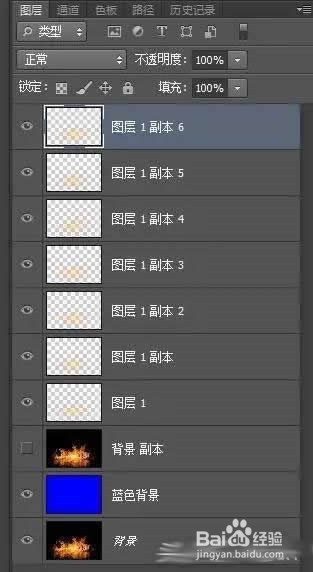
2、图层调板:图片

Photoshop火焰抠图技巧

3、色彩范围抠取火焰(真抠)

效果评级:一般

新建透明图层,填充蓝色作为背景

Photoshop火焰抠图技巧

Photoshop火焰抠图技巧

4、新建透明图层,填充蓝色作为背景

Photoshop火焰抠图技巧

Photoshop火焰抠图技巧

Photoshop火焰抠图技巧

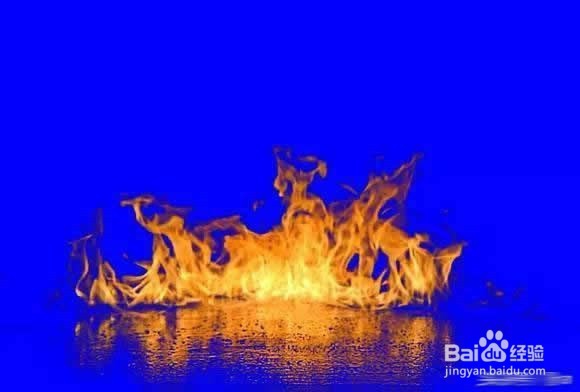
5、滤色效果图:应该说不能使人满意

Photoshop火焰抠图技巧

6、复制背景图,并将背景副本放到顶层,鼠标单击背景副本图,转到通道,载入红通道选区,然后新建透明图层,选255 0 0红色填充,然后关闭填充的图层前的小眼睛

Photoshop火焰抠图技巧

Photoshop火焰抠图技巧

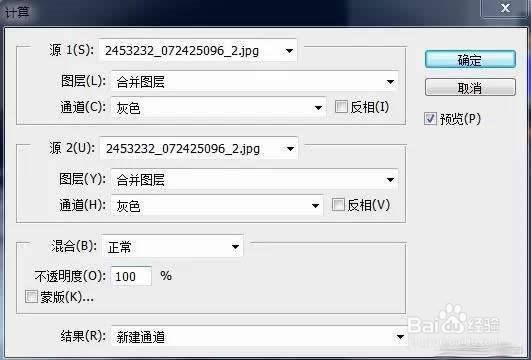
7、复制背景图,并将背景副本放到顶层,鼠标单击背景副本图,执行图象——计算

Photoshop火焰抠图技巧

Photoshop火焰抠图技巧

8、复制背景图,并将背景副本放到顶层,鼠标单击背景副本图,执行选择——色彩范围

Photoshop火焰抠图技巧

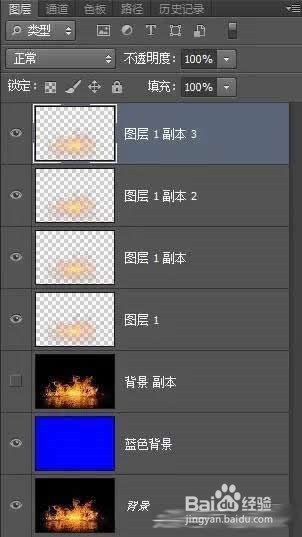
9、复制背景图,并将背景副本放到顶层,鼠标单击背景副本图,执行图象——计算
Photoshop火焰抠图技巧

Photoshop火焰抠图技巧

Photoshop火焰抠图技巧

Photoshop火焰抠图技巧

  • PS通道抠图步骤
  • ps如何解除合并的图层
  • PS如何进行反向选择
  • ps如何更改物体颜色
  • ps定义的图案在哪里
  • 热门搜索
    猴子怎么画 米糕的做法松软又好吃 田鸡的做法大全 糖醋鲤鱼的家常做法 缬怎么读 肉丸的做法 怎么分屏 豇豆怎么读 there怎么读 排骨的做法