1、首先,我们打开Photoshop,点击屏幕框选的【打开】,打开一张背景图片。

2、下面,我们点击左上角【文件】——【置入嵌入对象】,导入需要处理的图像。

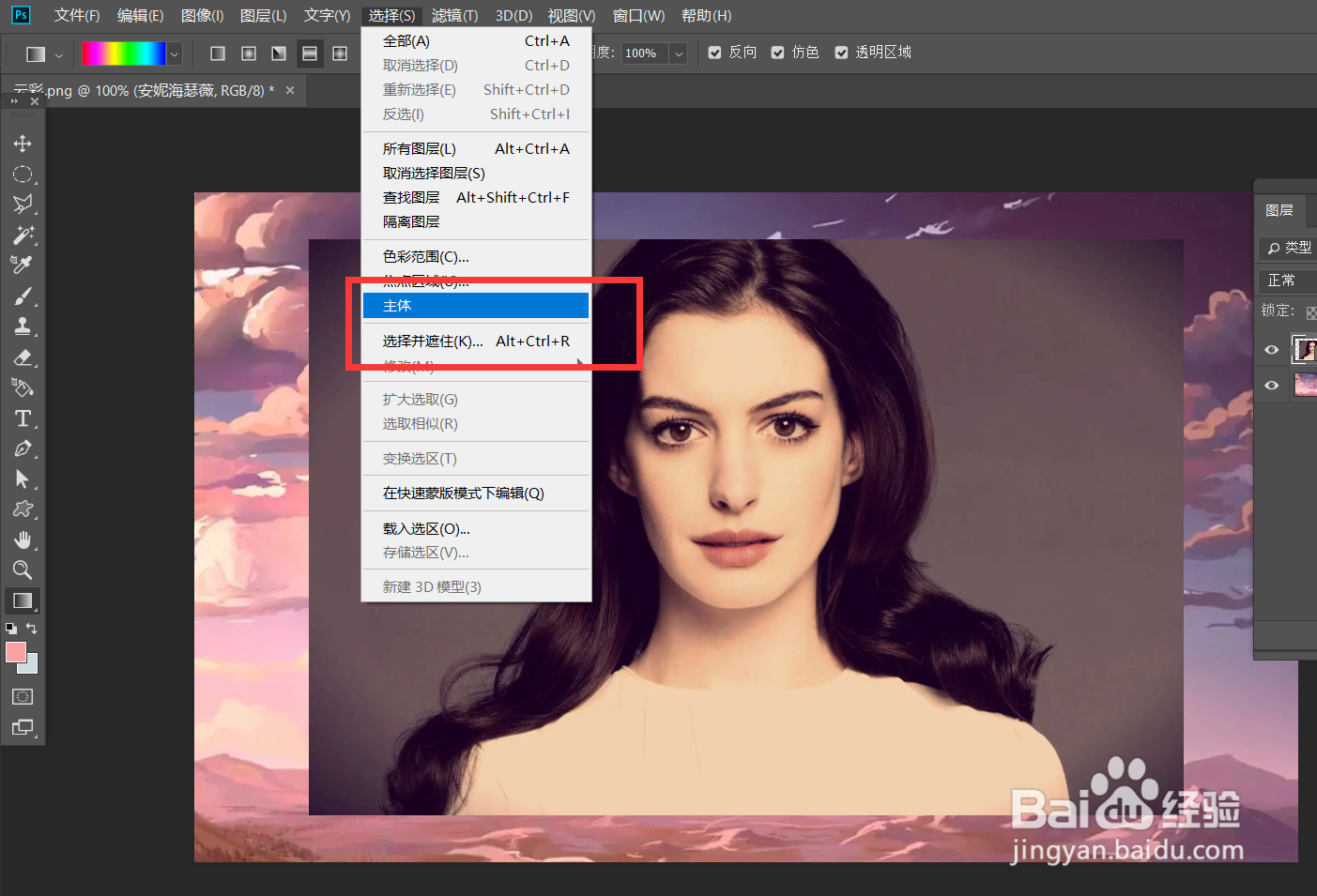
3、我们选择菜单栏的【选择】——【主体】,将人物主体选取出来。
4、下面,我们保留人物主体,点击图层面板的图层蒙版按钮,给人物图层添加图层蒙版。

5、下面,我们选择渐变工具,设置好黑白渐变。

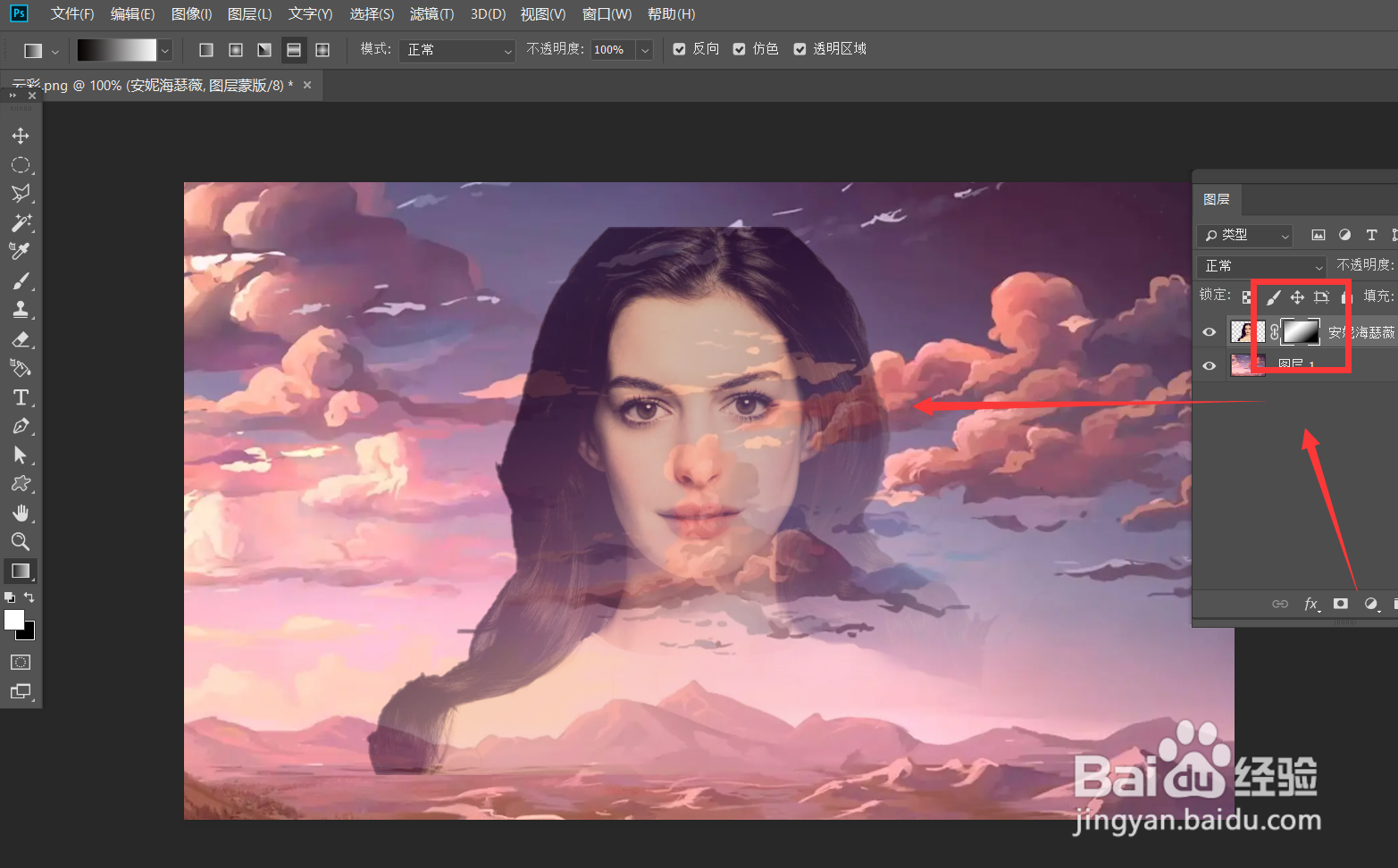
6、我们选中图层蒙版缩略图,用渐变工具在人像上拉动鼠标,即可得到人像渐隐的图片效果,如下图。

时间:2026-04-26 16:16:02
1、首先,我们打开Photoshop,点击屏幕框选的【打开】,打开一张背景图片。
2、下面,我们点击左上角【文件】——【置入嵌入对象】,导入需要处理的图像。
3、我们选择菜单栏的【选择】——【主体】,将人物主体选取出来。
4、下面,我们保留人物主体,点击图层面板的图层蒙版按钮,给人物图层添加图层蒙版。
5、下面,我们选择渐变工具,设置好黑白渐变。
6、我们选中图层蒙版缩略图,用渐变工具在人像上拉动鼠标,即可得到人像渐隐的图片效果,如下图。
