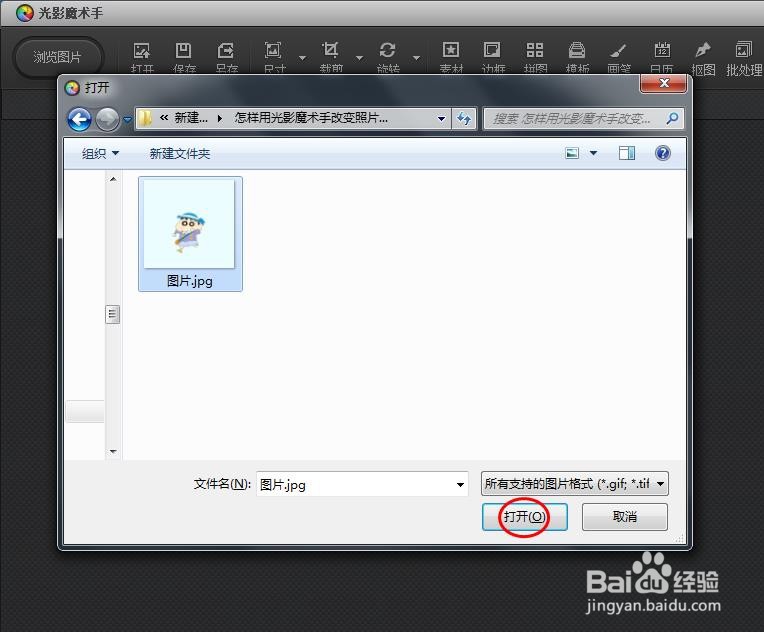
1、第一步:在光影魔术手软件中,按下快捷键Ctrl+O键,打开一张需要改背景色的照片。

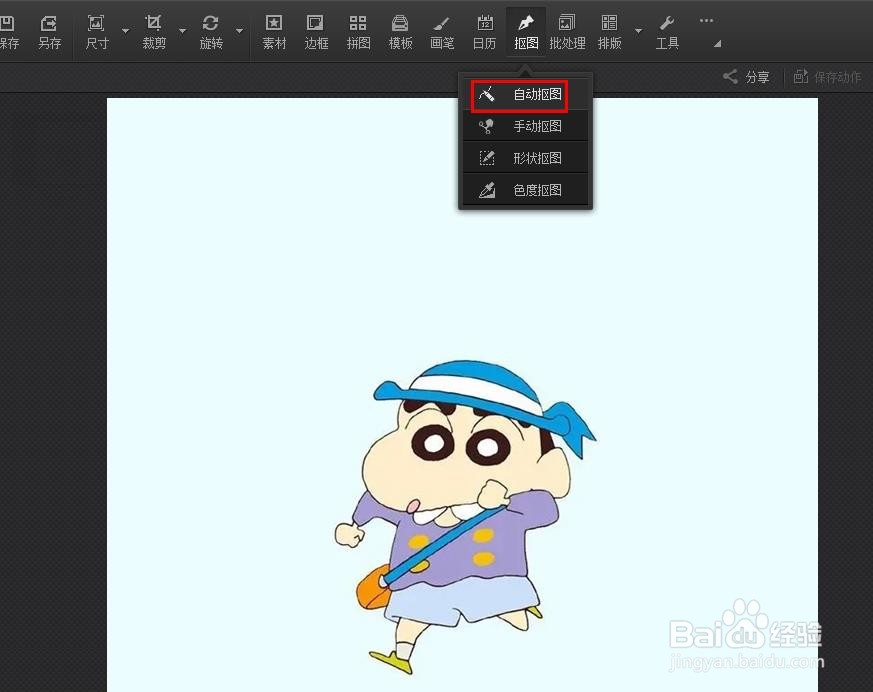
2、第二步:在菜单栏中,选择“抠图-自动抠图”选项。
3、第三步:因为图片背景是纯色,我们选择背景,勾选上“非选中区域”,单击“替换背景”按钮。

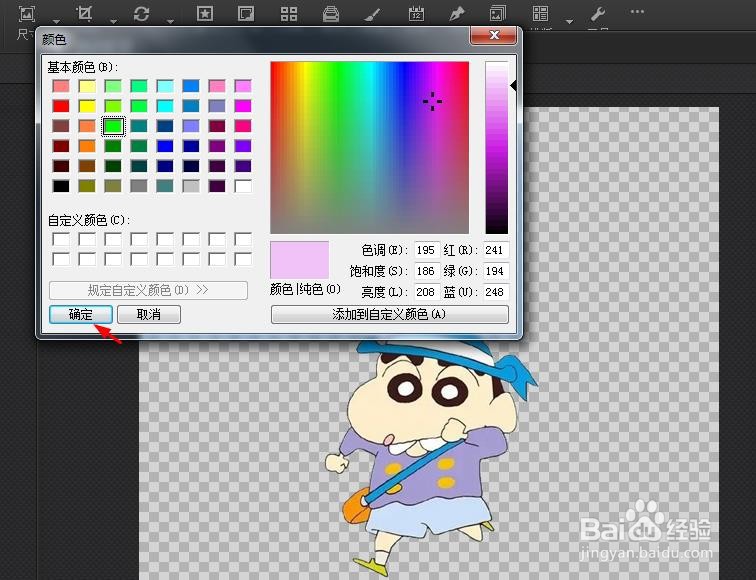
4、第四步:在右侧选择背景中,单击“更多颜色”。

5、第五步:在弹出的“颜色”对话框中,选择要更改的颜色,单击“确定”。
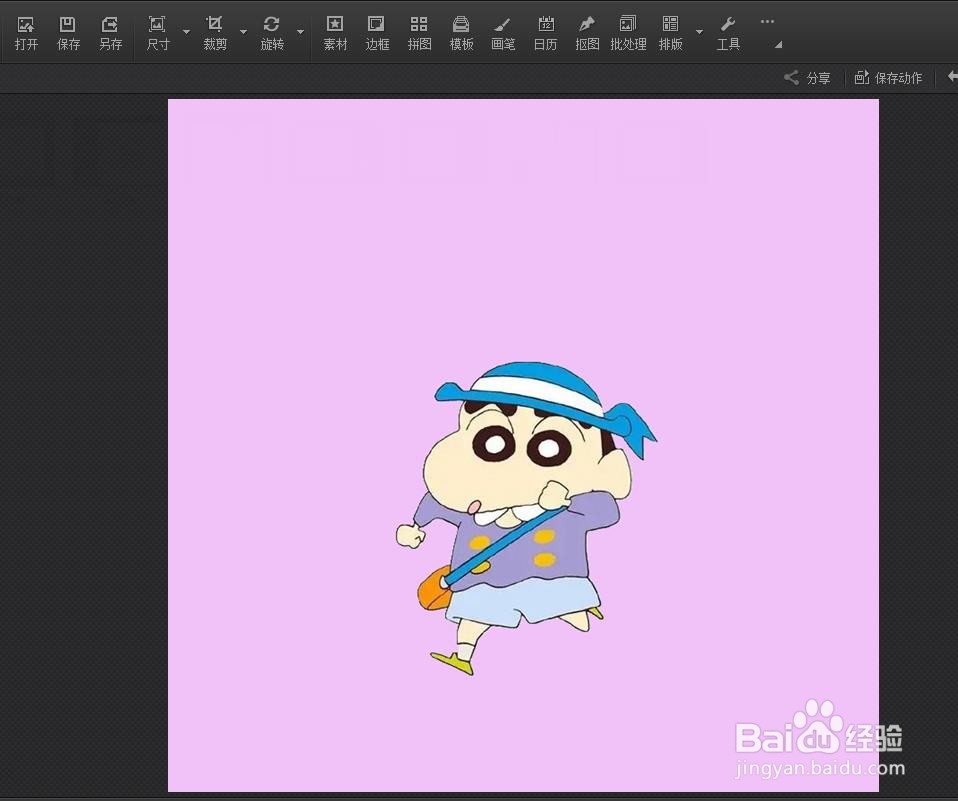
6、第六步:单击下方“确定”按钮,照片颜色更改完成,效果如下图所示。

时间:2026-04-21 15:57:36
1、第一步:在光影魔术手软件中,按下快捷键Ctrl+O键,打开一张需要改背景色的照片。
2、第二步:在菜单栏中,选择“抠图-自动抠图”选项。
3、第三步:因为图片背景是纯色,我们选择背景,勾选上“非选中区域”,单击“替换背景”按钮。
4、第四步:在右侧选择背景中,单击“更多颜色”。
5、第五步:在弹出的“颜色”对话框中,选择要更改的颜色,单击“确定”。
6、第六步:单击下方“确定”按钮,照片颜色更改完成,效果如下图所示。
