使用美图秀秀如何抠图

 时间:2026-04-22 19:31:13

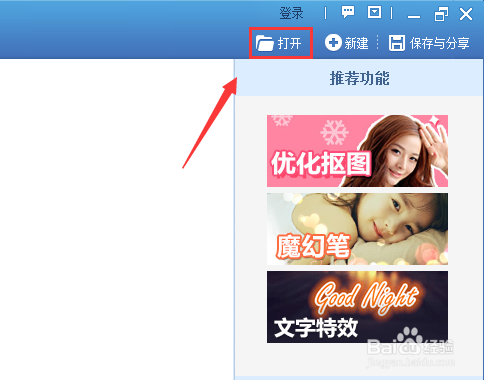
1、打开美图秀秀这款软件,进入美图秀秀的操作界面如图所示:

使用美图秀秀如何抠图

2、在该界面内找到打开选项,如图所示:

使用美图秀秀如何抠图

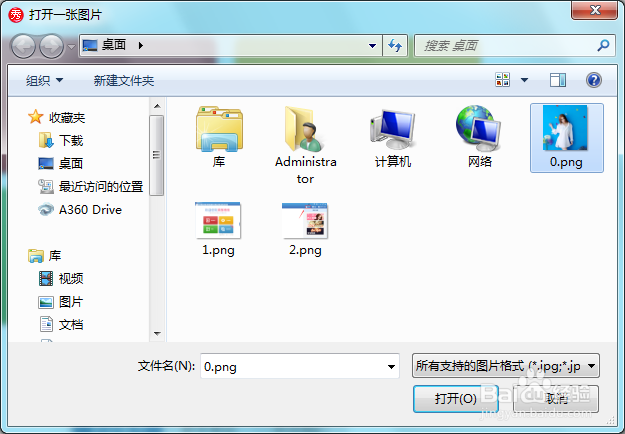
3、点击打开选项弹出打开一张图片对话框,在该对话框内找到我们需要编辑的图片,如图所示:
使用美图秀秀如何抠图

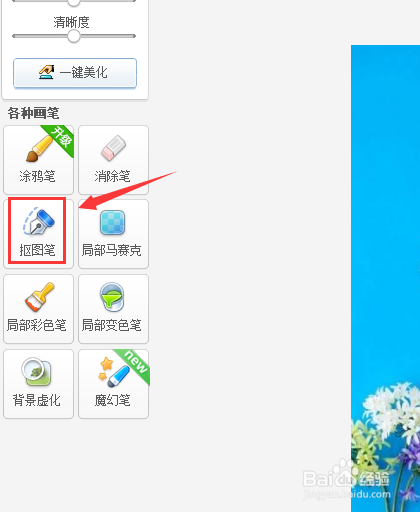
4、再在左侧找到抠图笔选项,如图所示:

使用美图秀秀如何抠图

5、点击抠图笔选项,在弹出的对话框内选择自动抠图选项,如图所示:

使用美图秀秀如何抠图

6、点击自动抠图选项,在弹出的对话框内使用选择画笔在人物画出绿色曲线就得到了,人的选区,并使用删除笔将不需要的去掉选择,如图所示:

使用美图秀秀如何抠图

7、选择人物以后在下面找到完成抠图选项,点击完成抠图选项我们的抠图就完成了,其效果如图所示:

使用美图秀秀如何抠图

  • 怎样去掉图片上不需要的东西
  • 开封特产麻辣花生为什么这么好吃?
  • 如何做淘宝主图视频 淘宝主图视频怎么做
  • 如何快速截取视频
  • 如何在美图秀秀中用局部变色笔修改图片颜色
  • 热门搜索
    潍坊科技学院怎么样 空调不制热怎么回事 网速太慢怎么办 尿道流脓是怎么回事 长冻疮了怎么办 羽博充电宝怎么样 炸带鱼怎么做好吃 福建工程学院怎么样 琥珀是怎么形成的 被蛇咬了怎么办