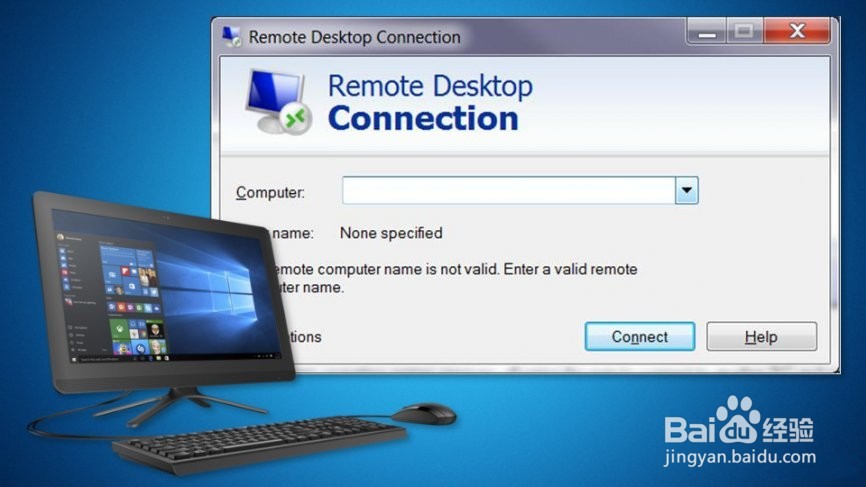
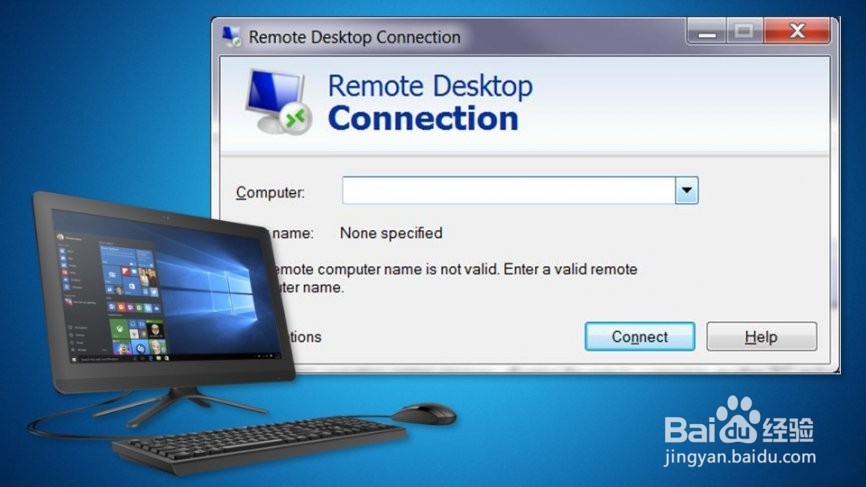
1、远程桌面连接允许将一台计算机连接到另一台计算机或让其他用户访问您的计算机 如果您需要传输或交换各种信息,此功能可能很方便。例如,如果您不仅在办公室工作,而且在家工作,您可以借助此Windows功能使用家用PC访问所有与工作相关的信息。
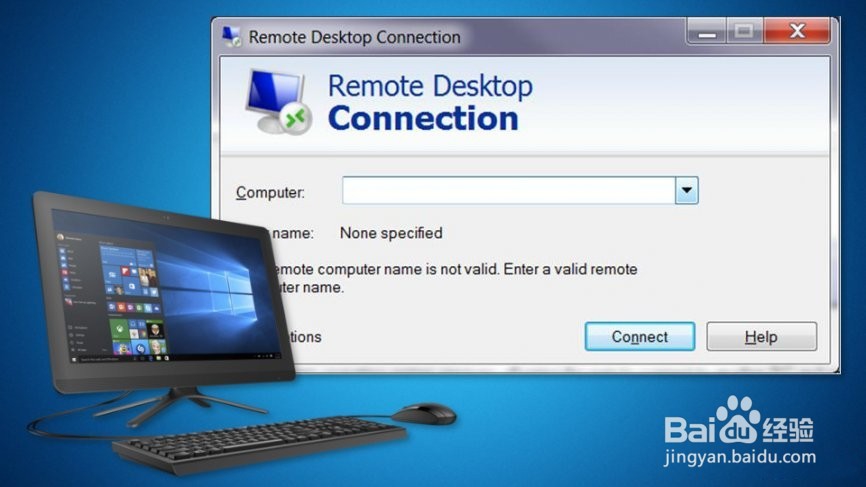
2、不幸的是,网络罪犯和黑客倾向于利用Windows远程桌面。虽然Microsoft试图加强此功能,检测并修补所有漏洞,但它仍然不是最安全的Windows服务。
安全专家提供了许多如何保护Windows远程桌面的技巧,例如创建强密码,限制使用防火墙访问,限制可以登录的用户,保持软件更新等等。然而,大规模的网络攻击促使越来越多的人关闭此功能。
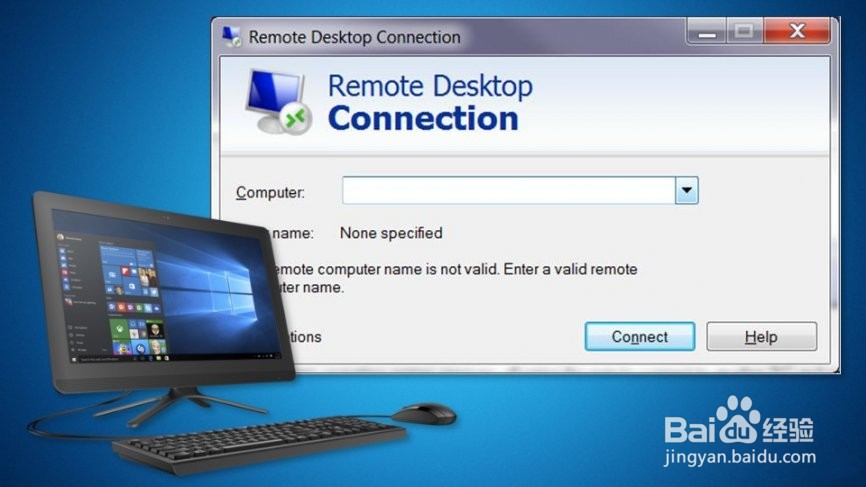
3、通常,默认情况下不启用此Windows功能。因此,如果您从未手动启用它,则不必担心。否则,您应该考虑将其关闭。如果您不使用它或找到另一种远程交换或控制计算机的方法,您肯定应禁用Windows中的远程桌面连接。以下说明将向您展示如何在Windows,7,8和10中执行此操作。
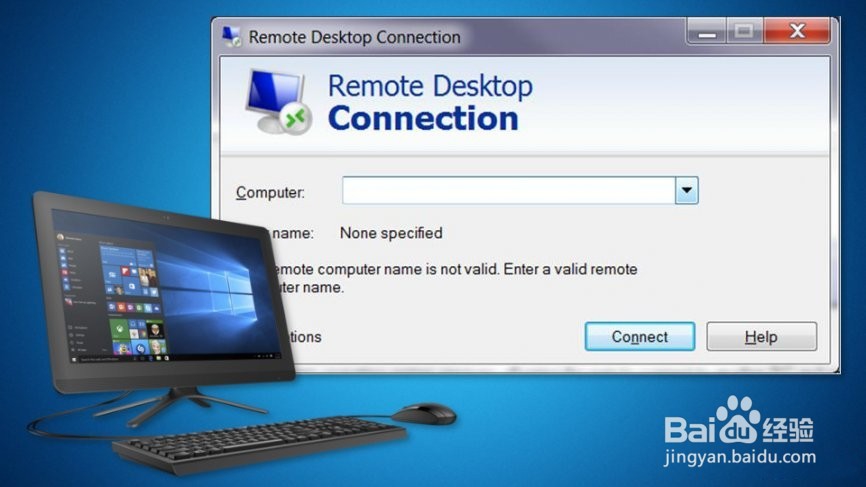
1、要关闭远程桌面连接,必须取消选中“系统属性中不允许(远程)连接到此计算机”选项附近的复选框。下面介绍了如何访问这些设置的说明。
Windows 7和8用户的说明:
打开“ 开始”并转到“ 控制面板”。
在“控制面板”中,打开“ 系统和安全”。
在右侧面板中选择System选项。
在左侧,您应该看到左侧的远程设置。点击它。
上一步触发“ 系统属性”对话框。打开Remote选项卡。
选中“不允许与此计算机的连接”。
单击“ 确定”以保存更改。
2、Windows 8.1用户指南:
Microsoft从“远程”选项卡中删除了远程桌面部分。因此,您必须从Windows应用商店安装远程桌面应用程序。完成后,您将能够禁用此功能
单击Windows + X,然后选择“ 系统”。
选定的高级系统设置位于左侧面板中。
打开Remote选项卡。
勾选“ 不允许远程连接到此计算机”选项附近的框。

3、Windows 10用户指南:
与Windows 8.1不同,Windows 10再次集成了远程桌面。因此,您只需按照以下简单步骤禁用远程桌面连接:
键入“远程设置”进入柯塔娜搜索框。
从结果中选择“允许远程访问您的计算机”。单击此选项后,将打开“ 远程系统属性”窗口。
选中“ 不允许远程连接到此计算机 ”旁边的框。
如果您需要启用远程桌面连接,则必须执行相同的步骤,但取消选中“不允许远程连接到此计算机”复选框。