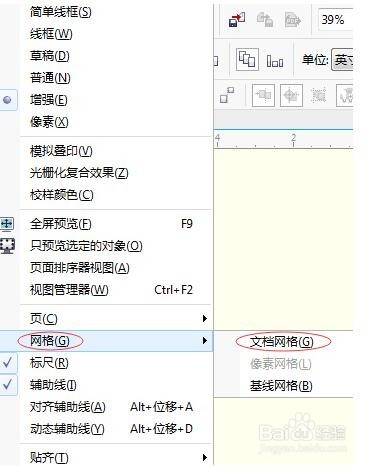
1、打开CDR软件,点击视图→网格→文档网格,文档网格将显示在CorelDRAW的工作界面。
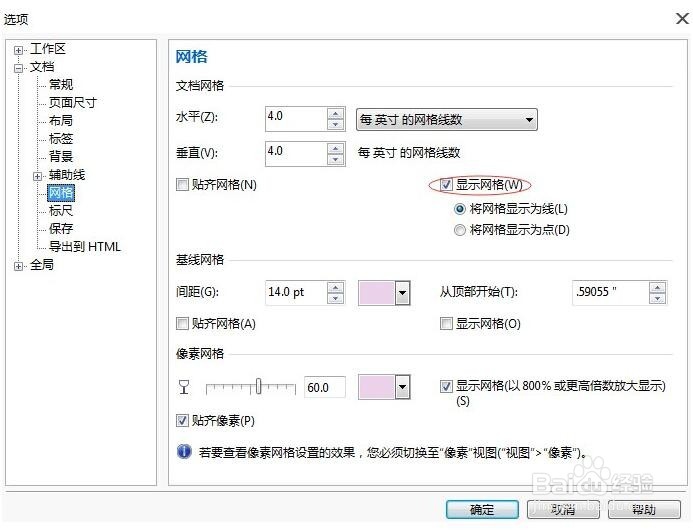
2、点击工具→选项按钮,在“选项”对话框内,点击文档→网格,勾选“显示网格”。

3、文档网格的样式如下图所示:
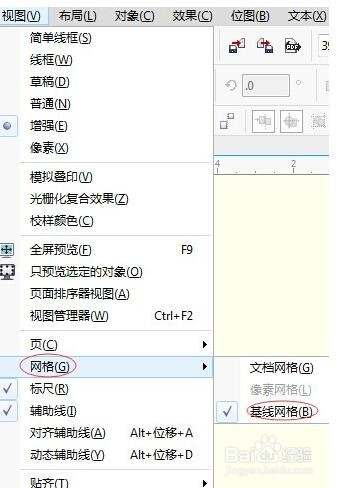
4、此外,点击视图→网格→基线网格,在绘图页面中将显示基线网格。
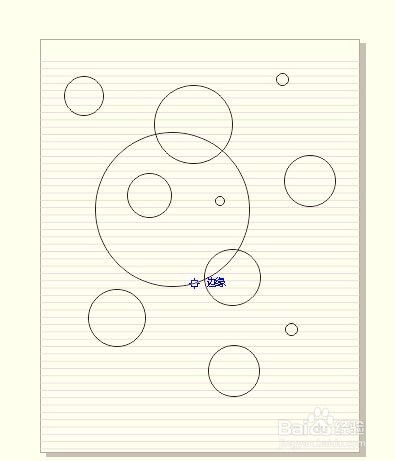
5、基线网格的样式如下:
6、在工具箱中单击“选择工具”,使用鼠标左键单击一个段落文本,点击文本→与基线网格对齐,段落文本即可与基线网格对齐,其行间距会自动进行调整,使文本行位于基线网格中。

7、文本中的基线网格效果如下:

时间:2026-05-02 23:35:45
1、打开CDR软件,点击视图→网格→文档网格,文档网格将显示在CorelDRAW的工作界面。
2、点击工具→选项按钮,在“选项”对话框内,点击文档→网格,勾选“显示网格”。
3、文档网格的样式如下图所示:
4、此外,点击视图→网格→基线网格,在绘图页面中将显示基线网格。
5、基线网格的样式如下:
6、在工具箱中单击“选择工具”,使用鼠标左键单击一个段落文本,点击文本→与基线网格对齐,段落文本即可与基线网格对齐,其行间距会自动进行调整,使文本行位于基线网格中。
7、文本中的基线网格效果如下:
