1、在打开的文件中可看到原始的表格效果,选中要应用某个格式的区域,如下图所示。

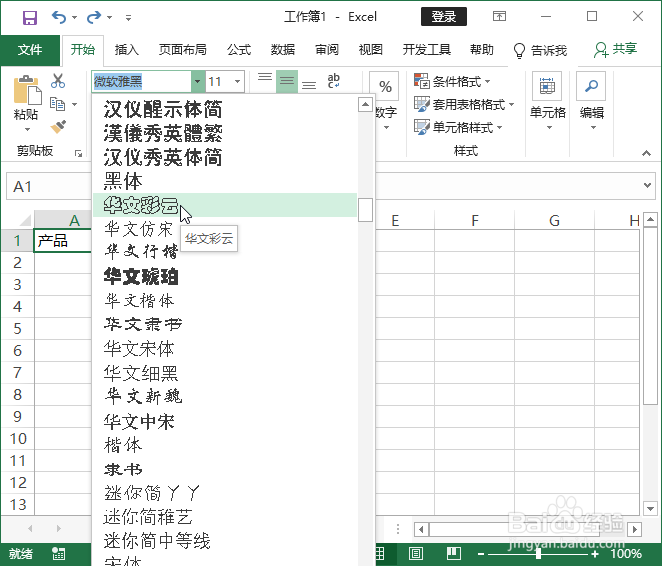
2、在【开始】选项卡下单击【字体】右侧的按钮,在展开的列表中将鼠标放置在要查看的字体上,可在选中区域中看到实时预览的字体效果,如下图所示。

3、单击【文件】按钮,

4、在打开的视图菜单中单击【选项】,如下图所示。

5、打开【Excel选项】对话框,在【常规】选项卡下取消勾选【启用实时预览】复选框,单击【确定】按钮,如下图所示。

6、再在表格中插入图表或者设置格式后,将不在看到预览效果,如下图所示。
时间:2026-04-21 23:43:11
1、在打开的文件中可看到原始的表格效果,选中要应用某个格式的区域,如下图所示。
2、在【开始】选项卡下单击【字体】右侧的按钮,在展开的列表中将鼠标放置在要查看的字体上,可在选中区域中看到实时预览的字体效果,如下图所示。
3、单击【文件】按钮,
4、在打开的视图菜单中单击【选项】,如下图所示。
5、打开【Excel选项】对话框,在【常规】选项卡下取消勾选【启用实时预览】复选框,单击【确定】按钮,如下图所示。
6、再在表格中插入图表或者设置格式后,将不在看到预览效果,如下图所示。
