如何制作ICO图标

 时间:2026-02-15 16:05:41

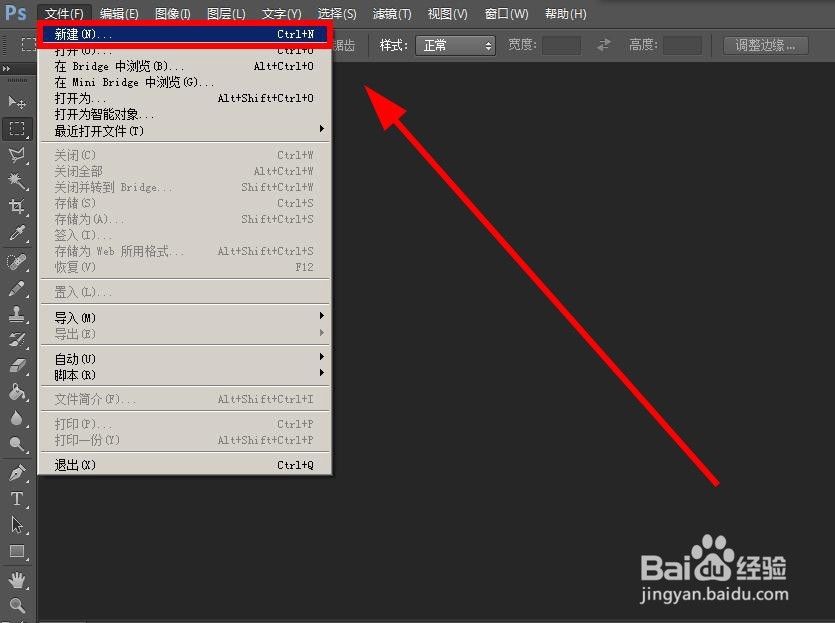
1、首先打开PS CS6,新建一个文件

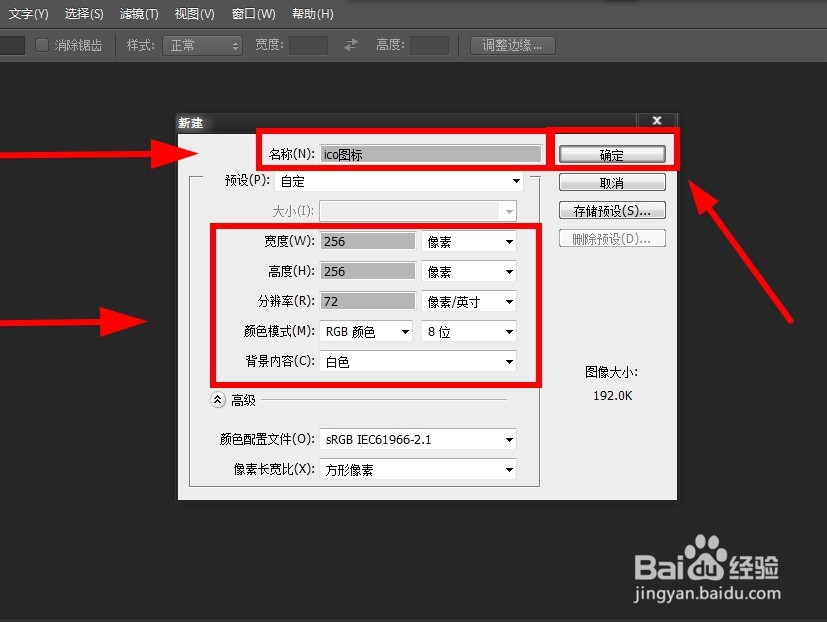
宽度和高度均设置为256X256,点击“确定”

如何制作ICO图标

如何制作ICO图标

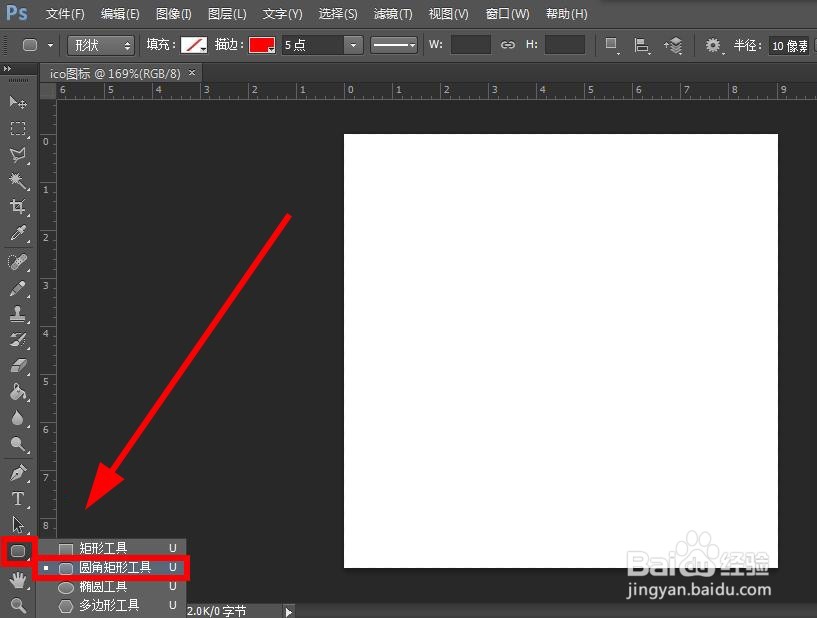
2、点击如下图所示的“圆角矩形工具”

如何制作ICO图标

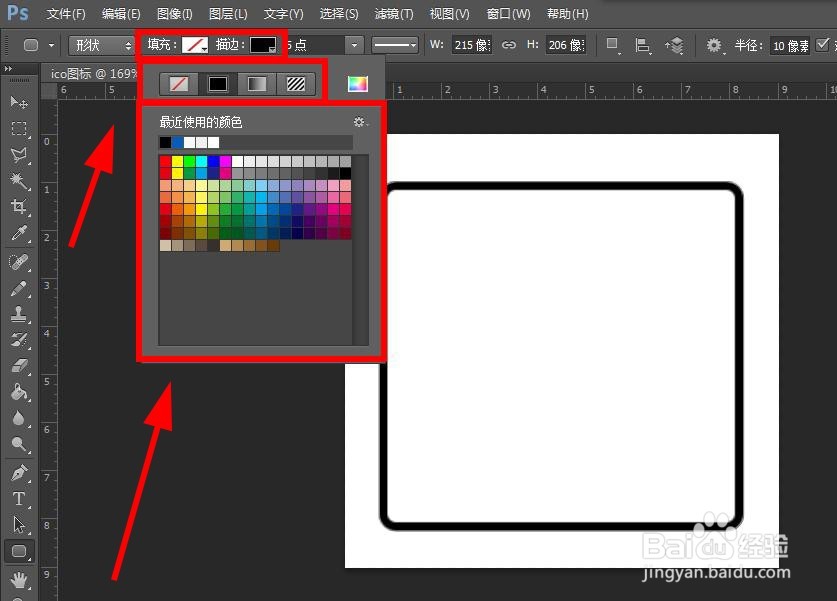
3、画好一个圆角矩形,将描边颜色设置为“黑色”,选择不填充

如何制作ICO图标

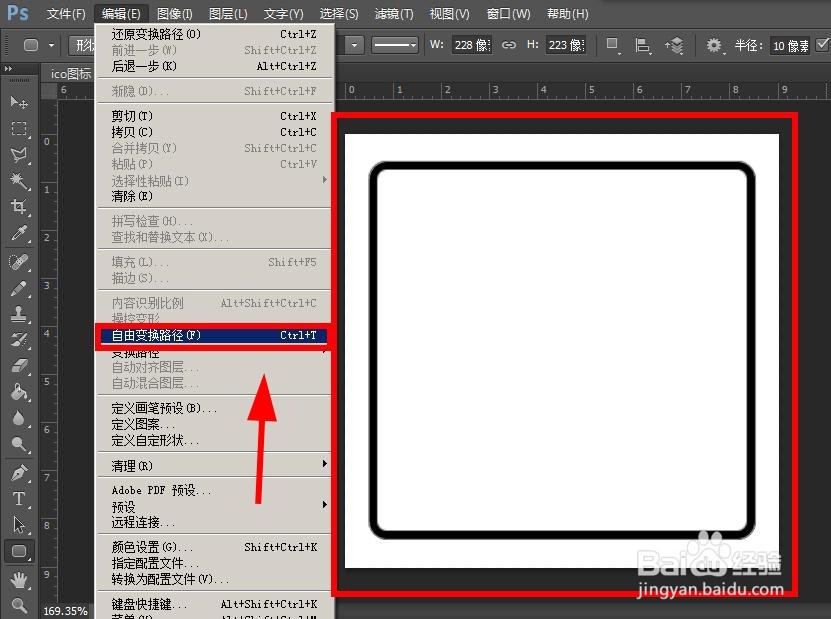
4、随后点击“编辑——自由变换路径”,将画好的圆角矩形调到合适的位置

如何制作ICO图标

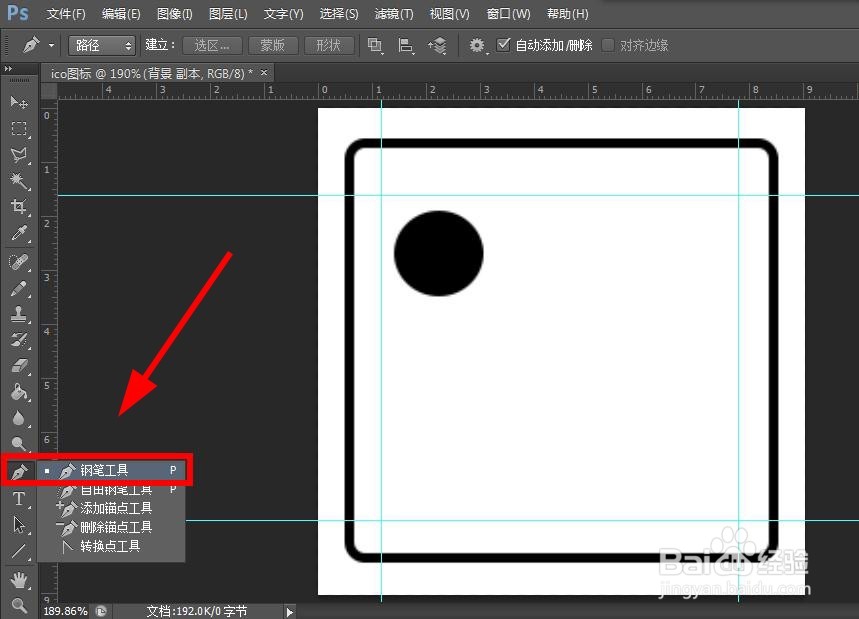
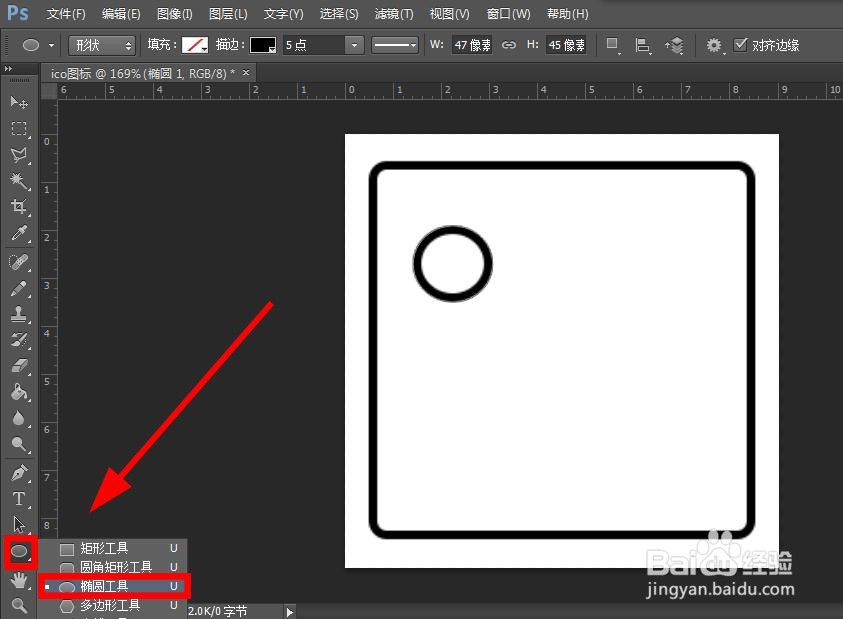
5、然后点击下图所示的“椭圆工具”,画出一个圆;

填充好圆的颜色后,点击“钢笔工具”
如何制作ICO图标

如何制作ICO图标

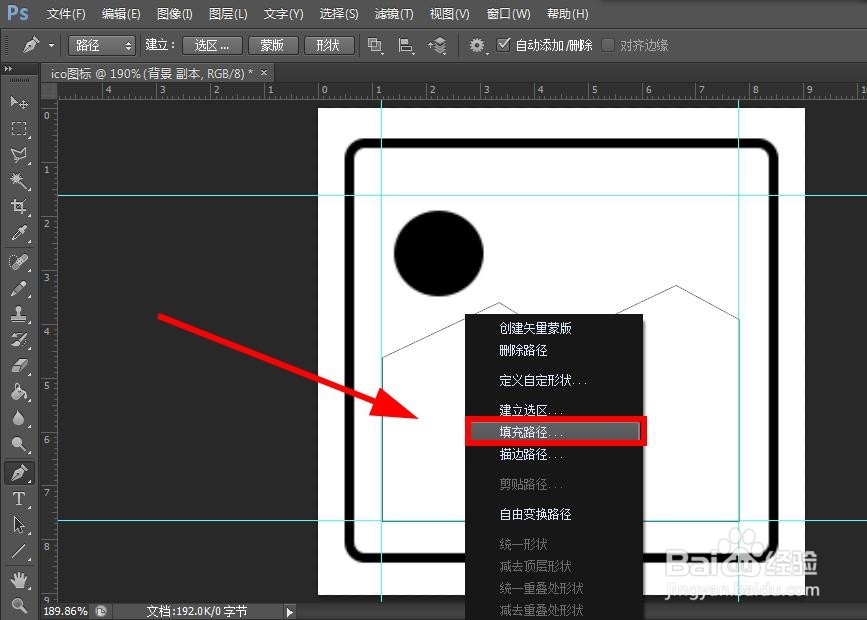
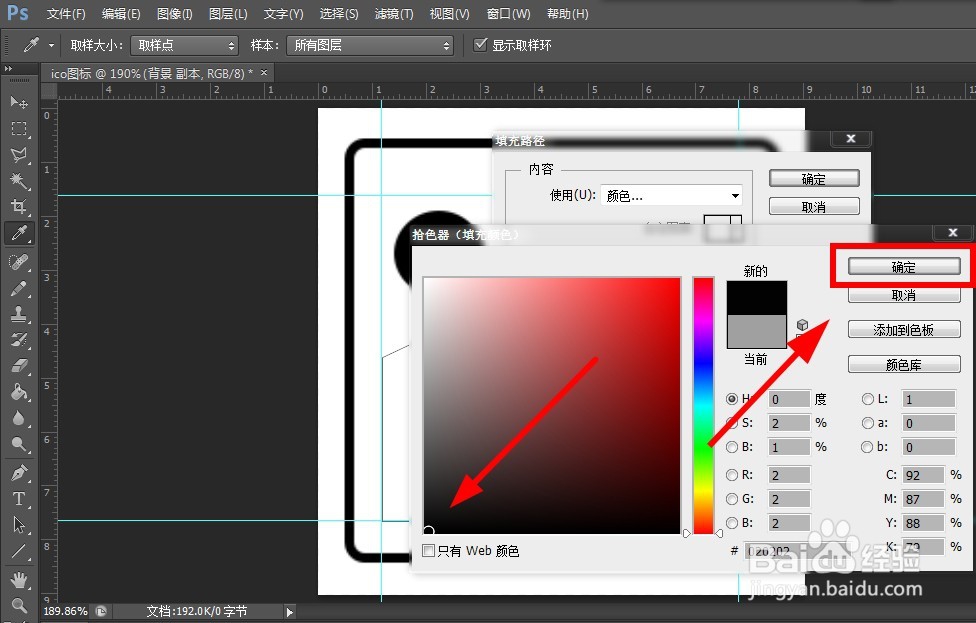
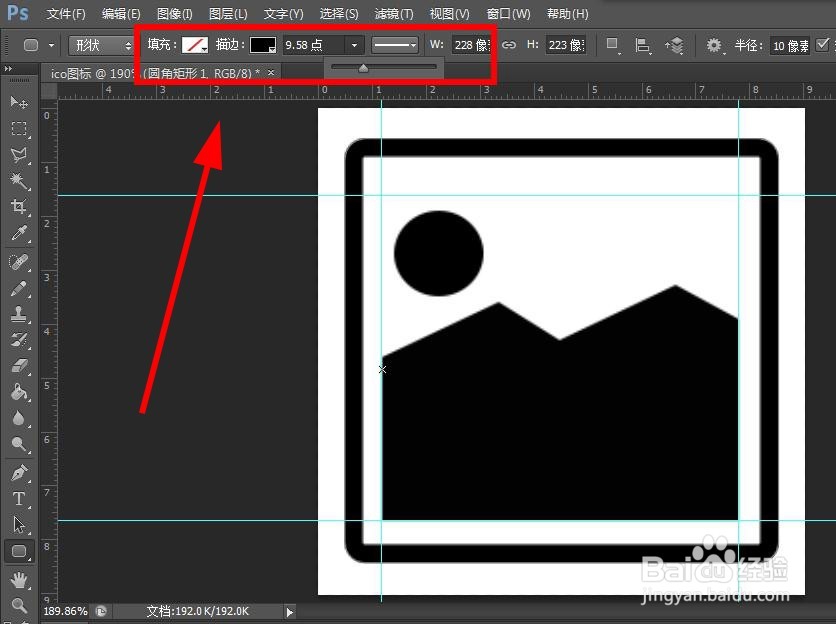
6、接着用“钢笔工具”画出如下所示的形状,并且填充路径颜色

填充好颜色后调整图形的边缘

如何制作ICO图标

如何制作ICO图标

如何制作ICO图标

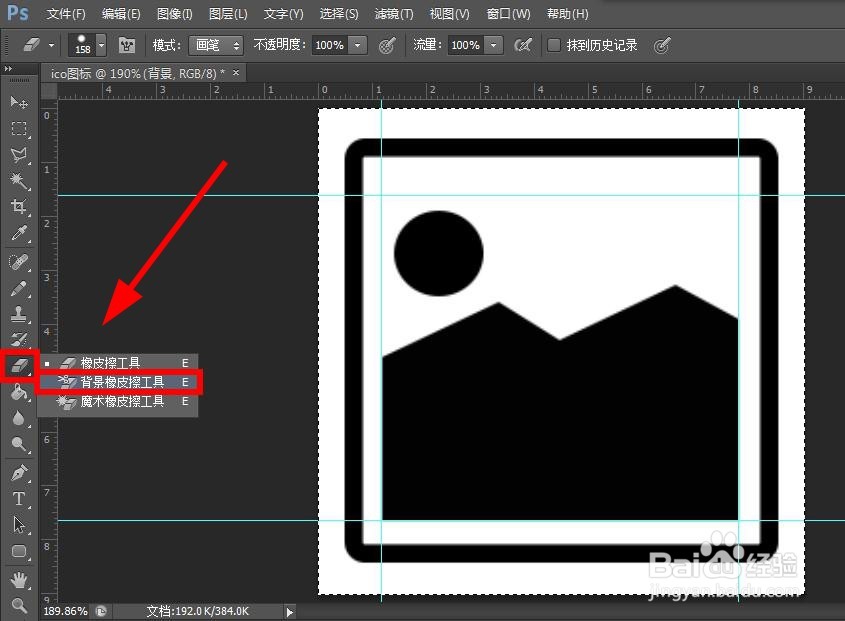
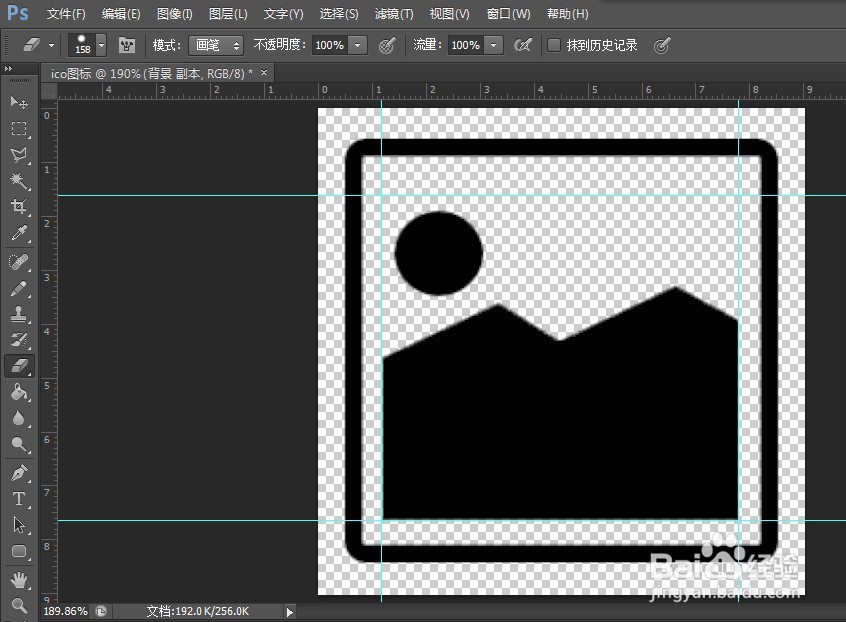
7、最后点击“背景橡皮擦工具”,擦除掉图层的背景

如何制作ICO图标

如何制作ICO图标

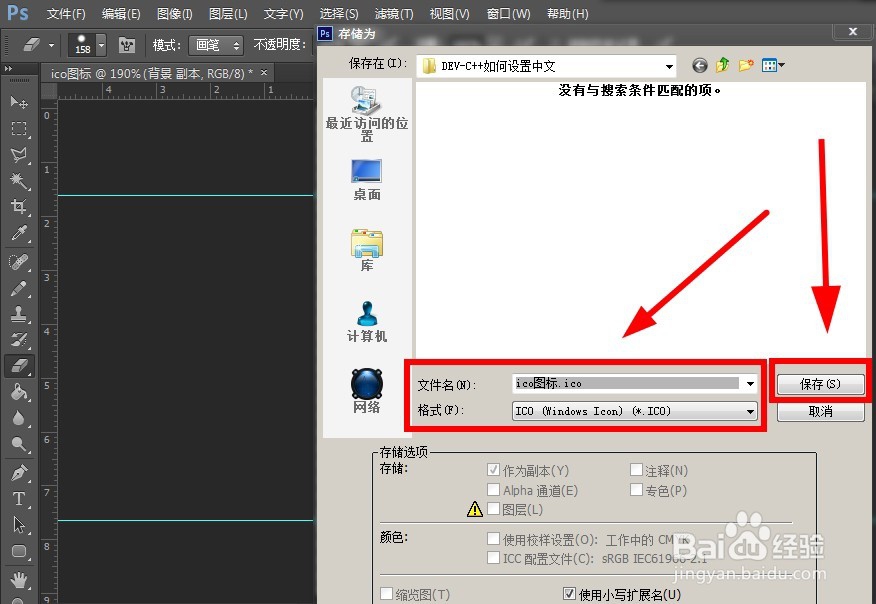
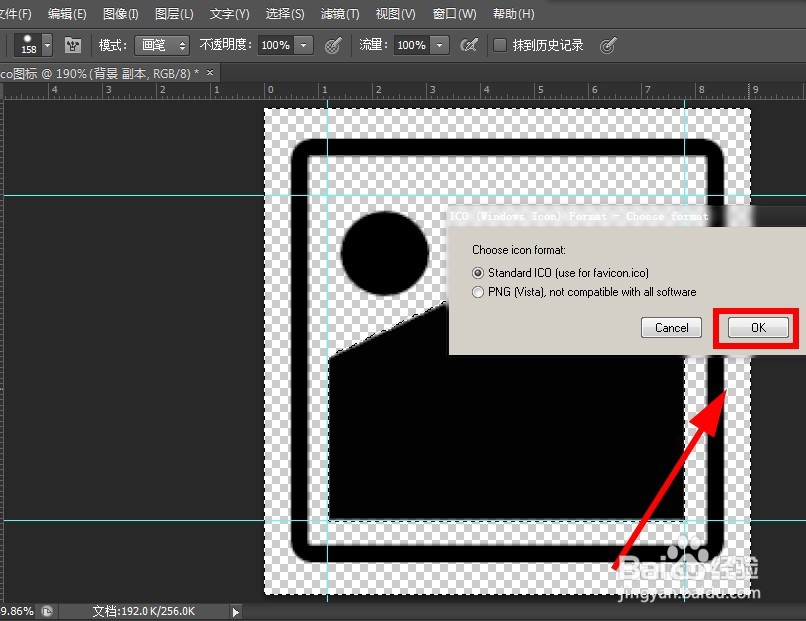
8、将做好的文件保存为ICO格式

如何制作ICO图标

如何制作ICO图标

如何制作ICO图标

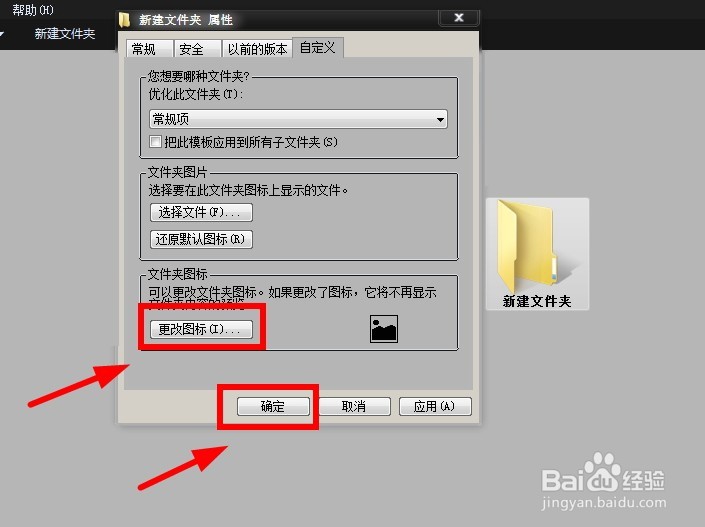
9、保存好文件后,新建一个文件夹,鼠标右键文件夹,选择“自定义——更改图标”,将刚才做好的ICO图标应用到新建文件夹上,点击“确定”
如何制作ICO图标

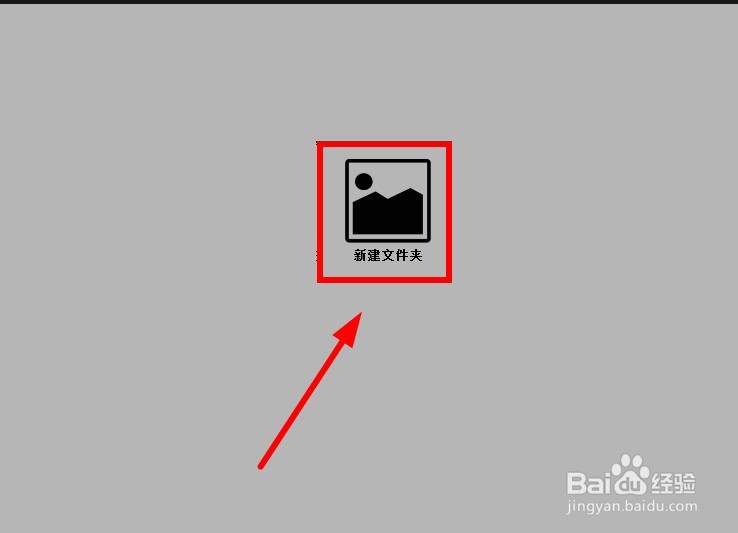
10、可以看到,成功做好了ICO图标,并且应用到文件中实现了个性化

如何制作ICO图标

11

如何制作ICO图标

  • 如何免费下载城通网盘的分享文件?
  • 下载的torrent格式的种子如何用
  • cfg文件怎么打开
  • 迅雷11怎么设置自动抱团?
  • sqlserver数据库附加失败的解决办法
  • 热门搜索
    车辆年检可以推迟多久 长期便秘是怎么回事 狍子肉怎么做好吃 钦州旅游 杭州旅游必去景点 孕妇可以吃菠萝吗 五大连池旅游 孕妇可以吃冷饮吗 三国群侠传攻略 陕西西安旅游景点