如何用PS制作一个多彩渐变的弹簧圆球?

 时间:2026-02-13 17:09:21

1、打开PS,新建一个画布

如何用PS制作一个多彩渐变的弹簧圆球?

2、CTRL+J复制一层

如何用PS制作一个多彩渐变的弹簧圆球?

3、ALT+DEL填充背景色黑色

如何用PS制作一个多彩渐变的弹簧圆球?

4、CTRL+SHIFT+N新建一个透明图层

如何用PS制作一个多彩渐变的弹簧圆球?

5、然后找到左侧工具栏中的椭圆选框工具

如何用PS制作一个多彩渐变的弹簧圆球?

6、在画布上画出一个椭圆

如何用PS制作一个多彩渐变的弹簧圆球?

7、右键单击“描边”

如何用PS制作一个多彩渐变的弹簧圆球?

8、然后把宽度改为3像素,颜色随机选择一个彩色

如何用PS制作一个多彩渐变的弹簧圆球?

9、然后即可成为如图所示的样子

如何用PS制作一个多彩渐变的弹簧圆球?

10、CTRL+J复制一层,CTRL+T选中

如何用PS制作一个多彩渐变的弹簧圆球?

11、把中心点往下挪一下

如何用PS制作一个多彩渐变的弹簧圆球?

12、然后旋转,回车键确定

如何用PS制作一个多彩渐变的弹簧圆球?

13、之后按住CTRL+ALT+SHIFT+T重复操作,就会形成如图所示的样子

如何用PS制作一个多彩渐变的弹簧圆球?

如何用PS制作一个多彩渐变的弹簧圆球?

14、选中所有复制的图层

如何用PS制作一个多彩渐变的弹簧圆球?

15、右键单击合并图层,把图层合并,这时候就可以挪动圆圈了

如何用PS制作一个多彩渐变的弹簧圆球?

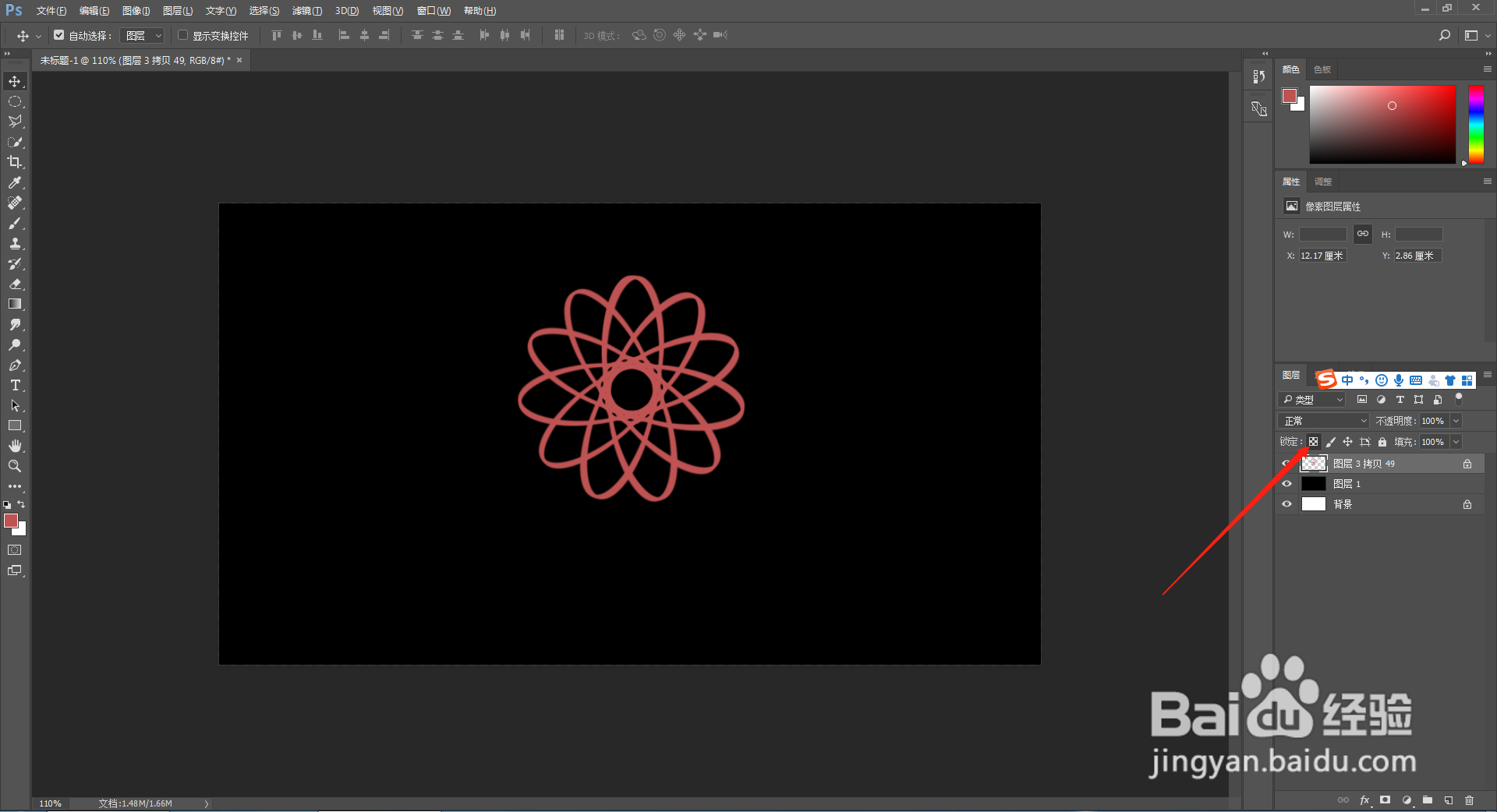
16、点击如图所示,锁定透明像素

如何用PS制作一个多彩渐变的弹簧圆球?

17、找到左侧工具栏中的渐变工具

如何用PS制作一个多彩渐变的弹簧圆球?

18、从左到右,或者随意方向,拉出渐变就可以了

如何用PS制作一个多彩渐变的弹簧圆球?

  • ps怎么将图片变为镜头模糊
  • PS软件怎么给图片设计3D球体模型
  • Ps如何移动和复制图层蒙版
  • PS怎么取消图层蒙版链接?
  • PS处理图片色彩的总结
  • 热门搜索
    最新旅游新闻 微信理财通怎么样 微信代理怎么做 我的世界怎么锁箱子 中签号怎么看 西昌学院怎么样 康师傅是哪里的 长春旅行社旅游报价 齐云山旅游 wps如何拆分单元格