1、先来看下,原表格插入行后,序列号不更新的情况;


2、接下来介绍操作方法,删除原序列号;

3、单元格A3输入公式:=ROW()-ROW($A$2);

4、输入完公式后,按回车键,单元格A3结果为1;

5、选择单元格A区域A3:A28;
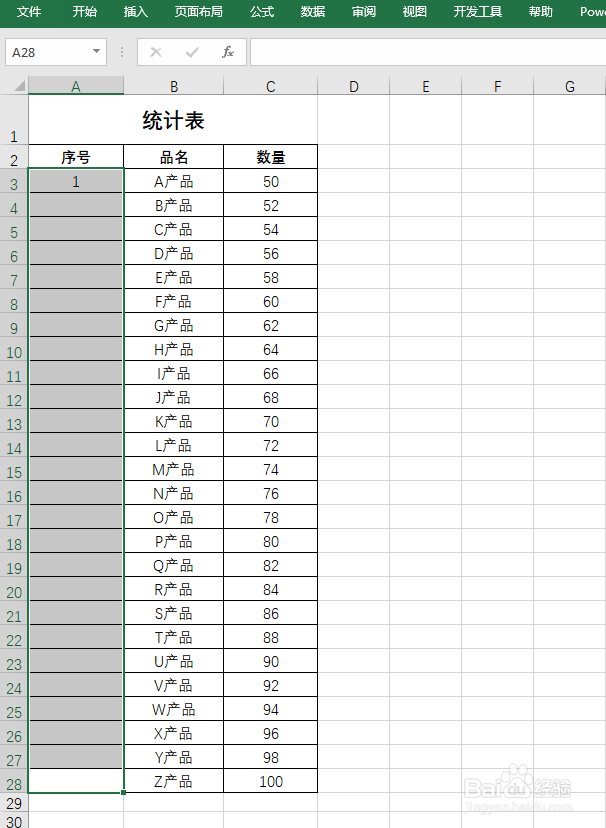
6、同时按Ctrl D两键,完成序列号填充;
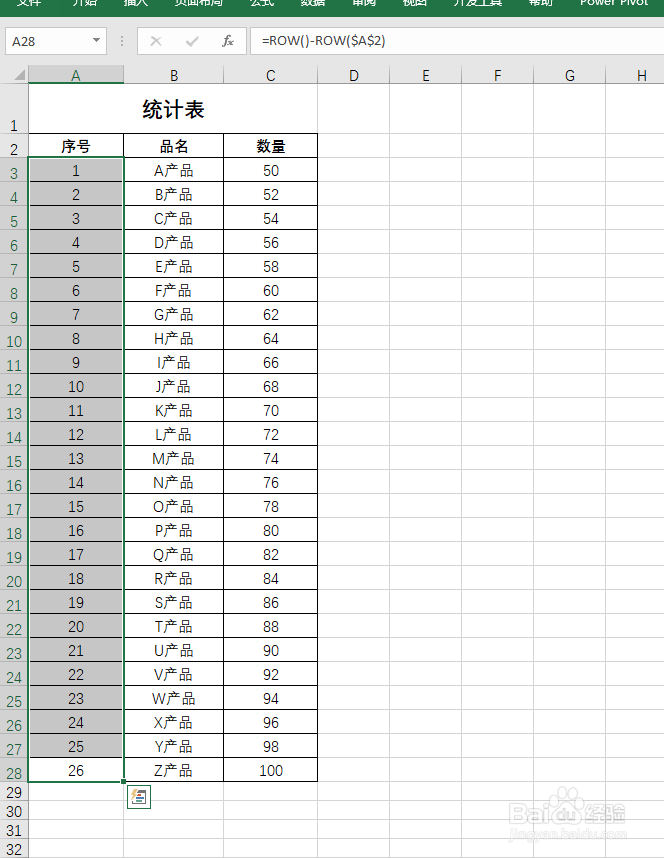
7、接下来看下增行,序列号变化;

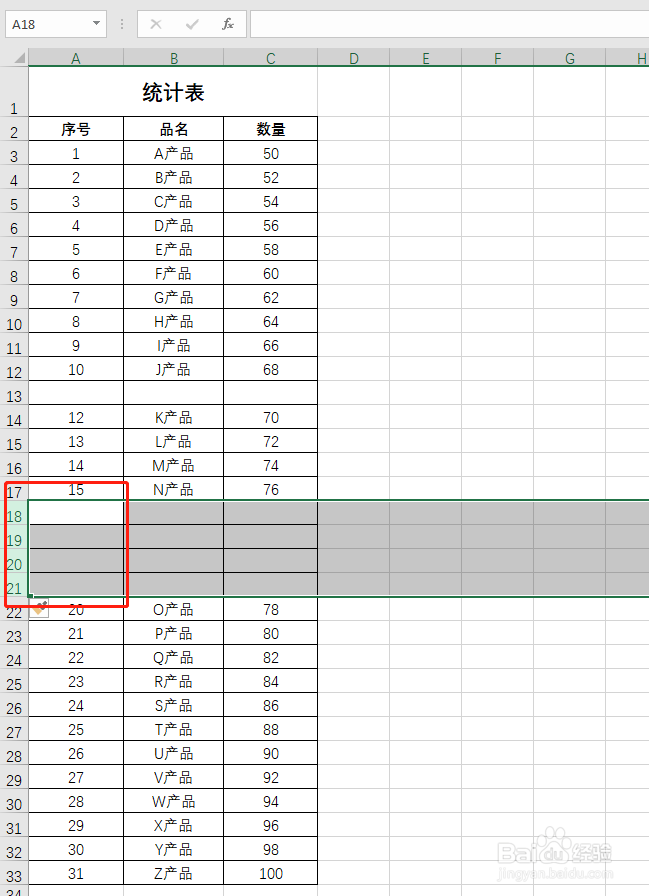
8、下拉,增行的序列号补全,之后的序列号自动更新;
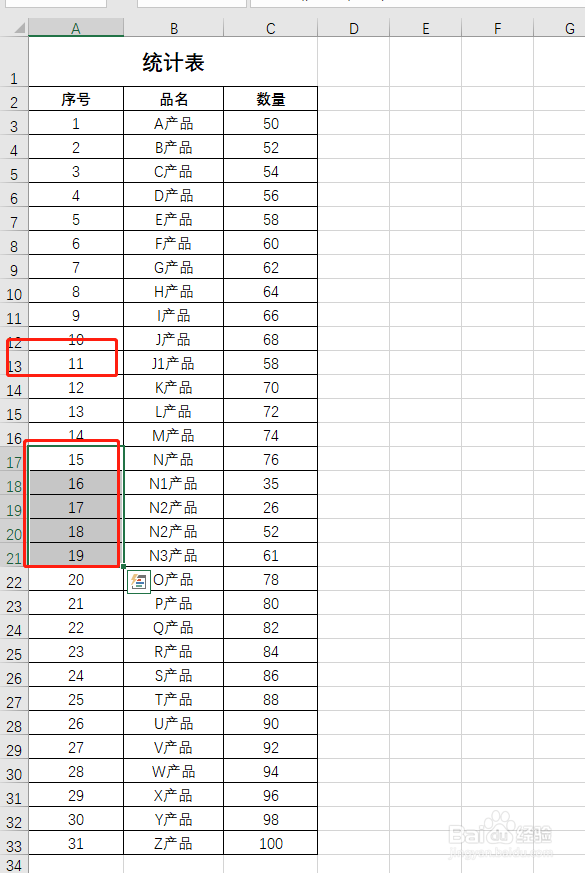
9、以上就是,Excel增行自动更新序列号的操作方法。

时间:2026-04-23 01:12:17
1、先来看下,原表格插入行后,序列号不更新的情况;
2、接下来介绍操作方法,删除原序列号;
3、单元格A3输入公式:=ROW()-ROW($A$2);
4、输入完公式后,按回车键,单元格A3结果为1;
5、选择单元格A区域A3:A28;
6、同时按Ctrl D两键,完成序列号填充;
7、接下来看下增行,序列号变化;
8、下拉,增行的序列号补全,之后的序列号自动更新;
9、以上就是,Excel增行自动更新序列号的操作方法。
