1、首先,打开所要打印的word文档,如下图所示:

2、依次选择“office选项”——“打印”——“打印”如下图所示:

3、在弹出的打印设置框中,首先设置选择打印机,本示例中以虚拟机为例,选择的是“adobe PDF”虚拟打印机,如是实物打印也选择相应的打印机,如下图所示:

4、找到缩放栏目的每页版数,如下图所示,默认每页版数为1版:

5、将每页版数改为“2”后,确定,如下图所示:

6、在弹出的“另存为pdf”中选择路径和命名pdf文件,(注意,此步骤如果是实际纸张打印是没有的)

7、此时,虚拟打印机将会创建“pdf文件”,如果是实体打印机,将会是实际在纸张打印,如下图所示:

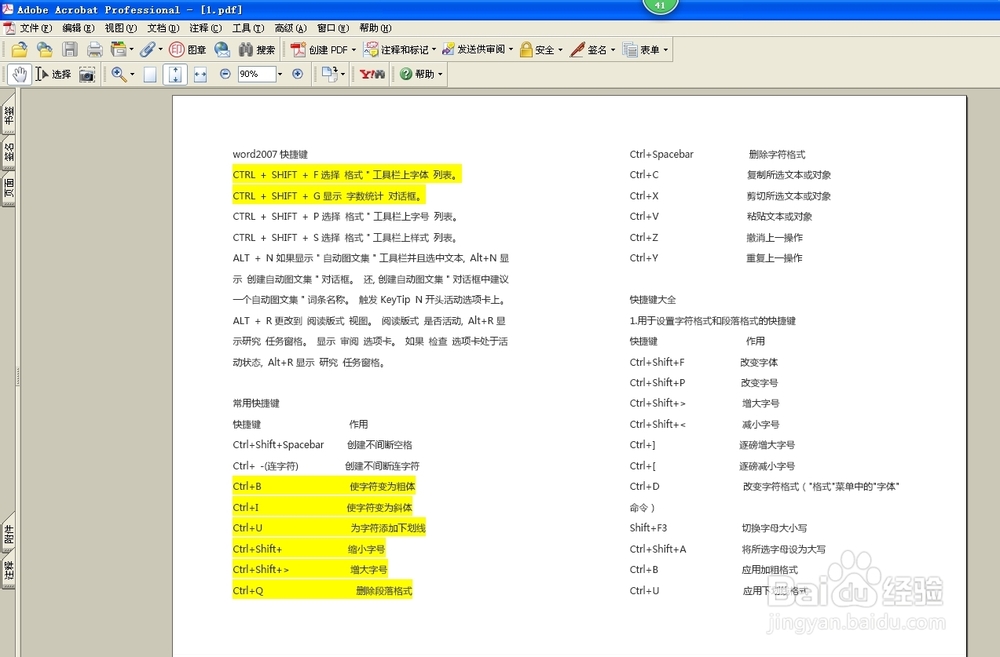
8、此时,在原来存储的路径目录中,将会产生一个pdf文件,代表打印成功,打开该pdf文件,将会在pdf文件的一页中显示原word文件中的两页,相当于实体打印中,一张纸打印两页。如下图所示: