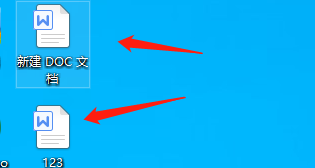
1、首先打开一个空的word文档,随便打开一个文档也可以。
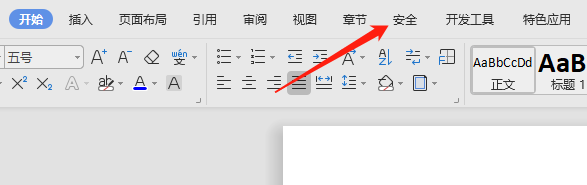
2、点击word菜单栏右上角的“安全”选项。
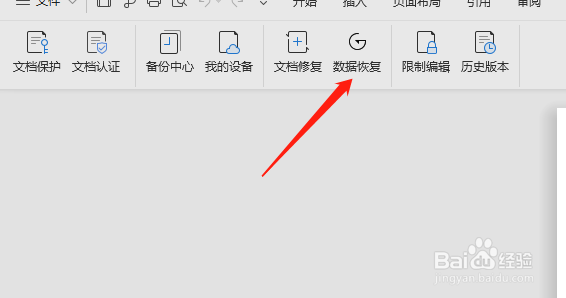
3、点击“安全”中的“恢复数据”选项。
4、这时word文档会自动安装恢复数据功能,进入下图界面,点击“误删文件”。

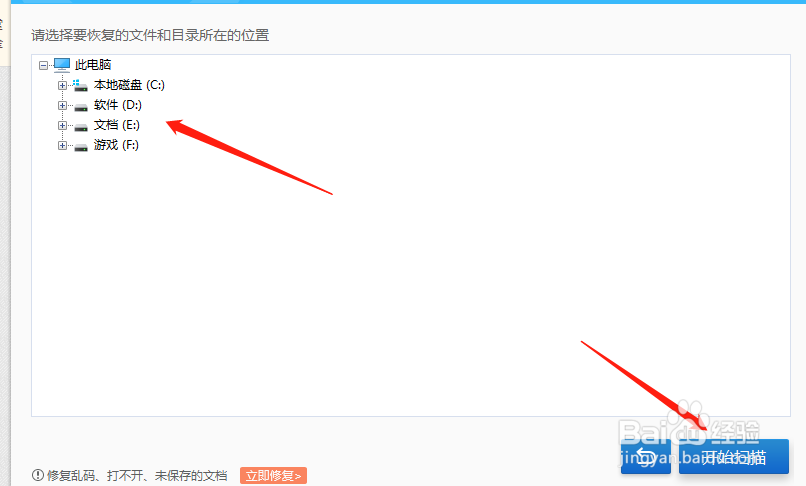
5、选中被误删文件所在的磁盘,点击开始扫描。
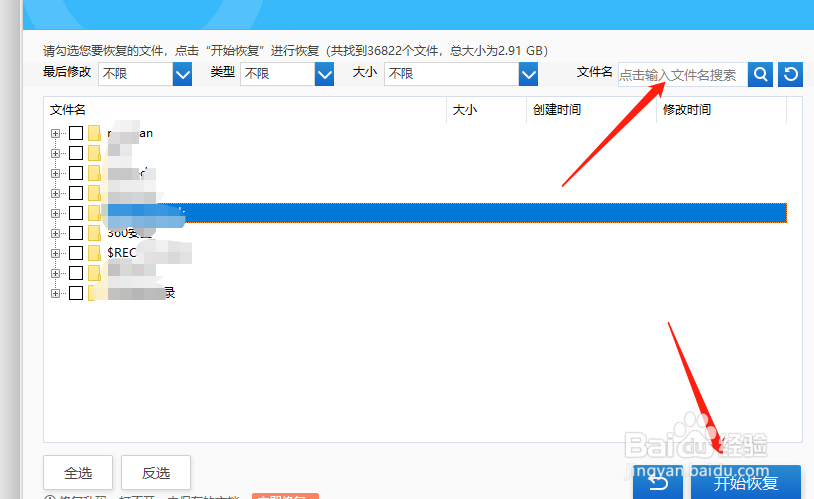
6、扫描过后,我们在右上角框中输入被误删的文件名字,找到该文件,点击下图中的恢复选项即可,这样我们所误删的word文档就可以恢复到原来的位置。
时间:2026-04-22 14:20:04
1、首先打开一个空的word文档,随便打开一个文档也可以。
2、点击word菜单栏右上角的“安全”选项。
3、点击“安全”中的“恢复数据”选项。
4、这时word文档会自动安装恢复数据功能,进入下图界面,点击“误删文件”。
5、选中被误删文件所在的磁盘,点击开始扫描。
6、扫描过后,我们在右上角框中输入被误删的文件名字,找到该文件,点击下图中的恢复选项即可,这样我们所误删的word文档就可以恢复到原来的位置。
