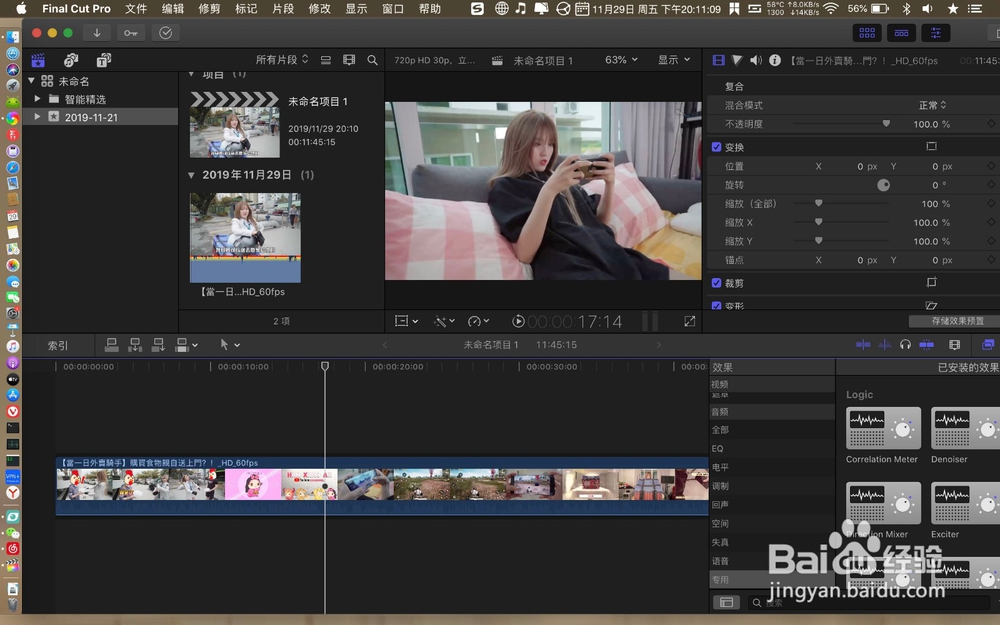
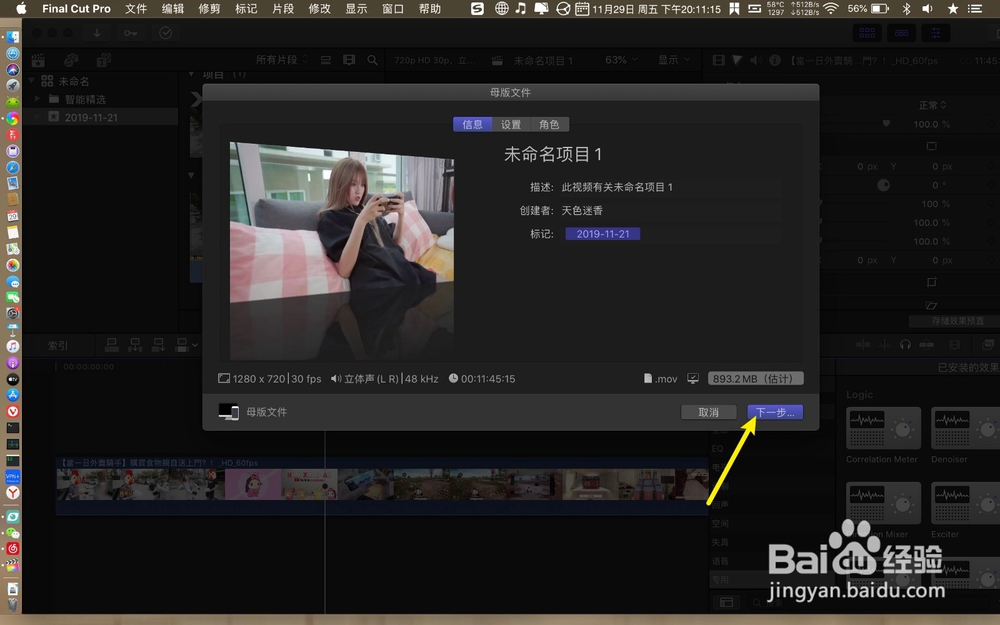
1、在final,则按cmmand+e,点击下一步。
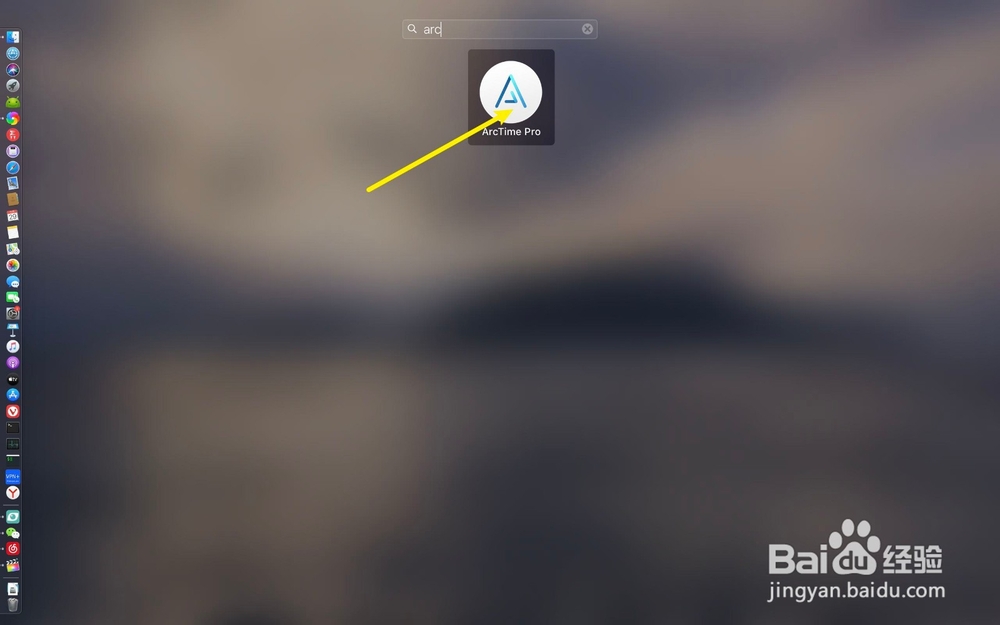
2、之后呢,点击存储,点击压缩工具arcxxx。

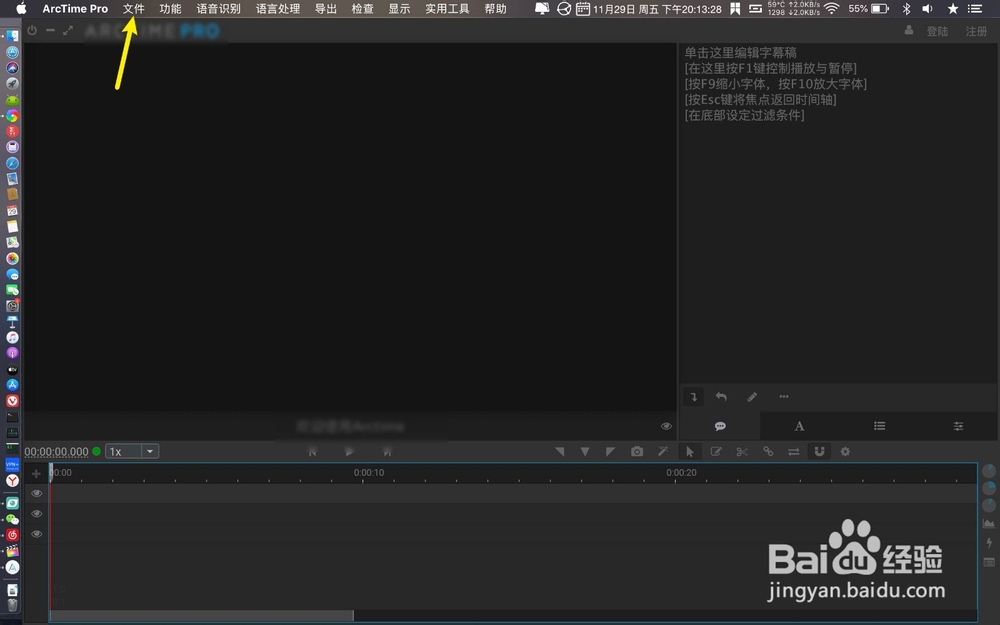
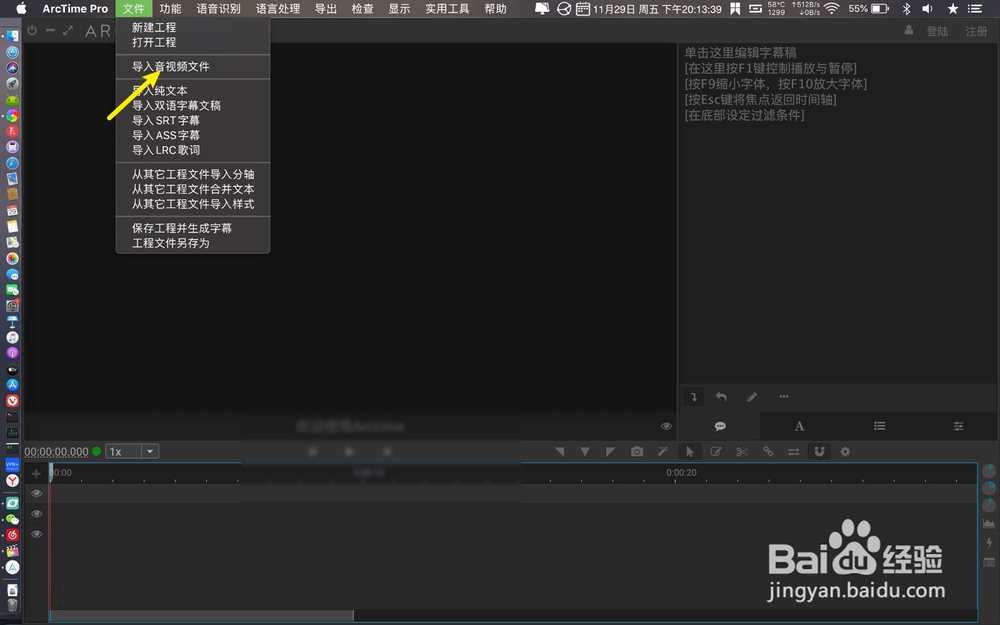
3、点击文件→导入音视频文件,如下。
4、选final导出的视频,点击open,点击导出。


5、选快速压制h265,画质设置为中等啊,点击开始转码。这里的压制等于压缩视频是一个意思。


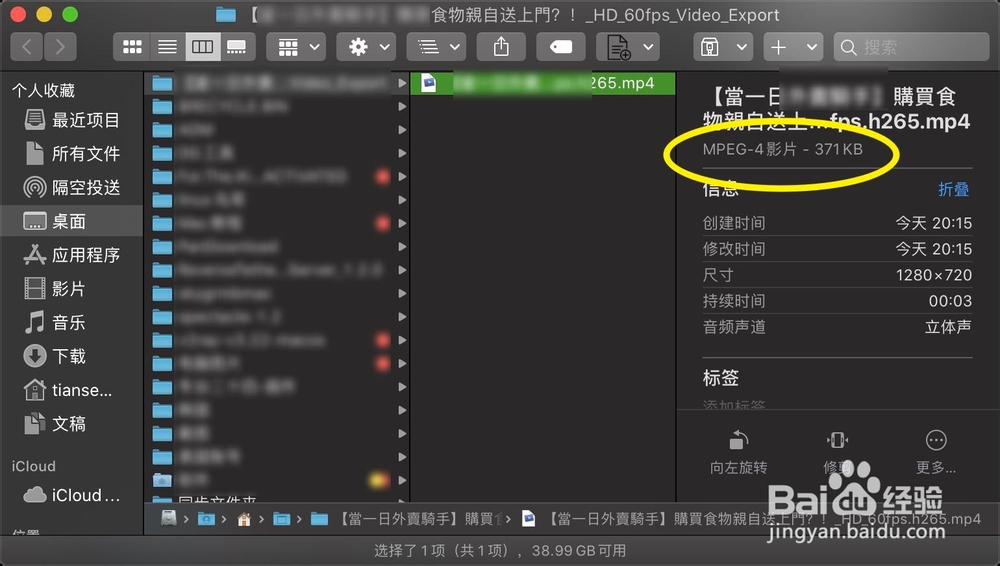
6、只需要等压缩完成,那么就可以把final导出的视频压缩了,视频文件就会变的比较小。

时间:2026-04-23 07:11:41
1、在final,则按cmmand+e,点击下一步。
2、之后呢,点击存储,点击压缩工具arcxxx。
3、点击文件→导入音视频文件,如下。
4、选final导出的视频,点击open,点击导出。
5、选快速压制h265,画质设置为中等啊,点击开始转码。这里的压制等于压缩视频是一个意思。
6、只需要等压缩完成,那么就可以把final导出的视频压缩了,视频文件就会变的比较小。
