Excel如何利用Ctrl+T将普通表转为超级表格?

 时间:2026-02-14 01:39:05

1、先看动图演示吧

Excel如何利用Ctrl+T将普通表转为超级表格?

2、那接下来呢就是分解教学,首先是打开表格,看到我们已经编辑好的没有任何格式的普通表

Excel如何利用Ctrl+T将普通表转为超级表格?

3、然后我们需要选中表格数据区域中的任意一个单元格,注意这里是数据区域内1

Excel如何利用Ctrl+T将普通表转为超级表格?

4、然后呢我们直接按ctrl+T这个快捷键,就可以直接弹出创建表的对话框,这里我们需要选中表中含有标题,并单击确定按钮

Excel如何利用Ctrl+T将普通表转为超级表格?

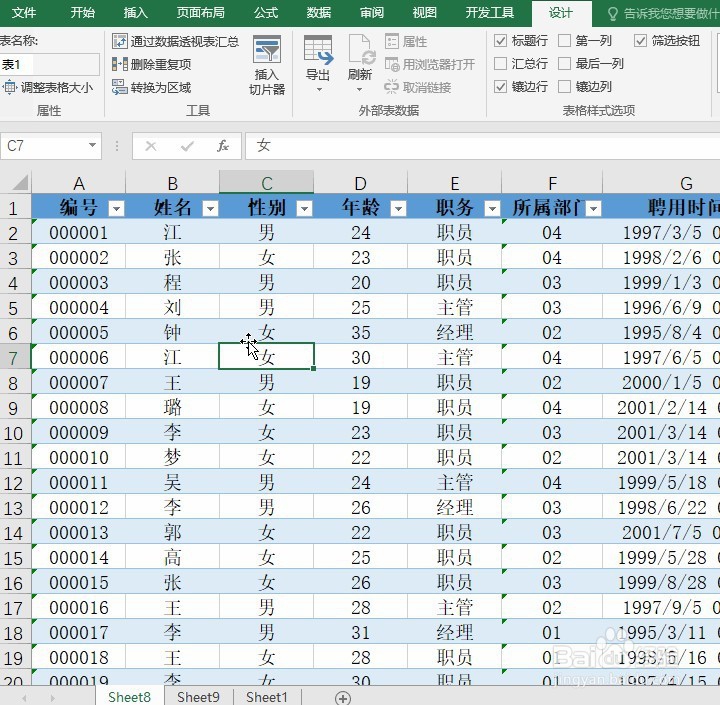
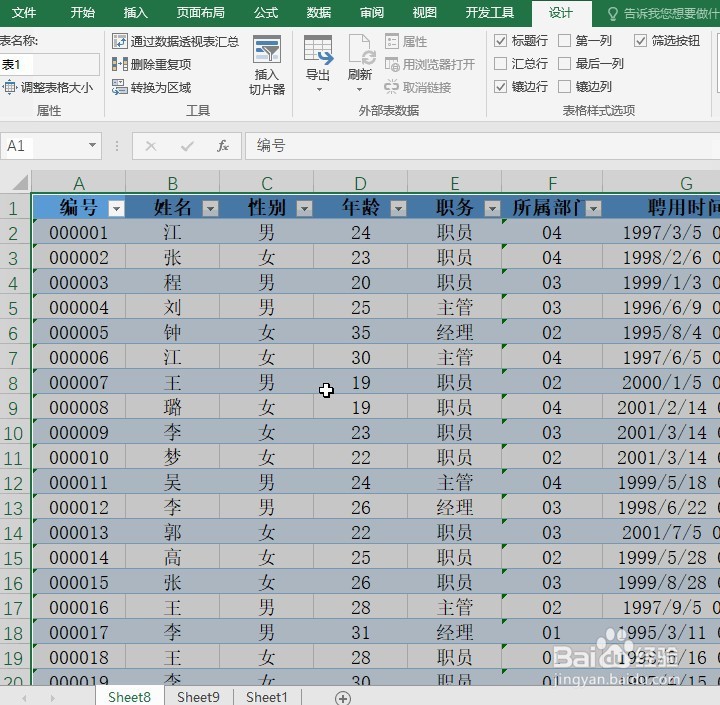
5、好了确定后就可以看到我们梦寐以求的表格了,你会发现它各行填充颜色,非常美观
Excel如何利用Ctrl+T将普通表转为超级表格?

6、而且首行呢也自动添加了筛选按钮,可直接进行筛选操作

Excel如何利用Ctrl+T将普通表转为超级表格?

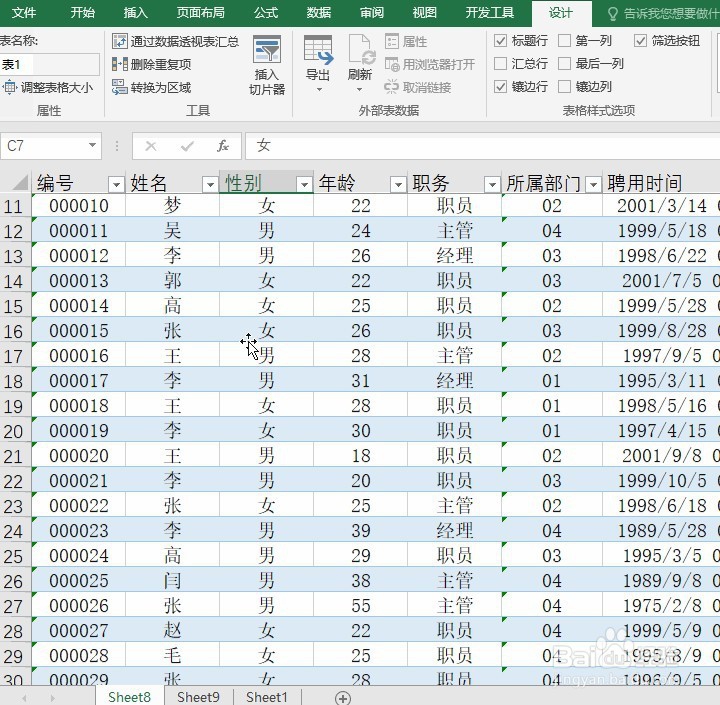
7、接着我们向下滚动鼠标,会发现它的首行也进行了冻结,是不是非常实用

Excel如何利用Ctrl+T将普通表转为超级表格?

  • 如何在EXCEL表格中换行
  • office2007功能区不见了
  • 如何在word中画线
  • 在word中怎么插入山羊图标
  • 如何在EXCEL表格里切换到下一行?
  • 热门搜索
    周公解梦破解大全查询 炒粉丝的家常做法 韩国三级电影大全 家常素菜100道 炸素丸子的家常做法 五笔打字法自学的方法 苏宁金融怎么样 河南职业技术学院怎么样 浪琴表怎么样 教育方法