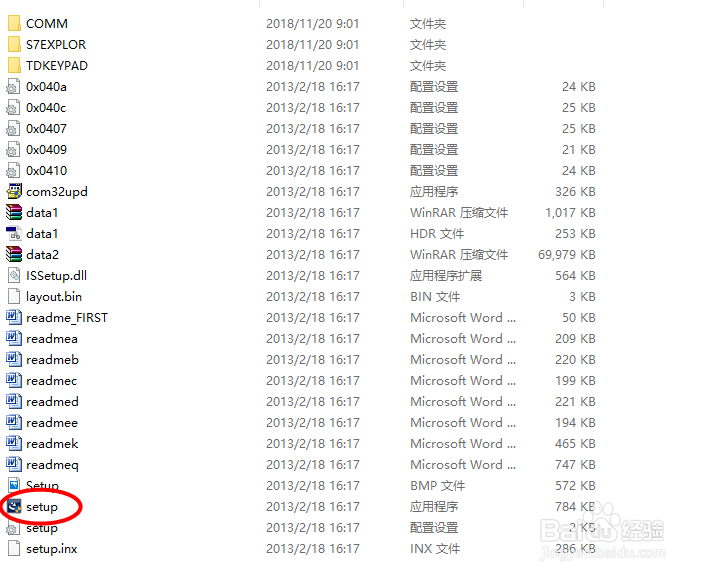
1、右击文件中的“set up",以“管理员身份运行”
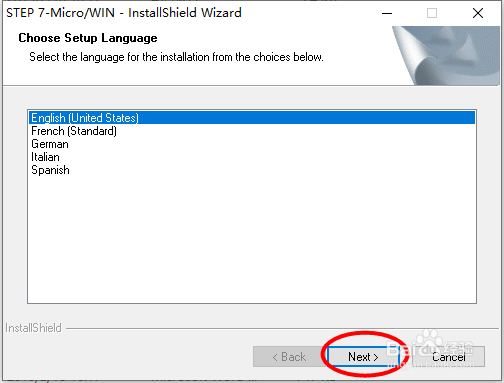
2、进入语言安装界面,默认语言为“English”,点击“next”
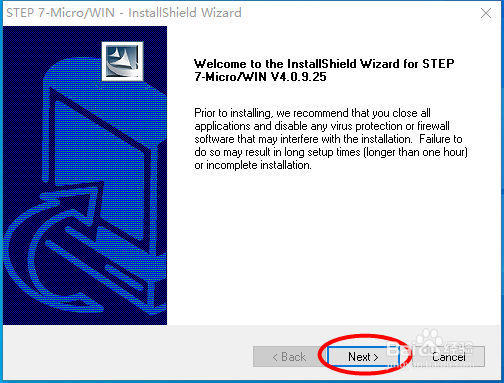
3、进入安装界面,点击“Next”
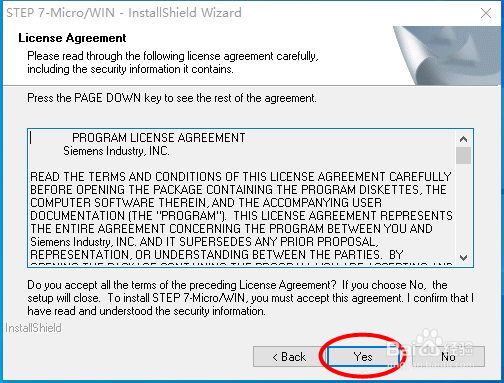
4、进入安装协议界面,点击“Yes”
5、进入安装路径界面,路径尽可能选择D盘,点击“Next”
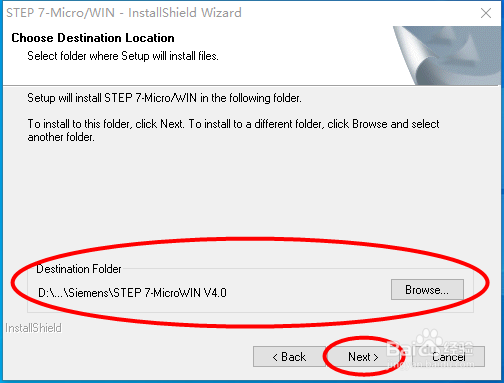
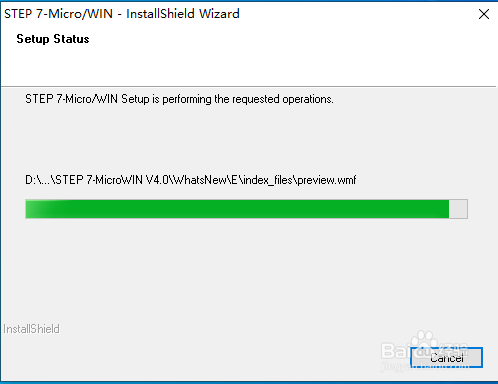
6、等待软件自动安装
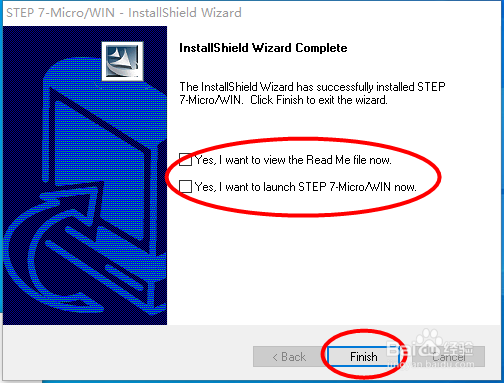
7、自动安装结束后,会出现安装完成界面,不勾选默认两项,点击“finish”
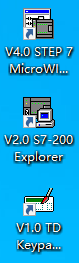
8、安装之后,桌面就会出现STEP 7 MicroWIN SP9图标,即代表安装成功!
时间:2026-04-21 14:31:18
1、右击文件中的“set up",以“管理员身份运行”
2、进入语言安装界面,默认语言为“English”,点击“next”
3、进入安装界面,点击“Next”
4、进入安装协议界面,点击“Yes”
5、进入安装路径界面,路径尽可能选择D盘,点击“Next”
6、等待软件自动安装
7、自动安装结束后,会出现安装完成界面,不勾选默认两项,点击“finish”
8、安装之后,桌面就会出现STEP 7 MicroWIN SP9图标,即代表安装成功!
