1、新建一个PPT文件,单击右键,在弹出的菜单中选择背景

2、在右侧打开的窗格中选择“图片或纹理填充”,然后点击“本地文件",选择一张喜欢的图片插入到幻灯片背景中。


3、点击【插入】-【文本框】,然后输入文字,设置文字的字体、字号和文字颜色。


4、点击击【插入】-【形状】按钮,插入一个矩形
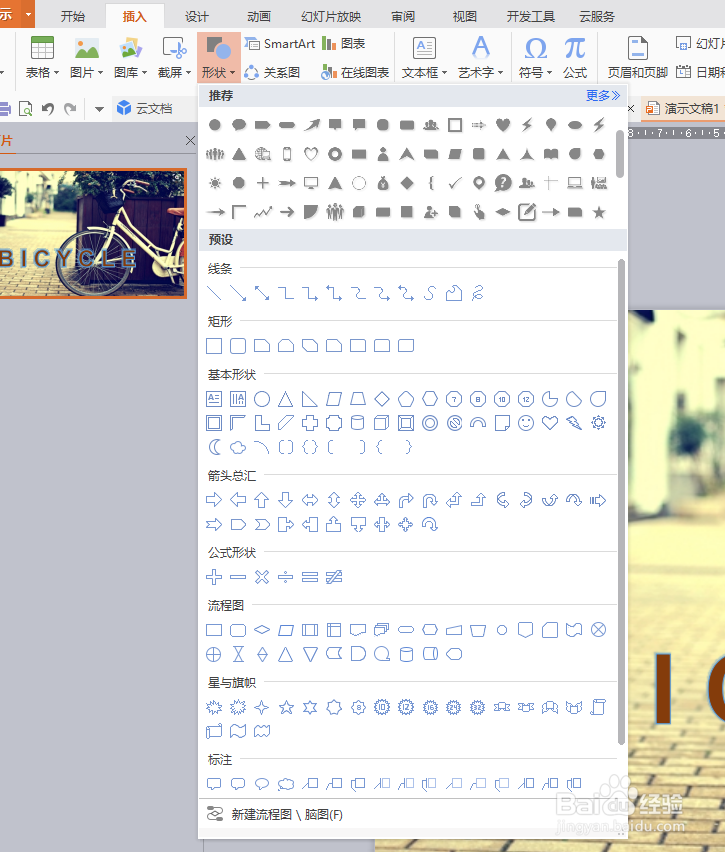

5、选择形状,在右侧菜单中选择”属性“,在打开的窗格中选择“幻灯片或背景填充”,设置”线条“为”无线条“

6、这样PPT文字断开效果就设置好了

时间:2026-04-21 14:29:31
1、新建一个PPT文件,单击右键,在弹出的菜单中选择背景
2、在右侧打开的窗格中选择“图片或纹理填充”,然后点击“本地文件",选择一张喜欢的图片插入到幻灯片背景中。
3、点击【插入】-【文本框】,然后输入文字,设置文字的字体、字号和文字颜色。
4、点击击【插入】-【形状】按钮,插入一个矩形
5、选择形状,在右侧菜单中选择”属性“,在打开的窗格中选择“幻灯片或背景填充”,设置”线条“为”无线条“
6、这样PPT文字断开效果就设置好了
