Excel表格中怎么填充背景颜色/如何填充图案

 时间:2024-10-14 09:51:25

1、打开表格文档,在空白文档中选择一个表格作为设置对象。如下图文字表格区域。

Excel表格中怎么填充背景颜色/如何填充图案

2、选中文字表格后,右键选择-设置单元格格式选项。

Excel表格中怎么填充背景颜色/如何填充图案

3、在打开的设置单元格格式属性栏中,选择-填充选项

Excel表格中怎么填充背景颜色/如何填充图案

4、在打开的填充选项栏下方,显示多种颜色选取,在颜色底部栏部分,是预览栏,在这里可以预碎茯钍婵览当前选择颜色后的效果。

Excel表格中怎么填充背景颜色/如何填充图案

5、打开填充效果栏,在这里可以选择渐变颜色

Excel表格中怎么填充背景颜色/如何填充图案

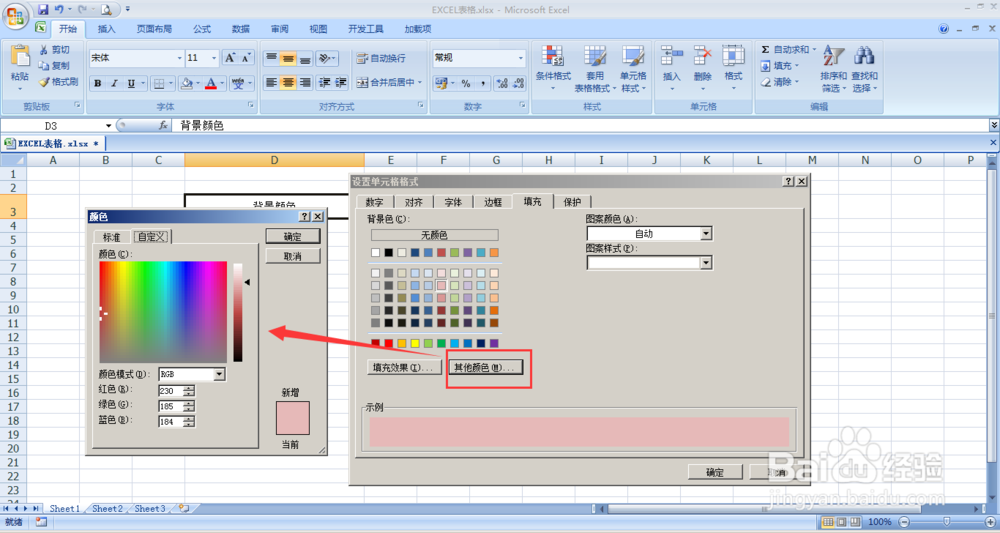
6、其他颜色选项栏中,可以选取自己的RGB颜色

Excel表格中怎么填充背景颜色/如何填充图案

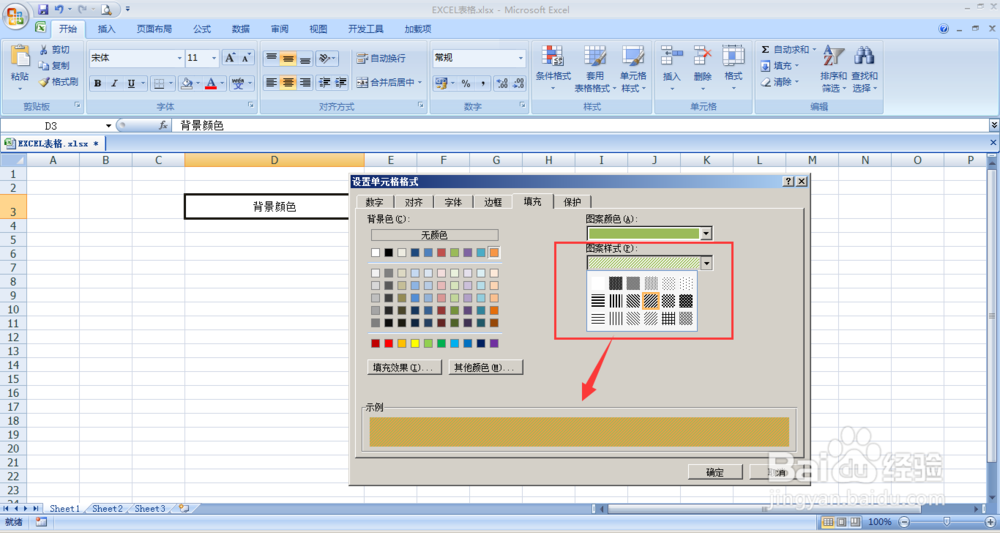
7、右侧为填充图案样式栏,打开图案样式选项栏,有多种样式选择。

Excel表格中怎么填充背景颜色/如何填充图案

8、添加背景颜色及图案样式后,最后效果如下。一般填充颜色和图案样式任选其一即可,两种搭配的使用还是很少使用的。

Excel表格中怎么填充背景颜色/如何填充图案
  • 如何用word2010把半角字符改成全角字符
  • Excel如何设置文本对齐方式为“靠左”。
  • 设置表格列宽行高怎么设置
  • word2007中如何查找和替换特定格式
  • 如何设置word图片中阴影的位置?
  • 热门搜索
    超模减肥操 常州旅游景点攻略 民国历史简介 老茧怎么去除 每天跳绳多少下能减肥 脚踝韧带拉伤怎么办 减肥咖啡有用吗 金牌攻略 佳美口腔怎么样 红烧鲤鱼的家常做法