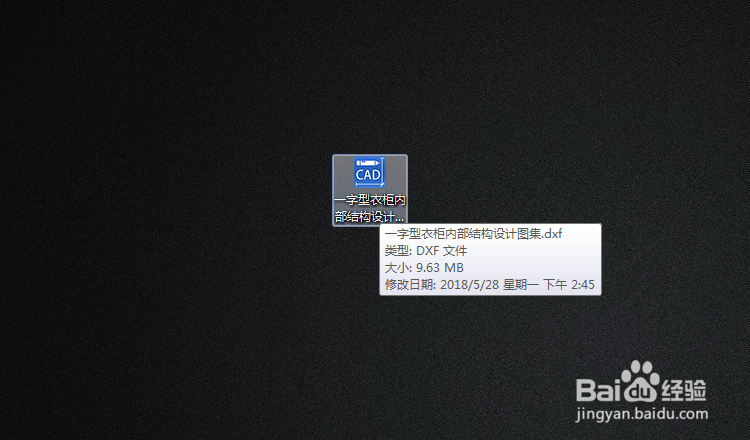
DWG格式如何转换成DXF格式 DWG、DXF相互转换

 时间:2026-04-29 03:15:28

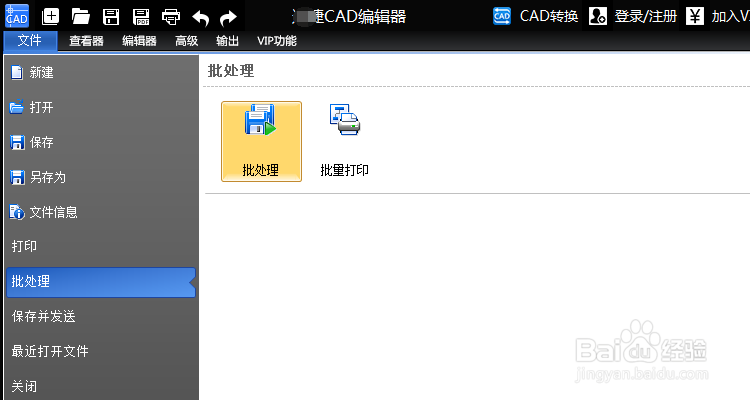
1、运行CAD编辑器,点击【文件】-【批处理】,激活批处理功能窗口。
DWG格式如何转换成DXF格式 DWG、DXF相互转换

2、带你【添加文件】按钮,添加需要转换的DWF格式文件,如何想要批量转换,可以将需要转换的DWF文件放在一个文件夹中,然后点击【加入文件夹】。

DWG格式如何转换成DXF格式 DWG、DXF相互转换

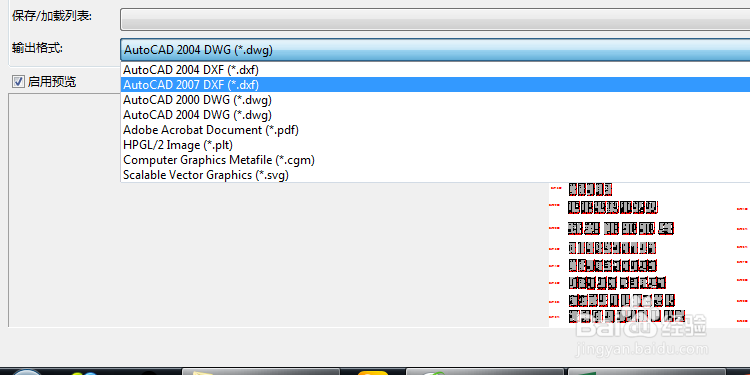
3、文件添加完成后,在【输出格式】中,选择需要转换的文件格式,这里我们可以选择转换DXF文件的版本。
DWG格式如何转换成DXF格式 DWG、DXF相互转换

4、在界面右侧的【转换器设置】中,可以对DWG转换DXF格式的尺寸、颜色、背景、布局等进行设置。

DWG格式如何转换成DXF格式 DWG、DXF相互转换

5、完成设置后,在【输出目录】处,点击【浏览】可以设置转换后文件的储存位置,这里我们直接将其储存在桌面。

DWG格式如何转换成DXF格式 DWG、DXF相互转换

6、最后,点击【开始】按钮,进入转换状态,完成转换后,将会弹出批量转换日志,关闭即可。

DWG格式如何转换成DXF格式 DWG、DXF相互转换

7、然后在指定位置就可以看到转换完成的DXF格式文件啦。

DWG格式如何转换成DXF格式 DWG、DXF相互转换

  • dwg怎么转换成dxf文件?
  • 如何将DWG转换为DXF格式
  • caxa如何通过设计元素库改变实体的颜色?
  • solidworks制作零件设计表
  • Solidworks局部视图如何设置缩放剖面线图样比例
  • 热门搜索
    清白的意思 什么是安全期和危险期 mango是什么意思 什么是soap chips是什么意思 窒息是什么意思 长辈祝福语 引人入胜是什么意思 沉默是金是什么意思 日本代购什么比较好