Win10怎么修改DNS

 时间:2026-04-25 10:18:40

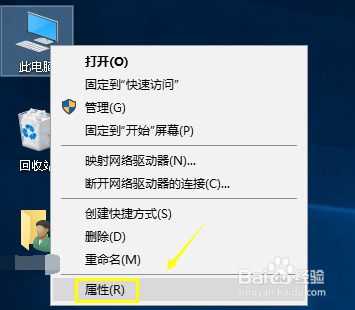
1、在系统桌面,右键单击此电脑,在右键菜单中选择属性,进入如下图所示,
Win10怎么修改DNS

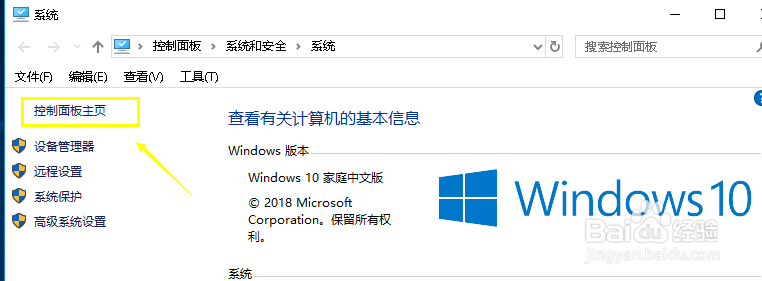
2、进入属性后,点击控制面板主页,进入如下图所示,

Win10怎么修改DNS

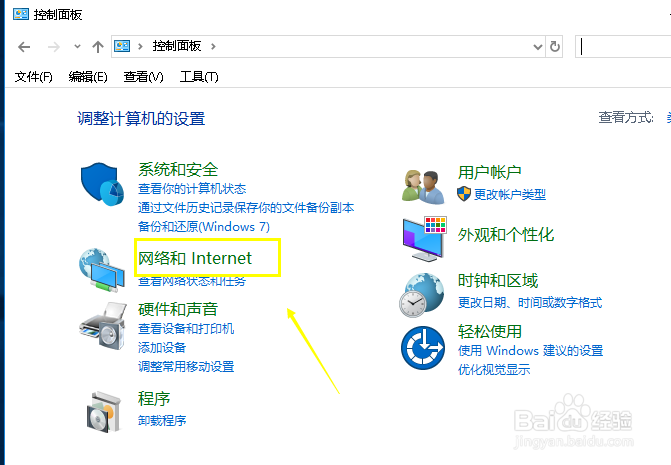
3、在控制面板,先点击网络和印章,在此选项卡进入,如下图所示,

Win10怎么修改DNS

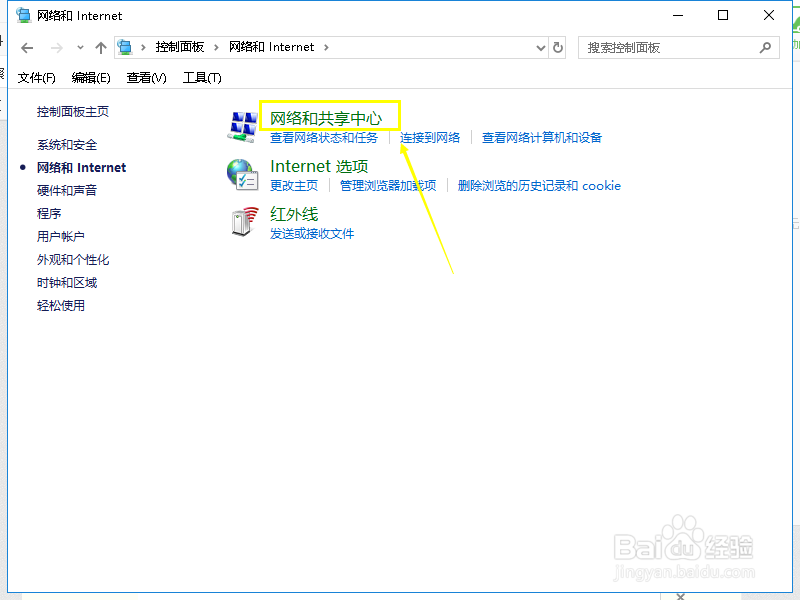
4、接着点击网络和共享中心,进入如下图所示,

Win10怎么修改DNS

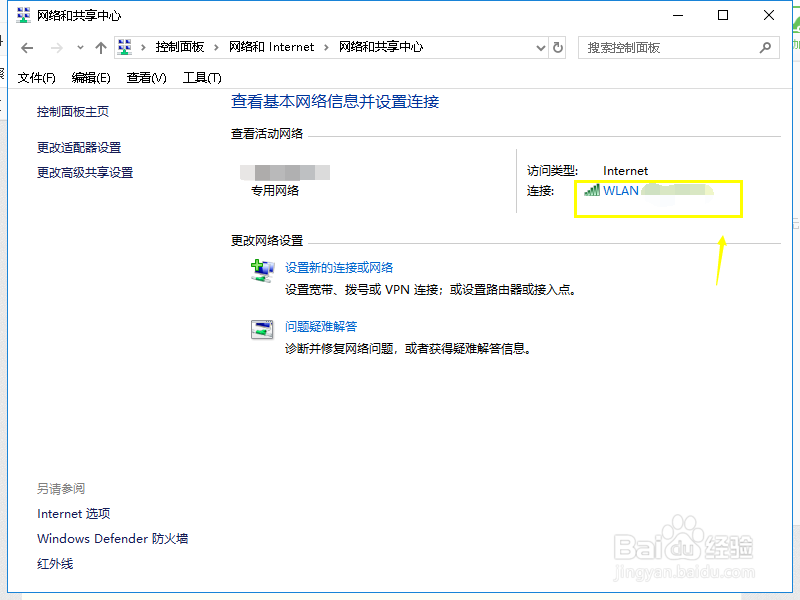
5、在网络和共享中心,点击你目前联网的网络名称,如下图所示,

Win10怎么修改DNS

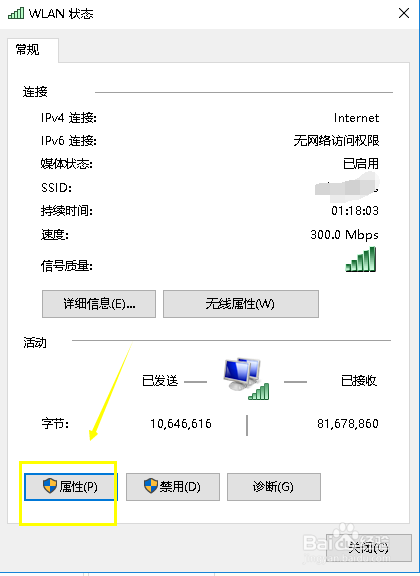
6、进入你的网络连接属性设置面板,点击最下面的属性按钮,如下图所示,

Win10怎么修改DNS

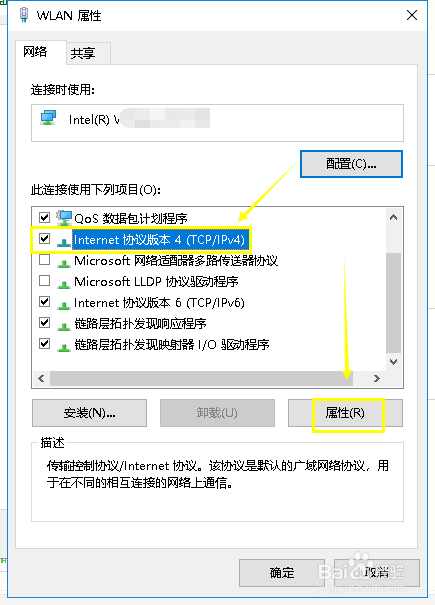
7、在属性界面我们点击勾选ipv4协议版本,然后点击右下角的属性,如下图所示
Win10怎么修改DNS

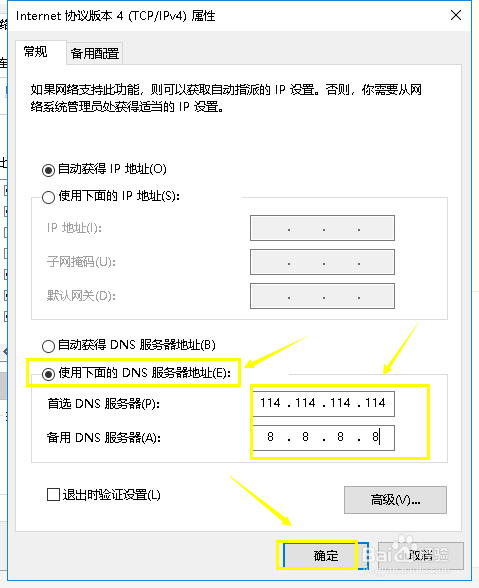
8、进入internet协议设置界面,先勾选使用以下dns服务器地址,然后输入你要修改的dns服务器地址,点击确定按钮即可,如下图所示,
Win10怎么修改DNS

  • 怎么在Edge打开后开启上一个标签页?
  • 电脑开机动画不显示怎么办?
  • Windows11如何在WLAN中启用系统的随身移动热点
  • Winyao WYX550-T2 双口万兆网卡驱动下载安装
  • win10如何修改dns
  • 热门搜索
    红警怎么联机 爱奇艺怎么下载视频 淡菜怎么吃 活动内容怎么写 皮脂腺囊肿怎么治疗 达英35怎么吃 刘海怎么剪 苹果系统怎么用 苹果4s怎么刷机 耐克怎么辨别真假