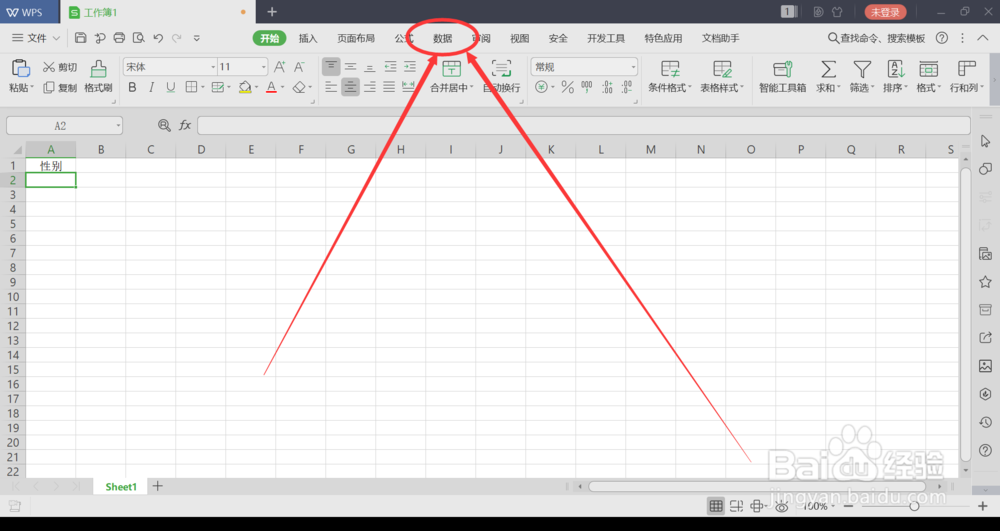
1、打开wps表格,选中所需单元格,选择“数据”栏
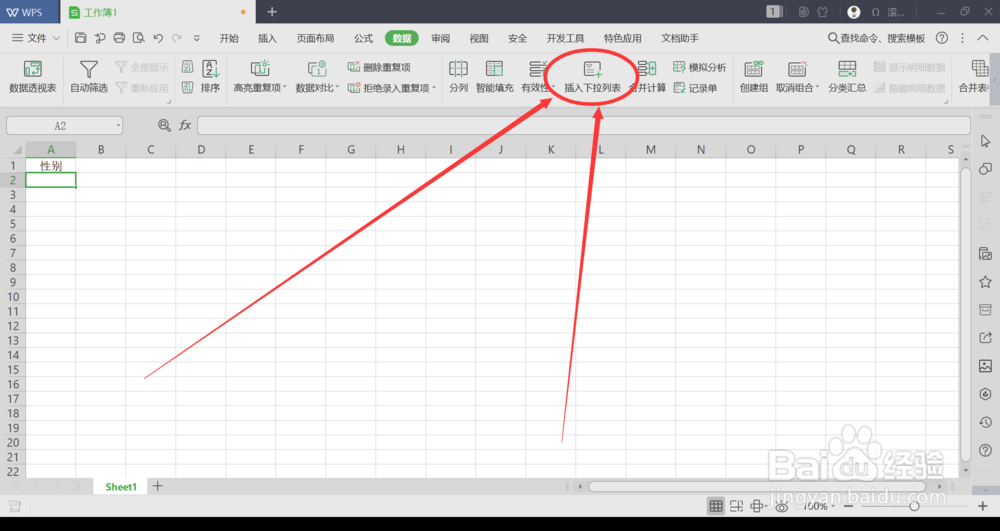
2、单击“插入下拉列表”
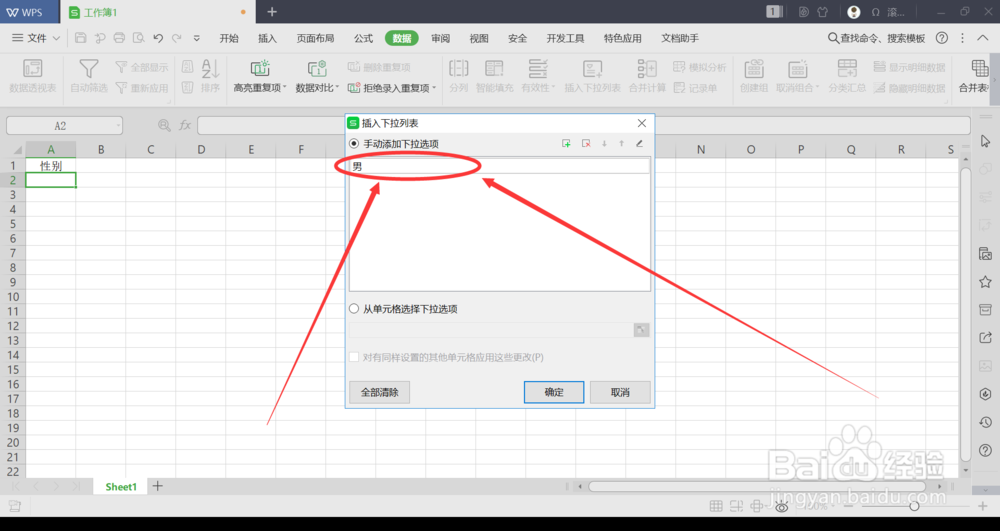
3、输入第一栏选项
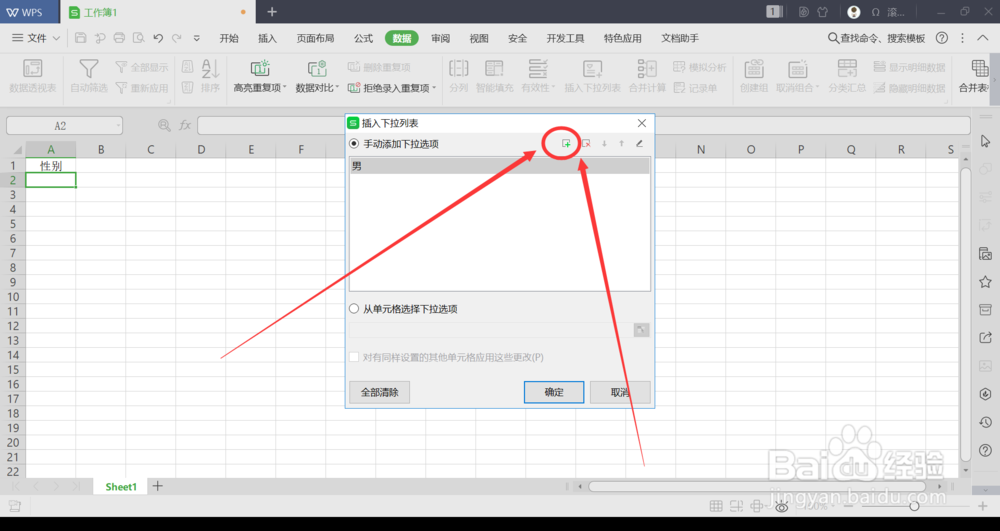
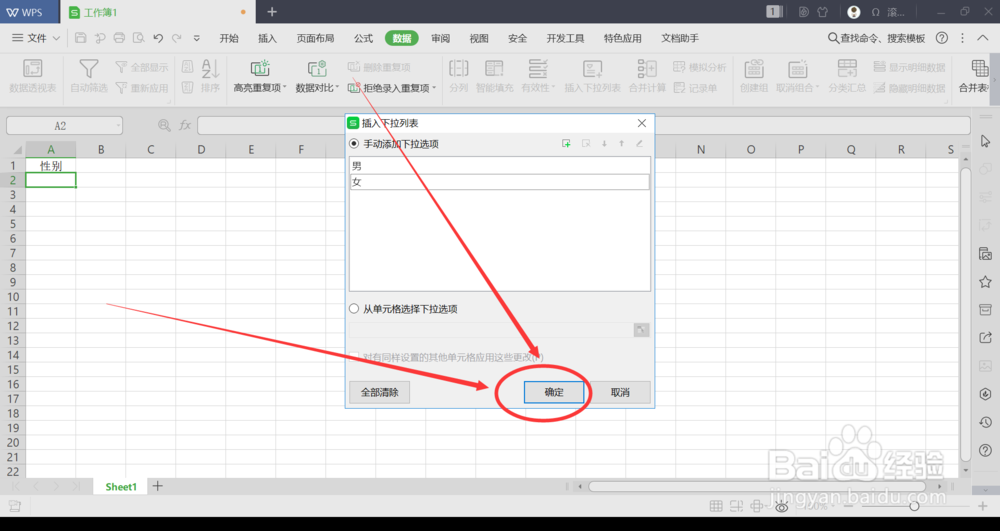
4、如图单击添加符号添加下一栏选项,并且输入第二栏选项
5、以此类推有几栏选项就添加几栏,添加完成后单击“确定”
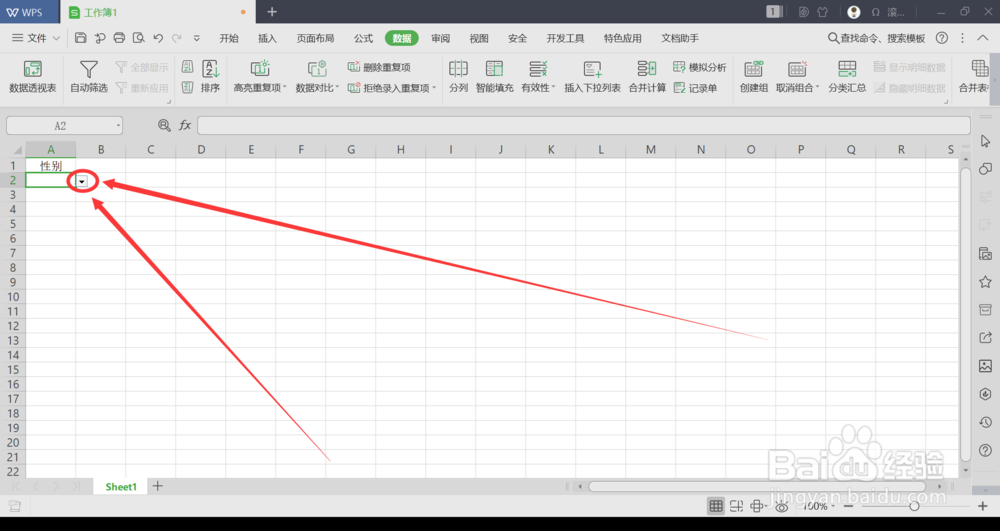
6、然后选中单元格就会发现单元格右侧出现一个倒三角图标
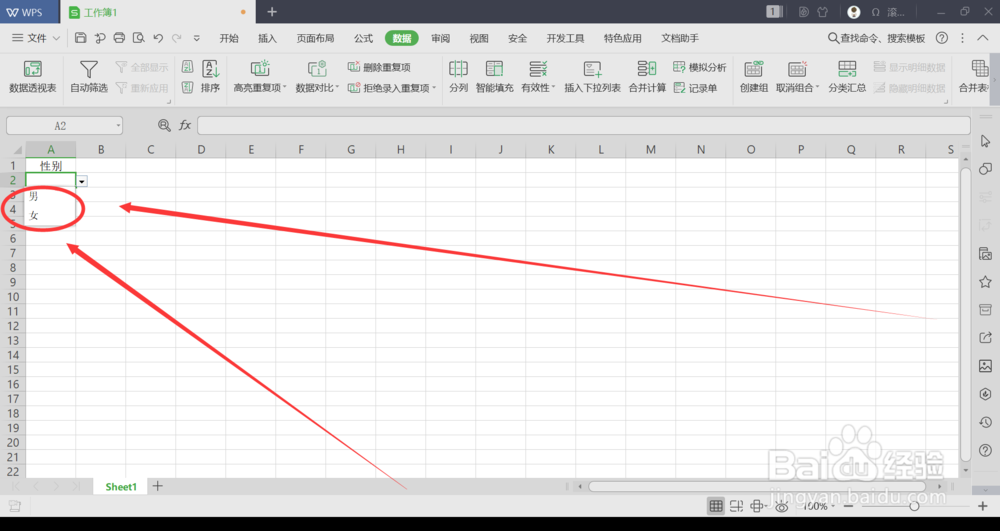
7、单击倒三角图标就会出现你所添加的下拉选项,学会了吗?
时间:2026-04-22 19:49:10
1、打开wps表格,选中所需单元格,选择“数据”栏
2、单击“插入下拉列表”
3、输入第一栏选项
4、如图单击添加符号添加下一栏选项,并且输入第二栏选项
5、以此类推有几栏选项就添加几栏,添加完成后单击“确定”
6、然后选中单元格就会发现单元格右侧出现一个倒三角图标
7、单击倒三角图标就会出现你所添加的下拉选项,学会了吗?
