世界之窗极速版设置退出时自动清除浏览器痕迹

 时间:2026-04-21 20:53:35

1、一、在电脑桌面“世界之窗浏览器极速版”程序图标上双击鼠标左键,将其打开运行。如图所示;

世界之窗极速版设置退出时自动清除浏览器痕迹

2、二、在打开的浏览器界面,点击右上角的“自定义”工具图标按钮。如图所示;

世界之窗极速版设置退出时自动清除浏览器痕迹

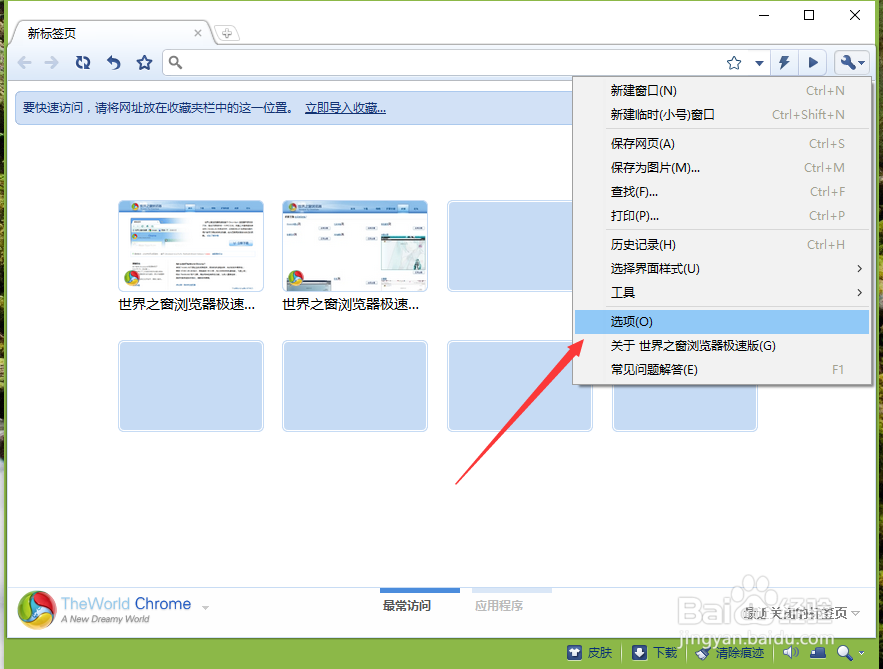
3、三、在弹出的工具菜单选项中,点击“选项”命令选项。如图所示;

世界之窗极速版设置退出时自动清除浏览器痕迹

4、四、点击选项命令选项后,这个时候会弹出浏览器“选项”对话窗口。如图所示;

世界之窗极速版设置退出时自动清除浏览器痕迹

5、五、在选项对话窗口中,选择左侧窗格的“更多设置”选项卡。如图所示;

世界之窗极速版设置退出时自动清除浏览器痕迹

6、六、在更多设置选项卡下,找到“其他”下的“退出浏览器自动清除浏览痕迹”选项,默认此选项是没有勾选。如图所示;

世界之窗极速版设置退出时自动清除浏览器痕迹

7、七、我们勾选此选项,这个时候会弹出“清除浏览痕迹”对话框,点击“立即清除”按钮。如图所示;

世界之窗极速版设置退出时自动清除浏览器痕迹

8、八、点击立即清除按钮后,这个时候会自动清除浏览痕迹,并勾选。如图所示;

世界之窗极速版设置退出时自动清除浏览器痕迹

  • 怎么退出浏览器自动清除痕迹
  • 怎么退出浏览器自动清除痕迹
  • 怎么退出浏览器自动清除痕迹
  • 怎么退出浏览器自动清除痕迹
  • 怎么退出浏览器自动清除痕迹
  • 热门搜索
    怎么开锁 跑步机怎么用 加油英语怎么说 medicine怎么读 企业支付宝怎么注册 ipad怎么开机 怎么锻炼腹肌 怎么减肚子 蚕丝被怎么洗 怎么理财