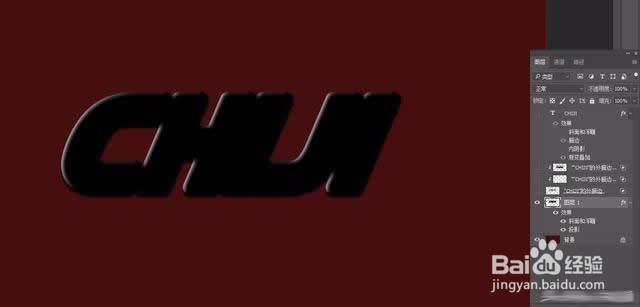
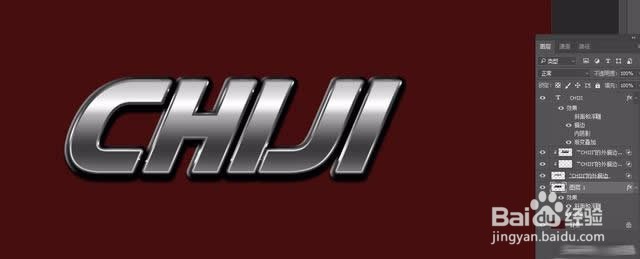
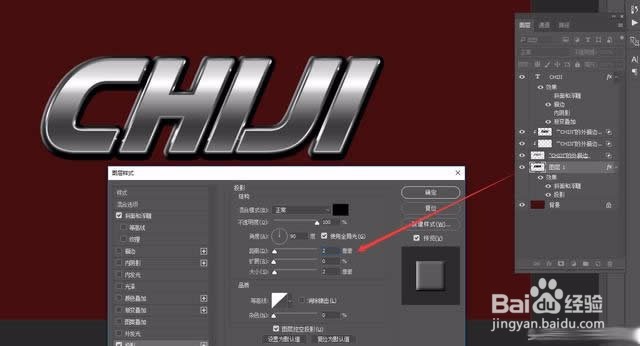
教你Photoshop制作质感金属字

 时间:2026-02-19 21:39:01

1、新建画布,填充颜色,输入文字,文字填充颜色灰色(#999999)
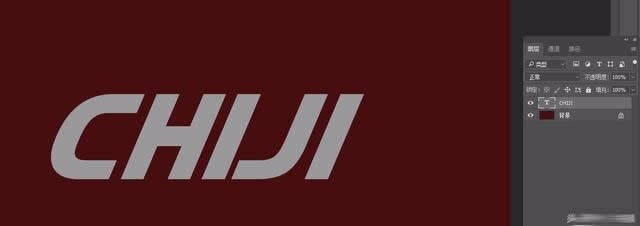
教你Photoshop制作质感金属字

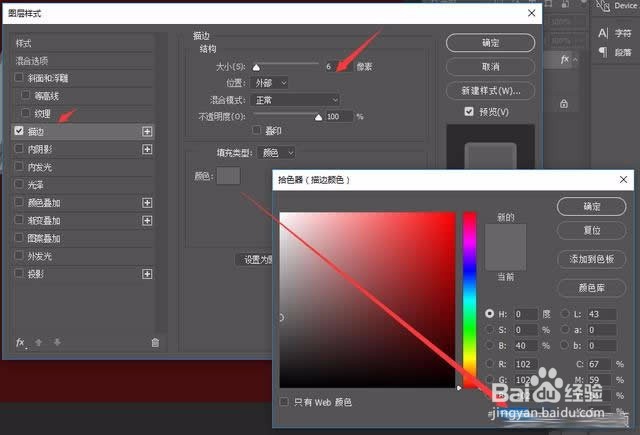
2、给文字添加描边效果, 大小6px 颜色:深灰色(#666666)

教你Photoshop制作质感金属字

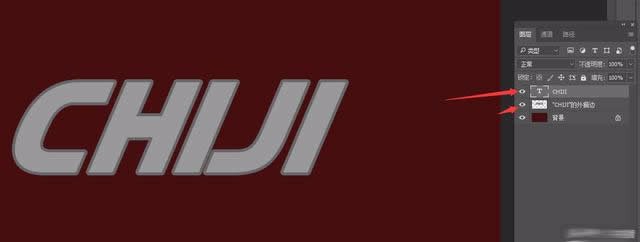
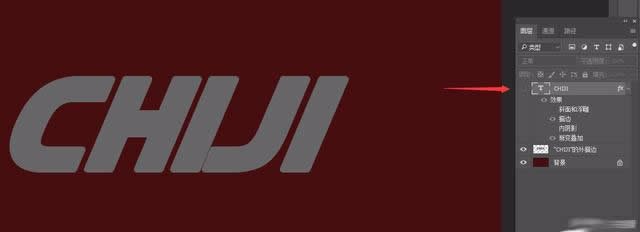
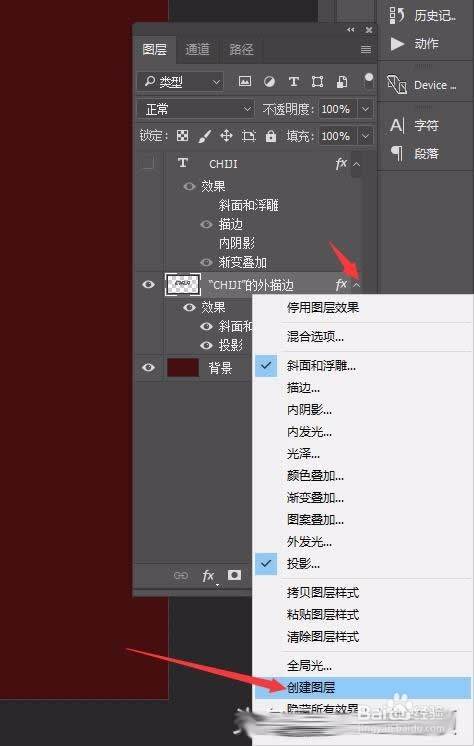
3、右键点击下图箭头所示位置,点击创建图层,将文字跟图层样式分离出来备用

教你Photoshop制作质感金属字

4、到了一个文字描边图层,暂时先不用管它

教你Photoshop制作质感金属字

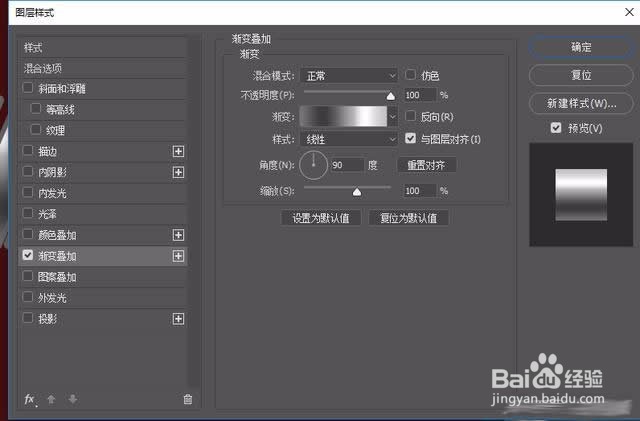
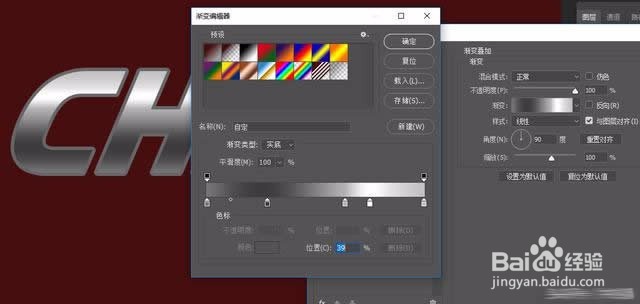
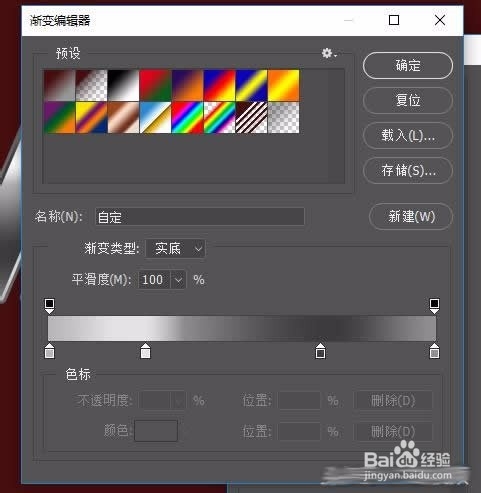
5、选择文字图层,添加渐变

教你Photoshop制作质感金属字

教你Photoshop制作质感金属字

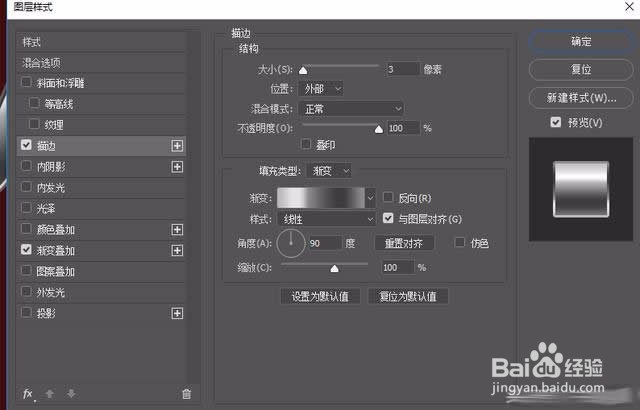
6、添加描边效果

教你Photoshop制作质感金属字

教你Photoshop制作质感金属字

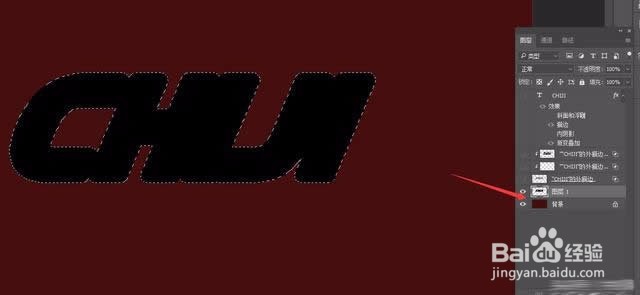
7、先隐藏文字图层

教你Photoshop制作质感金属字

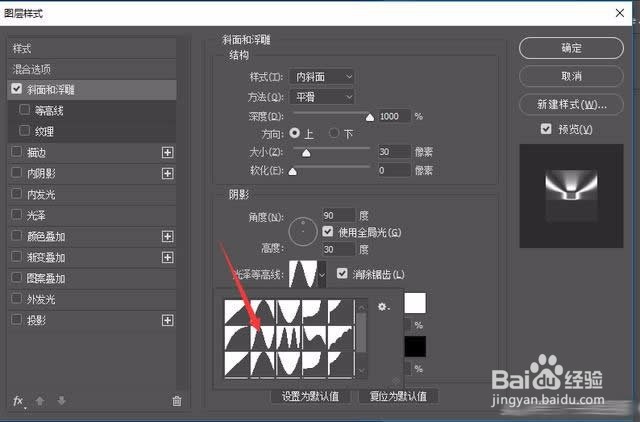
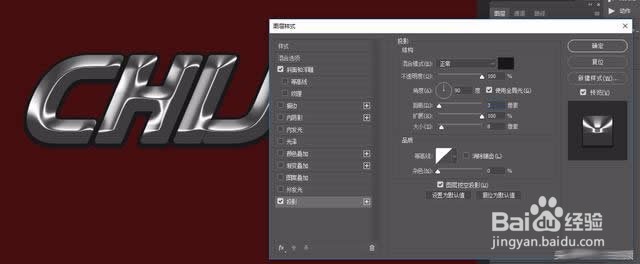
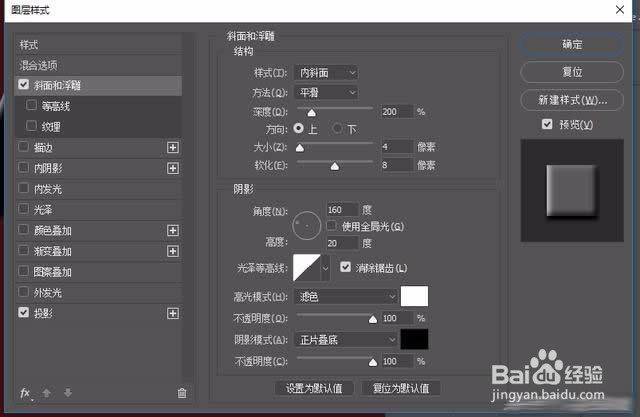
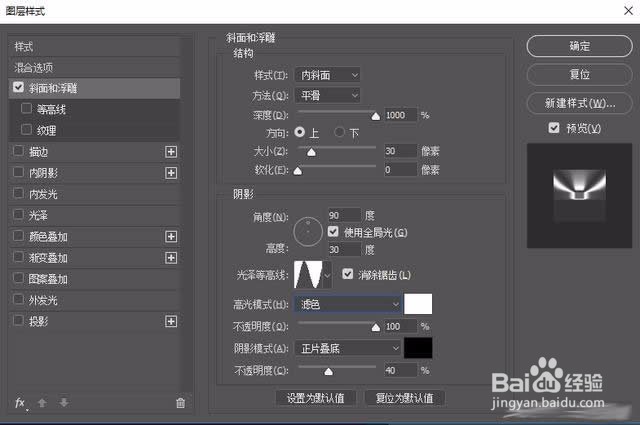
8、给文字描边图层添加斜面和浮雕效果,这一步的作用是产生一些随机的高光,让文字看起来更有质感。
教你Photoshop制作质感金属字

教你Photoshop制作质感金属字

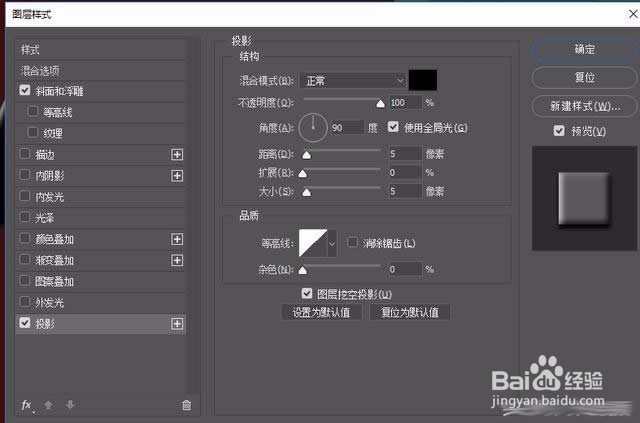
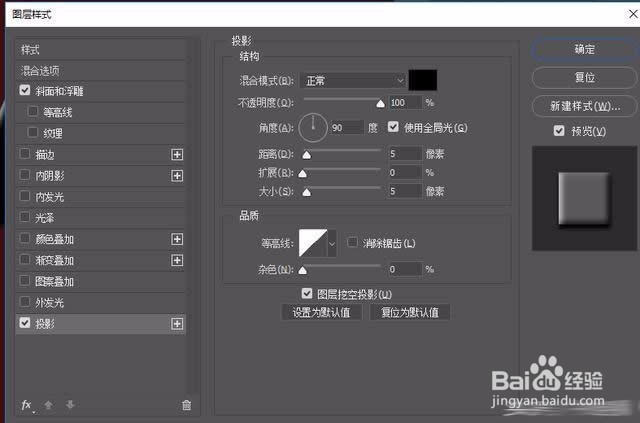
9、添加投影效果

教你Photoshop制作质感金属字

10、同上面的第3步,将描边图层和图层样式分离

教你Photoshop制作质感金属字

11、点击创建图层以后

教你Photoshop制作质感金属字

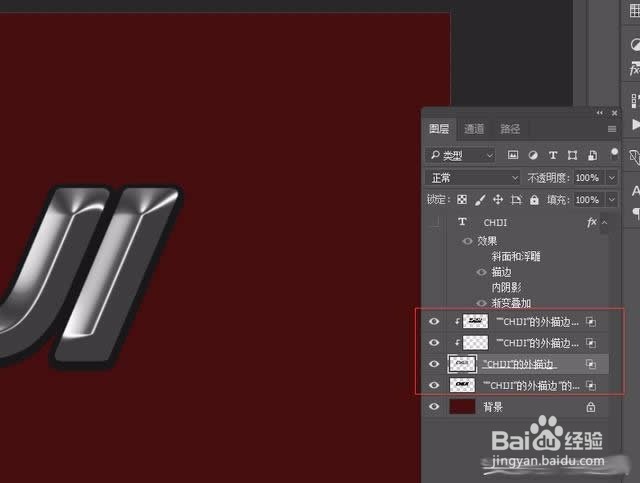
12、先隐藏如图所示图层

教你Photoshop制作质感金属字

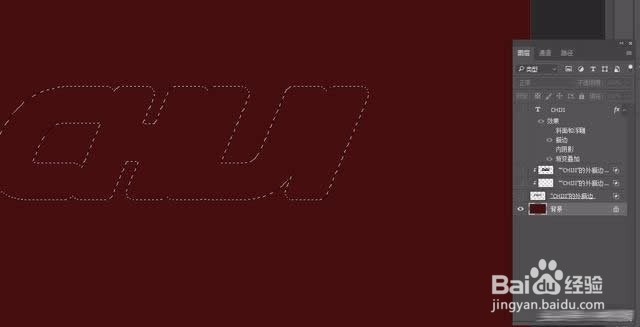
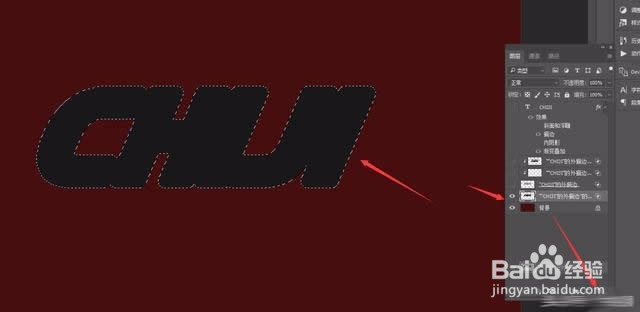
13、选择最下面的图层,给它添加图层样式,这时可能会发现样式有问题,创建图层以后,整个图层被当做了一个整体,无法单独给文字应用样式。具体自己尝试一下就知道了。 按住ctrl,单击图层选中,然后将图层拖动到下面的删除按钮上
教你Photoshop制作质感金属字

14、删掉图层

教你Photoshop制作质感金属字

15、新建一个图层,填充深灰色(#222222)

教你Photoshop制作质感金属字

16、给新建的图层添加斜面和浮雕效果,是文字看起来更立体。

教你Photoshop制作质感金属字

教你Photoshop制作质感金属字

教你Photoshop制作质感金属字

教你Photoshop制作质感金属字

17、显示所有的图层

教你Photoshop制作质感金属字

18、投影好像有点大

教你Photoshop制作质感金属字

19、这里投影遮住了文字,可以在一开就将文字的间距调的大一点,我这里一开始忘了调整。

教你Photoshop制作质感金属字

20、最后保存导出

教你Photoshop制作质感金属字

  • photoshop制作质感金属字教程
  • PhotoShop制作质感金属文字特效
  • 使用Photoshop制作金属质感效果的方法
  • Photoshop 如何制作金属质感图形
  • Photoshop制作质感人文照片
  • 热门搜索
    白名单是什么意思 滚球什么意思 鱼胶的功效与作用 c位出道是什么意思 噱头什么意思 多行不义必自毙意思 白雪皑皑的意思 虎骨酒的功效与作用 usb是什么意思 web是什么意思