怎样在powerpoint中创建层次结构图

 时间:2026-04-22 22:34:35

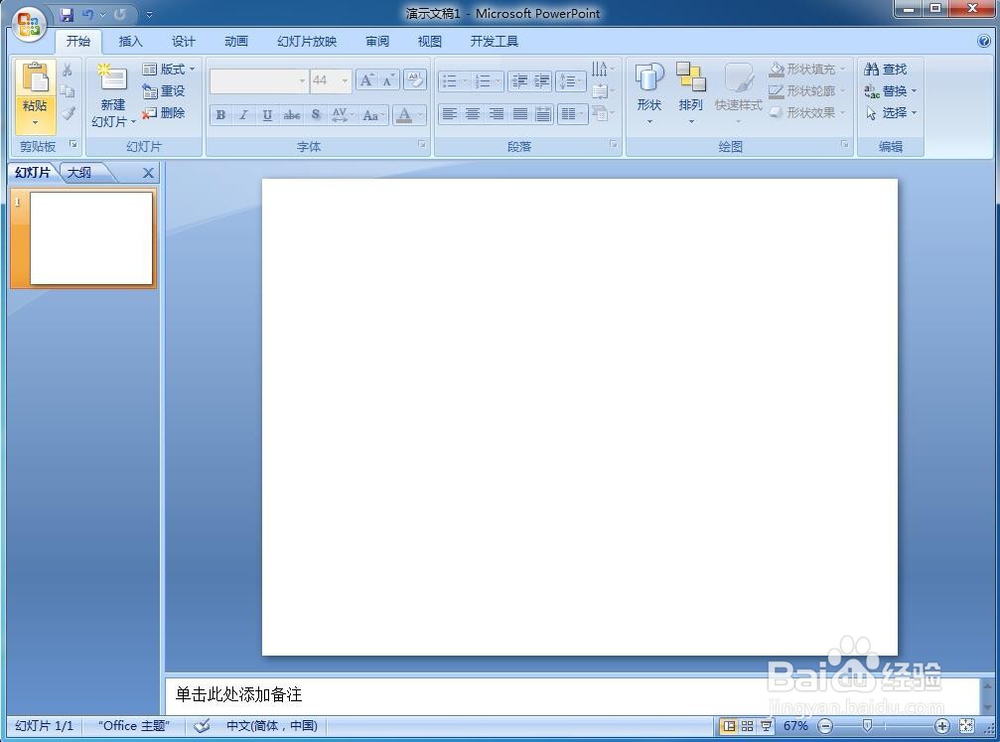
1、打开powerpoint 2007,进入其主界面;

怎样在powerpoint中创建层次结构图

2、选中主、副标题框,按delete键将其删除;

怎样在powerpoint中创建层次结构图

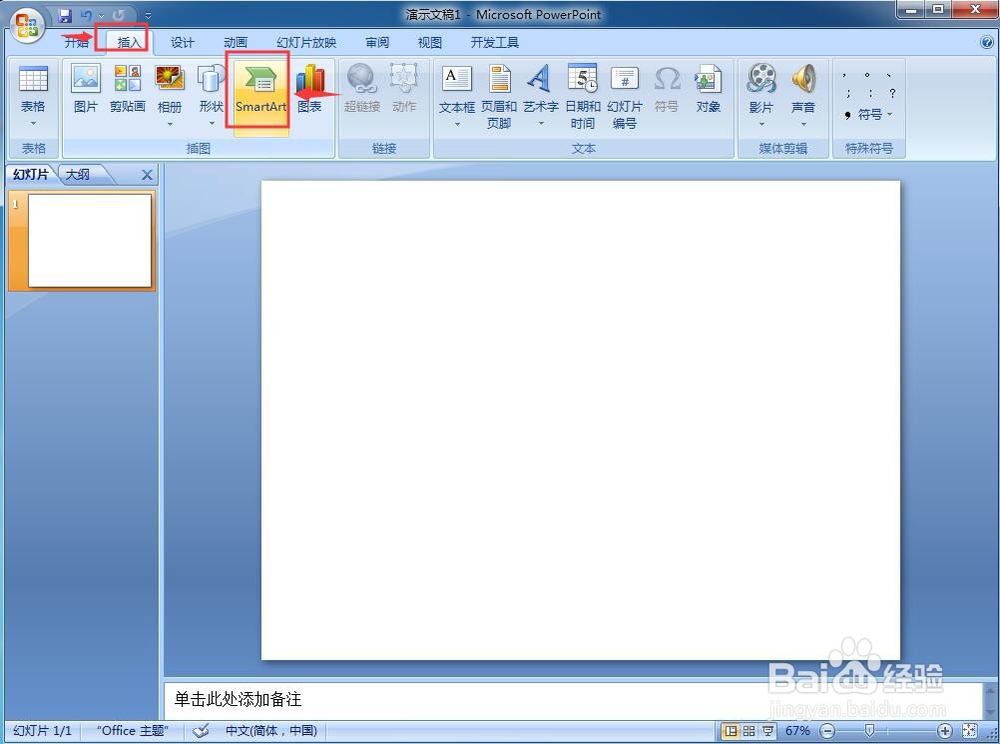
3、点击插入菜单,选择smartart工具;

怎样在powerpoint中创建层次结构图

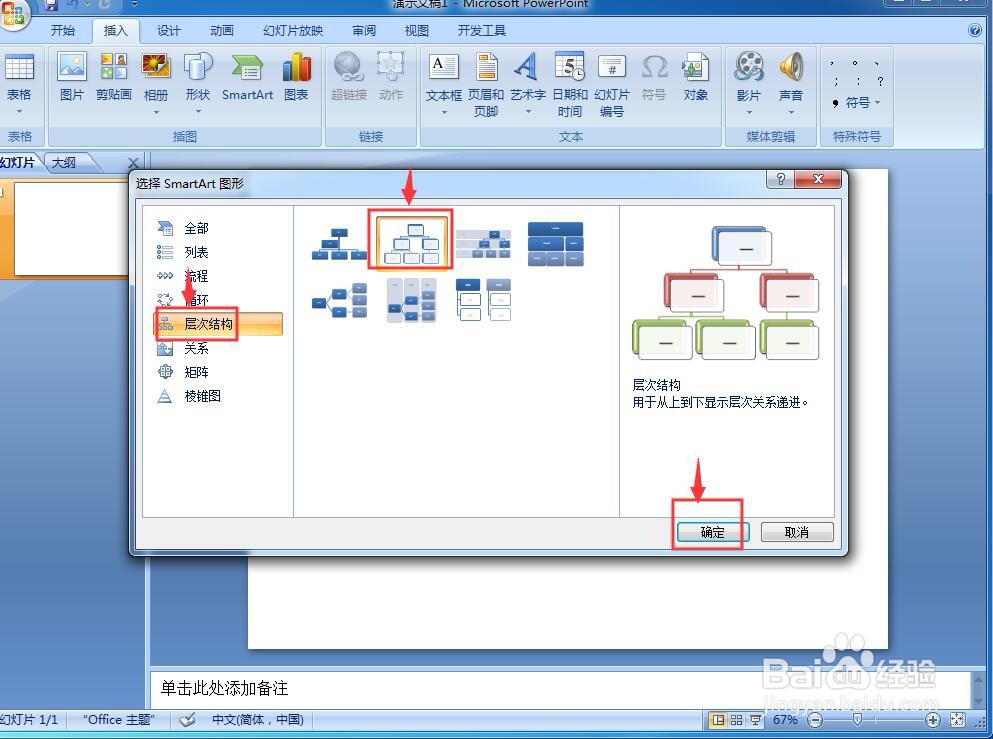
4、进入选择smartart图形页面,点击层次结构,选择需要的层次结构图,按确定;
怎样在powerpoint中创建层次结构图

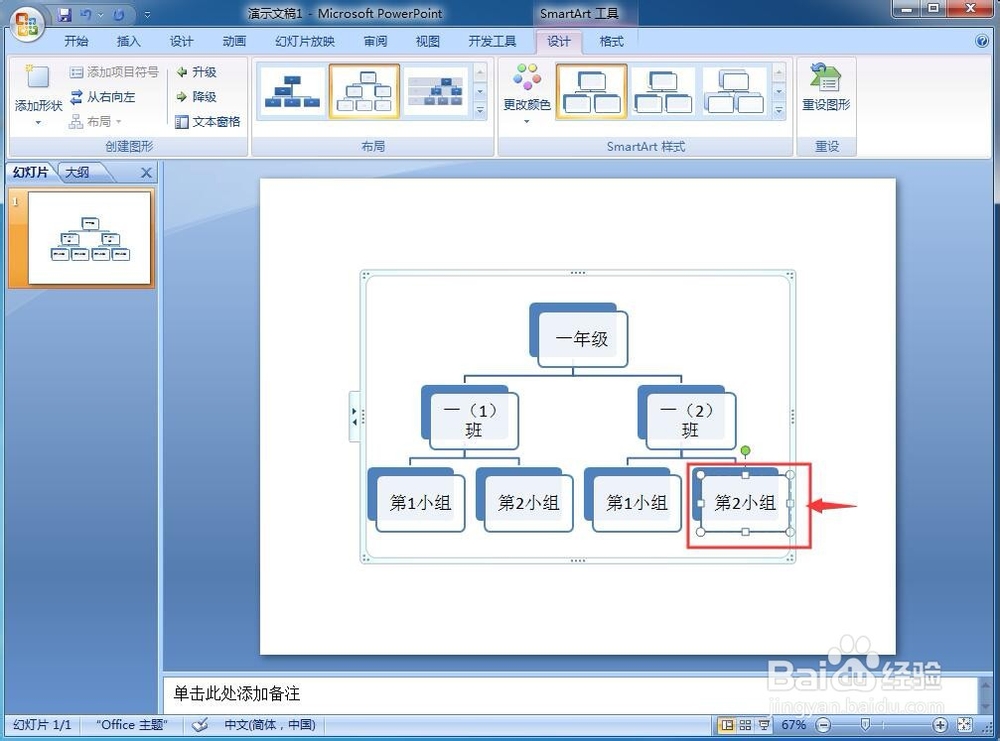
5、在powerpoint中插入一个层次结构图,填充好文字内容;

怎样在powerpoint中创建层次结构图

6、如果内容较多,需要增加形状,可以点击选中一个形状,按右键,选择添加形状,点击在后面添加形状;

怎样在powerpoint中创建层次结构图

7、出现一个新的形状;

怎样在powerpoint中创建层次结构图

8、填充好它的文字内容;

怎样在powerpoint中创建层次结构图

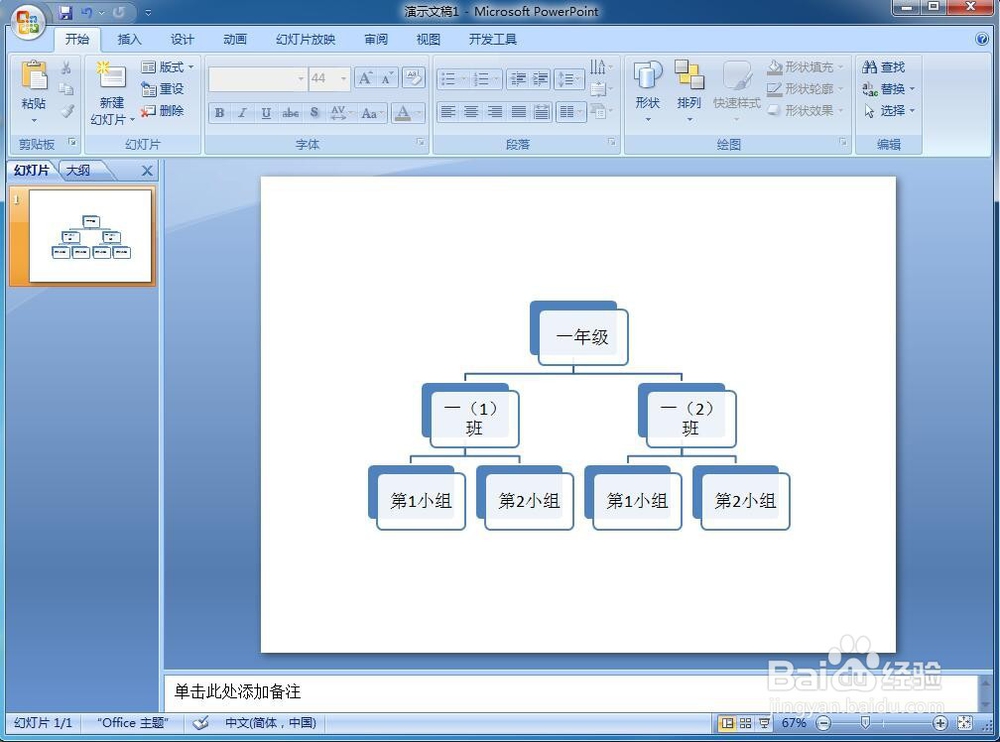
9、我们就在powerpoint中创建好了一个层次结构图。

怎样在powerpoint中创建层次结构图

1、打开powerpoint,点击插入,选择smartart;

2、进入选择smartart图形页面,点击层次结构,选择需要的层次结构图;

3、填充文字内容,根据需要点击添加形状增设输入框。

  • PPT中制作层次结构图的方法
  • 在PPT中如何设置字体格式
  • 如何将交替六边形SMARTART图形转换成形状
  • PPT怎么创建图片的轮子效果
  • PPT中怎样插入燕尾形箭头图标
  • 热门搜索
    佰草集怎么样 米芾简介 圆明园简介 115网盘怎么用 衣服上的墨水怎么洗 鬼片电影大全 手机联机游戏大全 中国菜谱大全 栗子怎么煮 芹菜包子馅做法大全