1、两台电脑环境均为win10,版本号1809_17763.615,企业版2019LTSC原版系统,无任何改动,测试通过。其他版本未测试,不做判断依据。

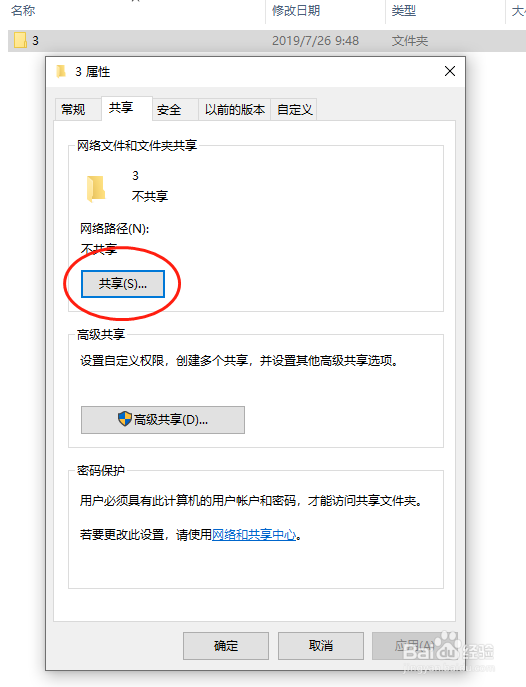
1、在准备共享的文件夹上,鼠标右击——属性——共享
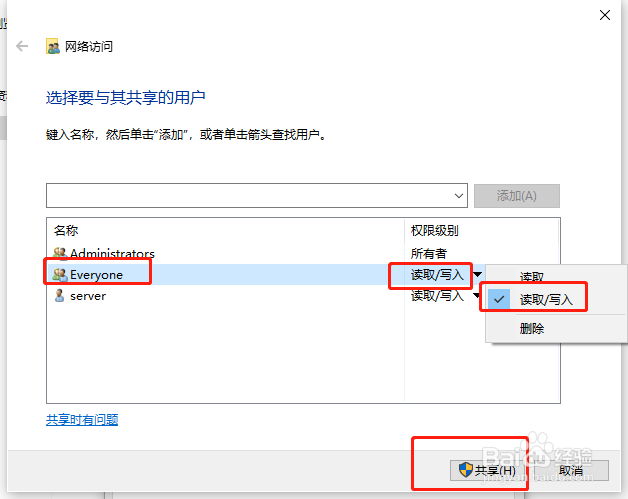
在选择要与其共享的用户中选择——Everyone——添加
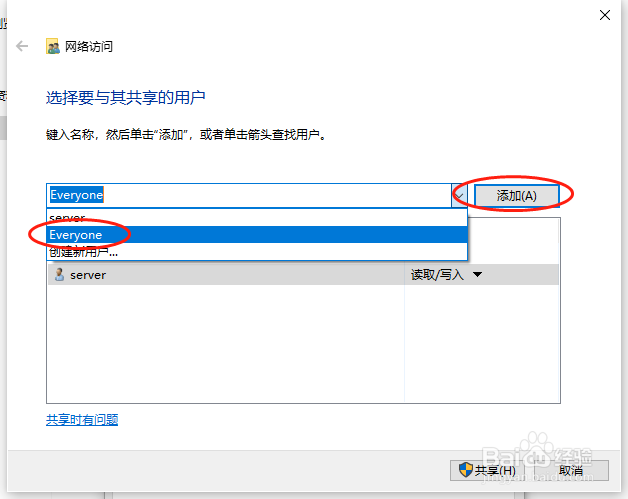
2、将Everyone权限级别设置为——读取/写入——点击
“共享”,此时文件夹共享设置完成。
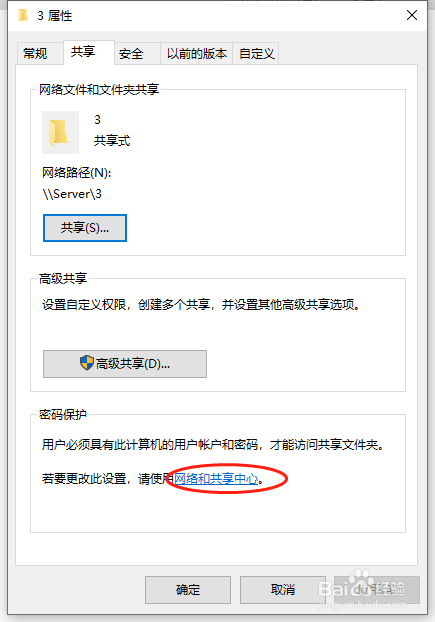
3、为了实现无用户密码访问,需要在“网络和共享中心” 共享文件夹下方或
控制面板——网络和共享中心——更改高级共享设置
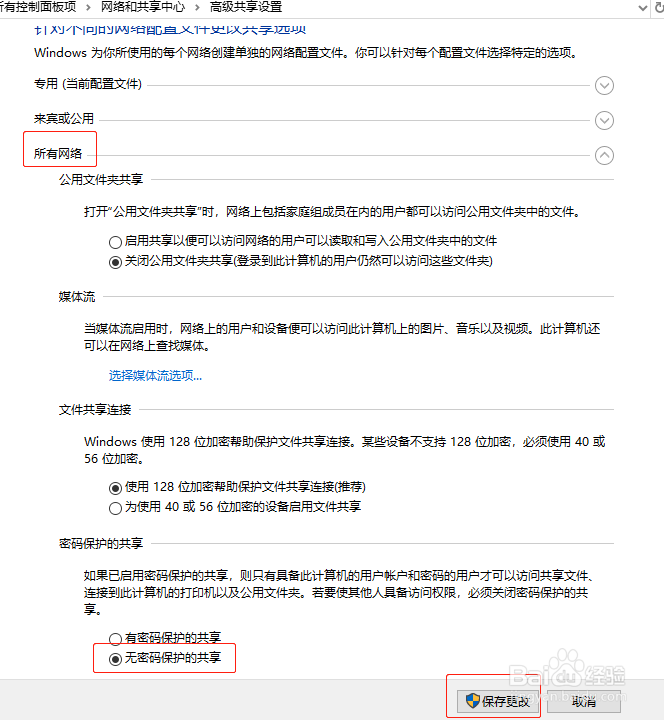
4、在点开的页面中下拉找到“所有网络”——在下方找到“密码保护的共享”——更改为“无密码保护的共享”——“保存更改”
此时共享文件的这台电脑设置完毕。
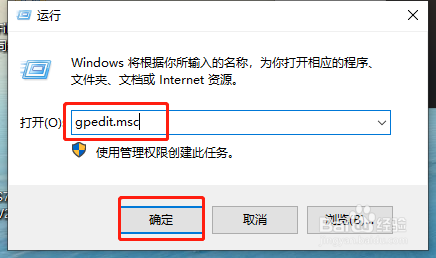
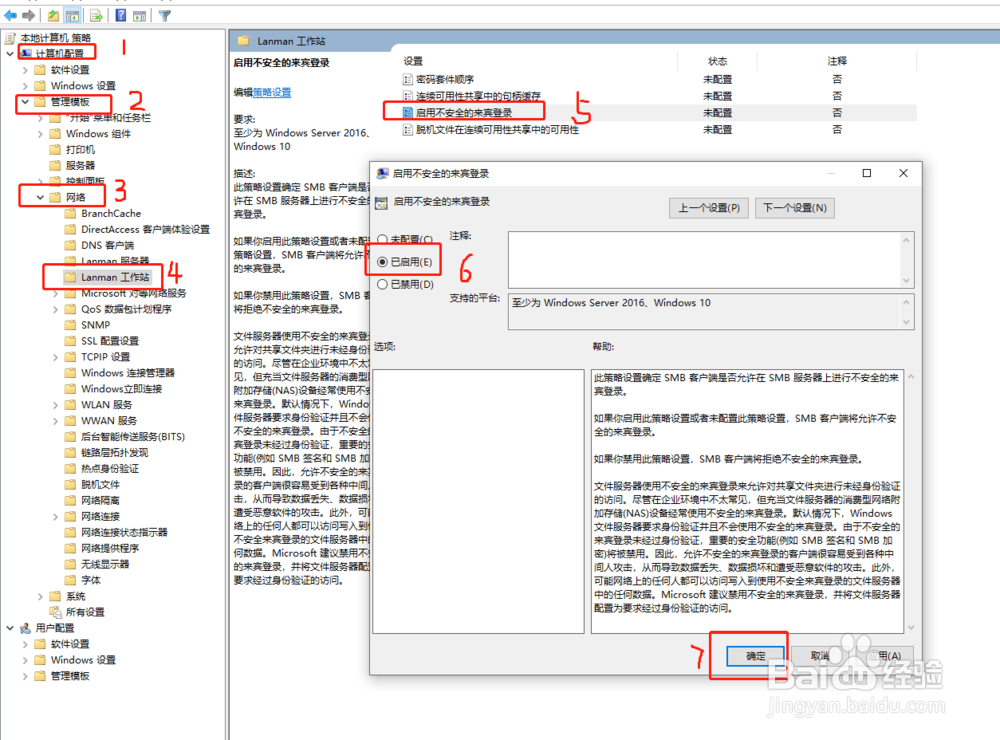
1、在访问端电脑桌面开始菜单鼠标右击——“运行”——输入gpedit.msc——确定,打开组策略管理窗口
2、在打开的窗口中,依次点击“计算机配置”——“管理模板”——“网络”——“Lanman工作站”——“启用不安全的来宾登录”双击——改为“已启用”——“确定”
访问电脑端设置完毕。
3、在电脑左下角开始菜单——右键“运行”,输入 \\开设共享文件夹电脑端IP
完成共享访问。
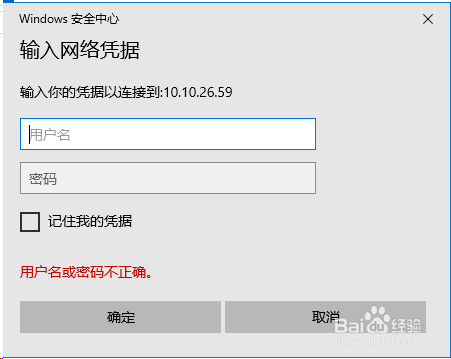
1、出现密码登录窗口,说明共享文件的电脑端“无密码访问”没设置好
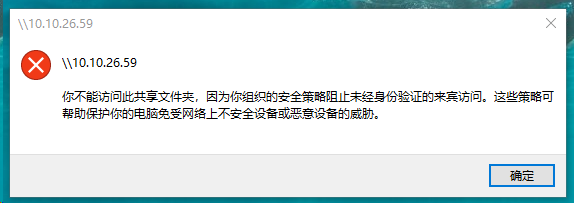
出现权限问题,说明访问端电脑组策略“启用不安全的来宾登录”未设置好