在photoshop中怎么把图片调亮

 时间:2026-05-01 21:14:08

1、打开素材

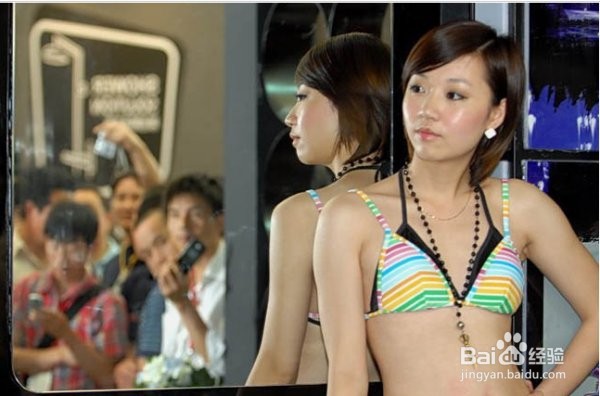
打开素材图片,选择菜单:图像 > 模式 > Lab模式,创建曲线调整图层,分别对 A、B、明度通道进行调节,参数设置如下图(参数设置根据图片不同而有所不同)。
在photoshop中怎么把图片调亮

2、新建图层

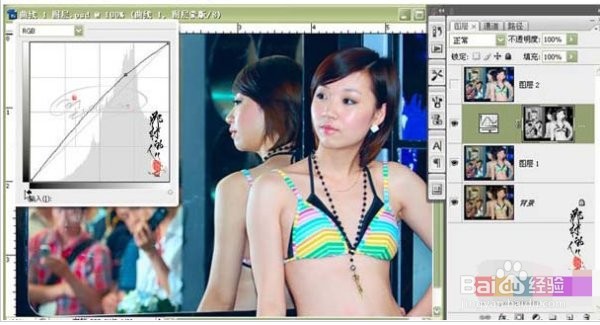
新建一个图层,按Ctrl + ALt + Shift + E盖印图层,选择菜单:图像 > 模式 > RGB模式,选择不合拼,提取红色选区(Ctrl + Alt + 1),创建曲线调整图层,参数设置如下图。
在photoshop中怎么把图片调亮

3、盖印图层

新建一个图层,按Ctrl + ALt + Shift + E盖印图层,修饰下细节,并锐化一下,完成最终效果。

在photoshop中怎么把图片调亮

4、这样即可完成

  • photoshop软件中如何剪切选区至新图层
  • Photoshop中怎么将选区羽化
  • PS中剪切蒙版的使用方法
  • 怎么设置PS中吸管工具取样点的大小?
  • 怎么用PS制作水珠效果?
  • 热门搜索
    平江旅游景点大全 李商隐简介 淘宝账单怎么查 正方形折纸大全 当幸福来敲门简介 螃蟹怎么保存才新鲜 龙的图片大全 蛋糕的做法大全 qq群名字大全霸气 香奈儿口红色号大全