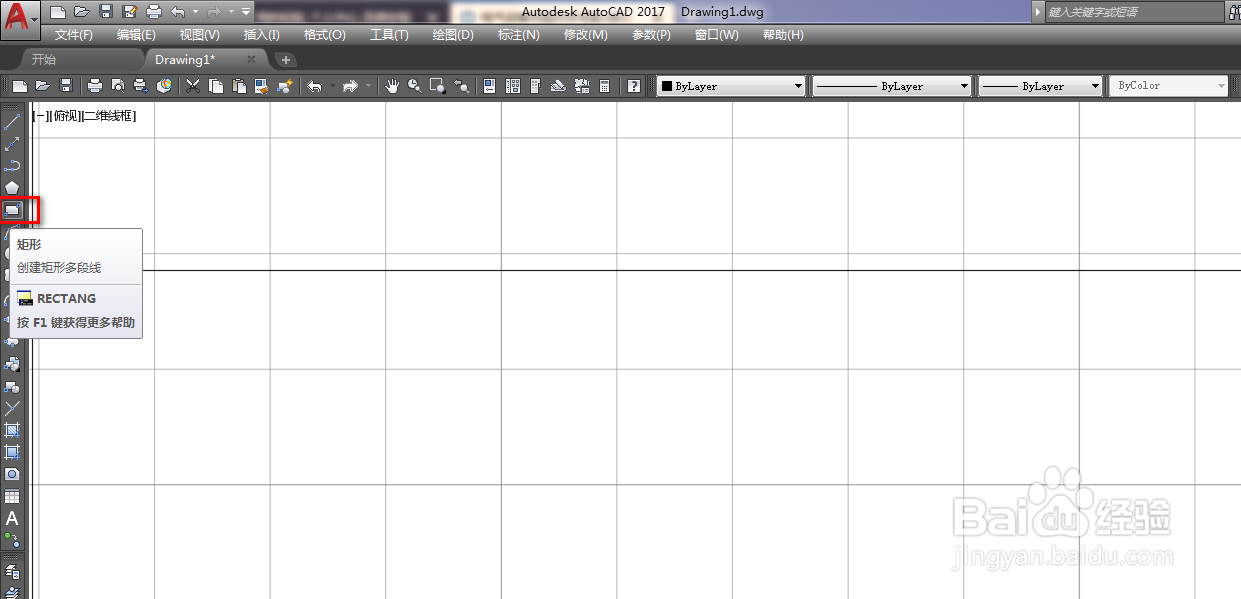
1、打开CAD,点击左侧工具栏的矩形工具,如下图。
2、在作图区,拖动鼠标绘制一个矩形,如下图。

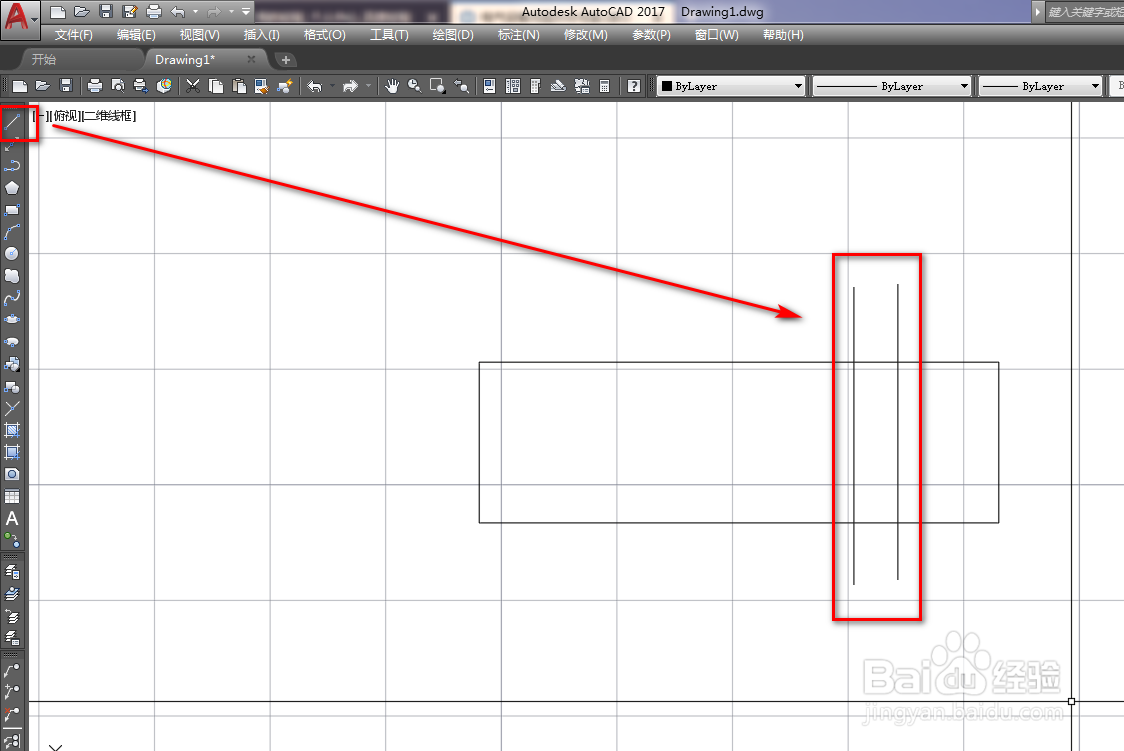
3、使用直线工具,绘制两条竖线,如下图。
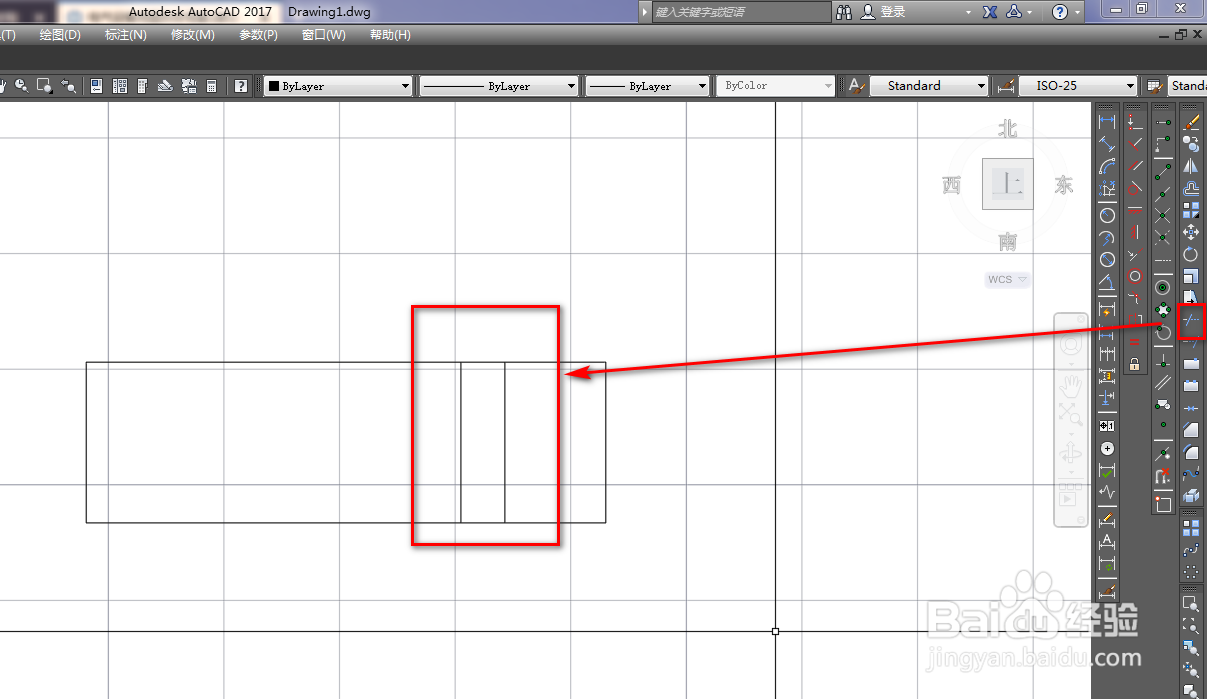
4、使用修剪工具,将矩形外的竖线修剪掉,如下图。
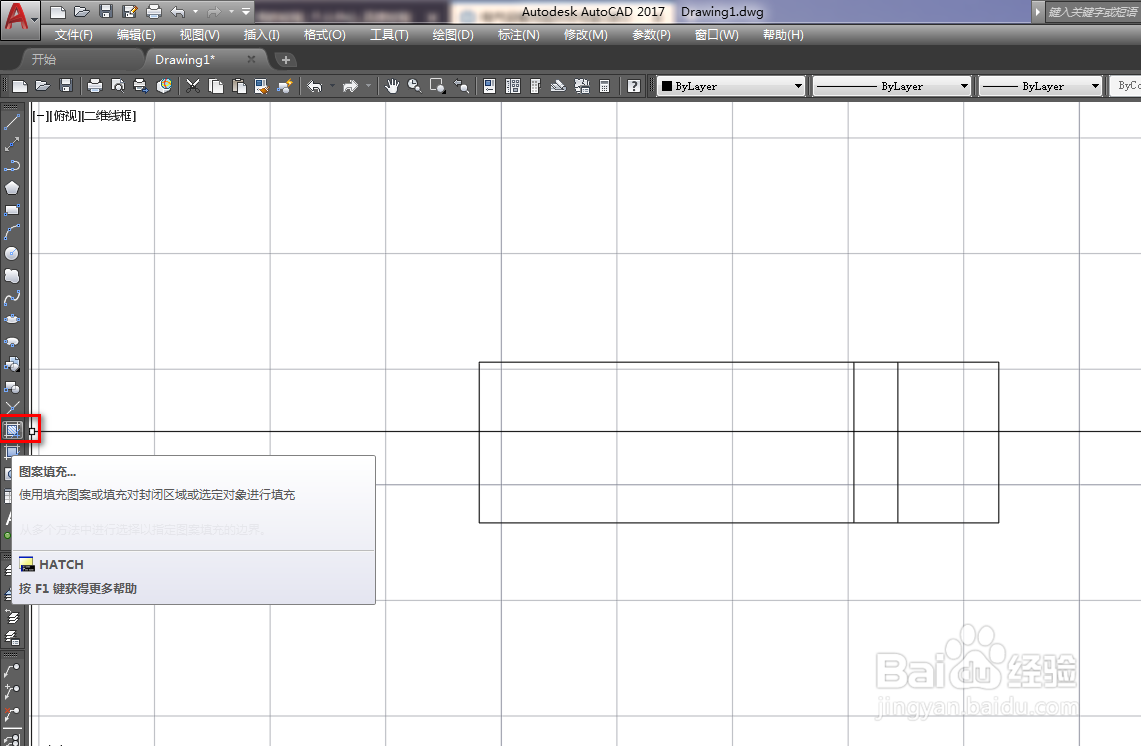
5、点击左侧工具栏的图案填充工具,如下图。
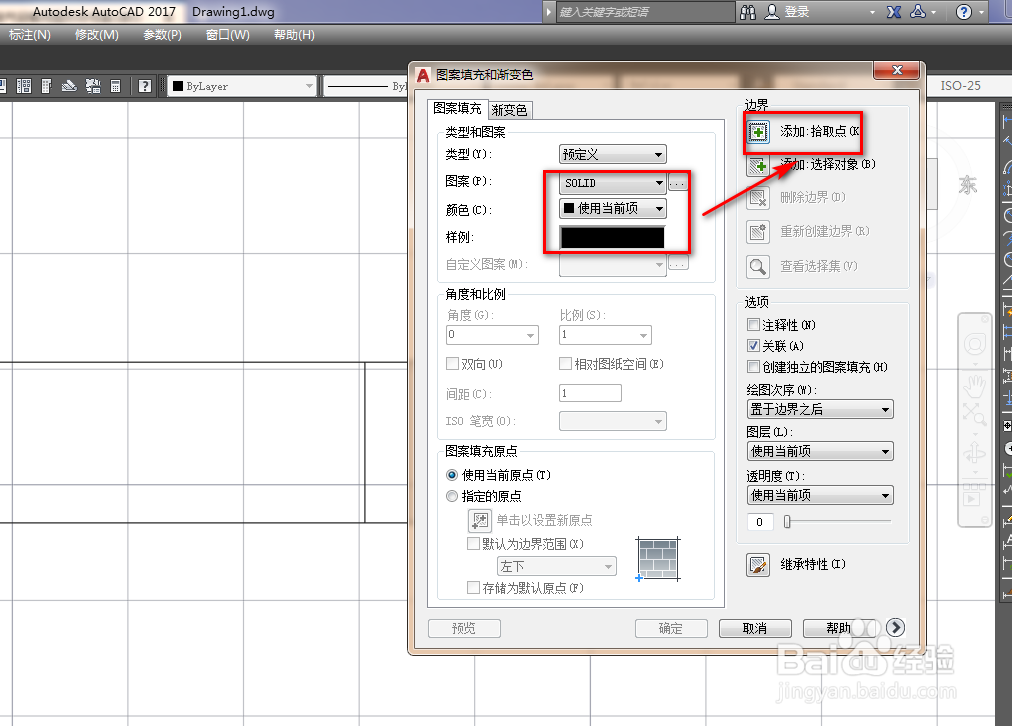
6、修改填充的属性,点击拾取点,如下图。
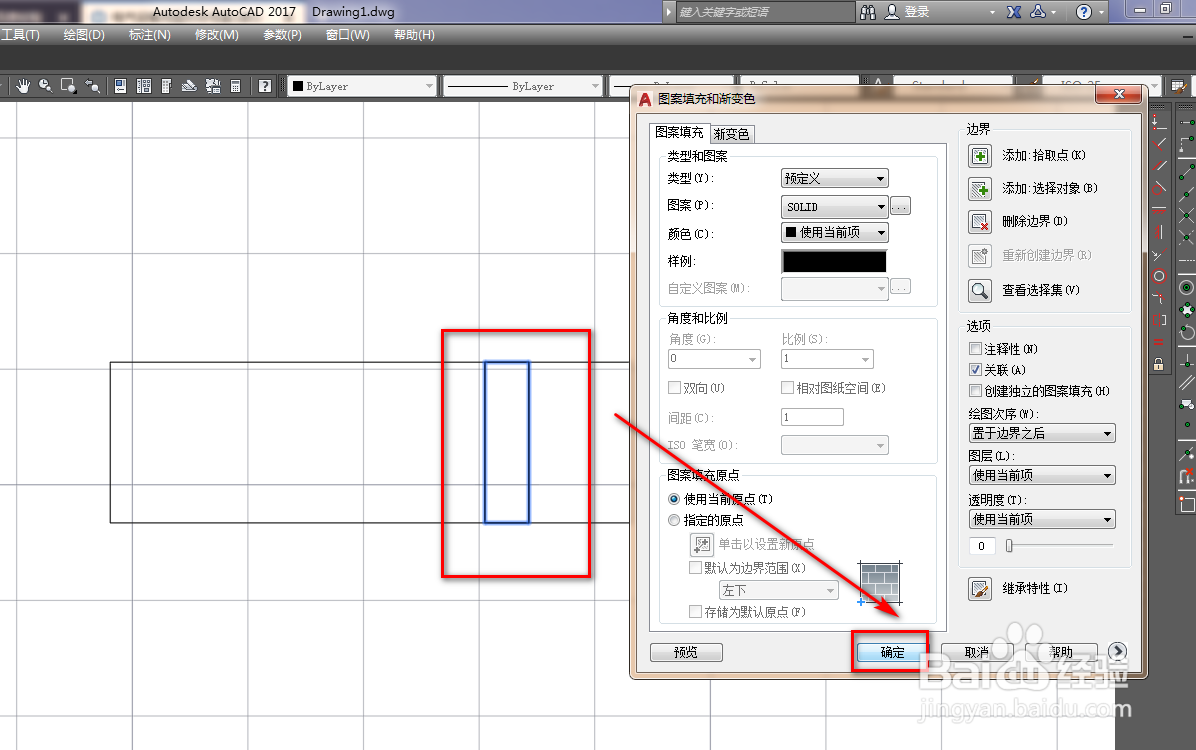
7、使用鼠标左键,点击拾取点的范围,点击确定,如下图。
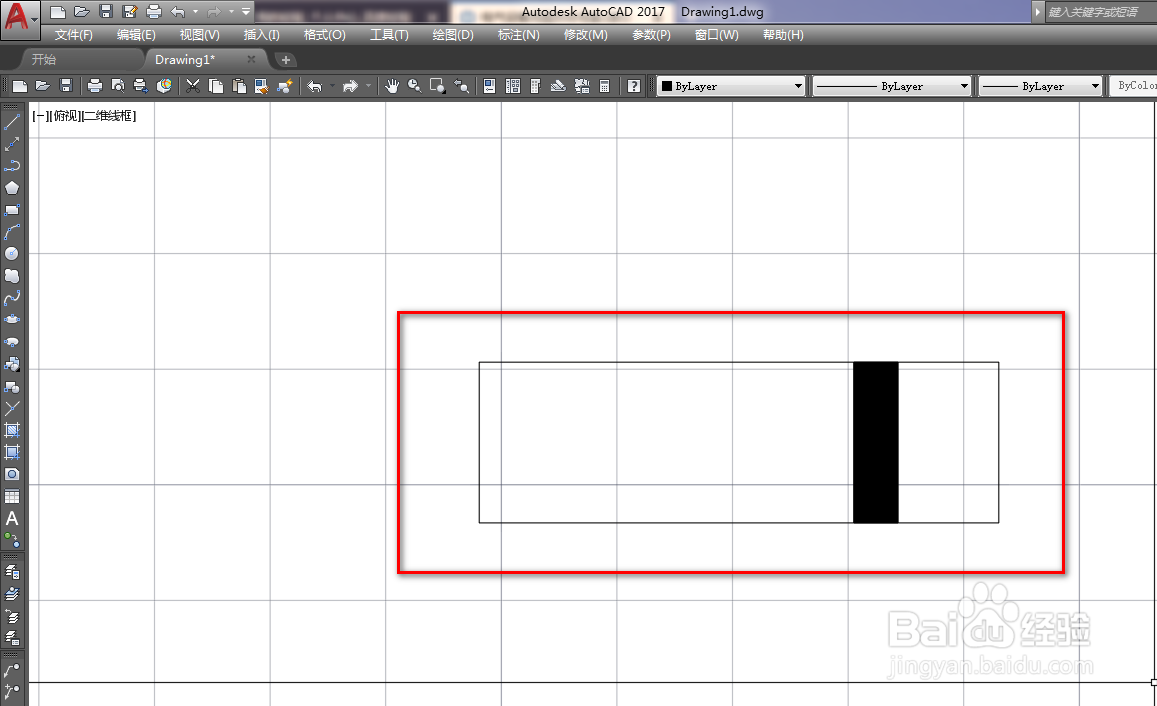
8、这样,我们就绘制好了调谐图形符号,如下图。
时间:2026-04-22 11:34:51
1、打开CAD,点击左侧工具栏的矩形工具,如下图。
2、在作图区,拖动鼠标绘制一个矩形,如下图。
3、使用直线工具,绘制两条竖线,如下图。
4、使用修剪工具,将矩形外的竖线修剪掉,如下图。
5、点击左侧工具栏的图案填充工具,如下图。
6、修改填充的属性,点击拾取点,如下图。
7、使用鼠标左键,点击拾取点的范围,点击确定,如下图。
8、这样,我们就绘制好了调谐图形符号,如下图。
