联想m7605d粉盒清零

 时间:2026-02-15 05:20:24

1、首先在打印机待机状态下,打开机器前盖。

联想m7605d粉盒清零

2、依次按“清除”键、“开始键”。

联想m7605d粉盒清零

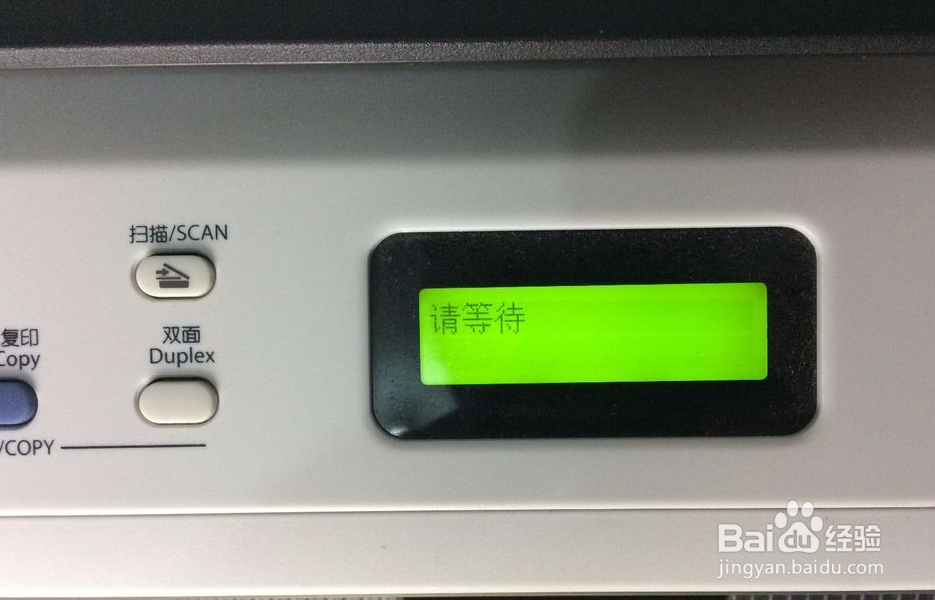
3、此时屏幕显示“请等待”。

联想m7605d粉盒清零

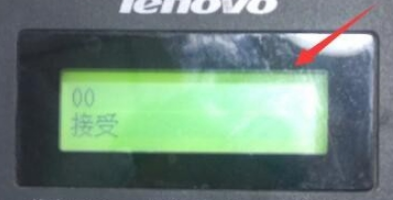
4、按一下向上键,再按一下向下键(显示 00 )。

联想m7605d粉盒清零

5、按 OK 确认键 ,关闭前盖即可。

联想m7605d粉盒清零

  • 联想m7605d打印机硒鼓清零方法
  • 联想7605d粉盒加粉怎样清零
  • m7605d提示更换墨粉盒怎么清零
  • 联想m7605d清零步骤
  • m7605d更换墨粉盒怎么清零
  • 热门搜索
    怎么能减肥快 马尔代夫攻略 明星是怎么减肥的 室内减肥运动 皇帝成长计划怎么赚钱 怎么释放电脑内存 屠格涅夫简介 齐云山旅游攻略 红烧大肠的家常做法 阳朔旅游攻略必去景点