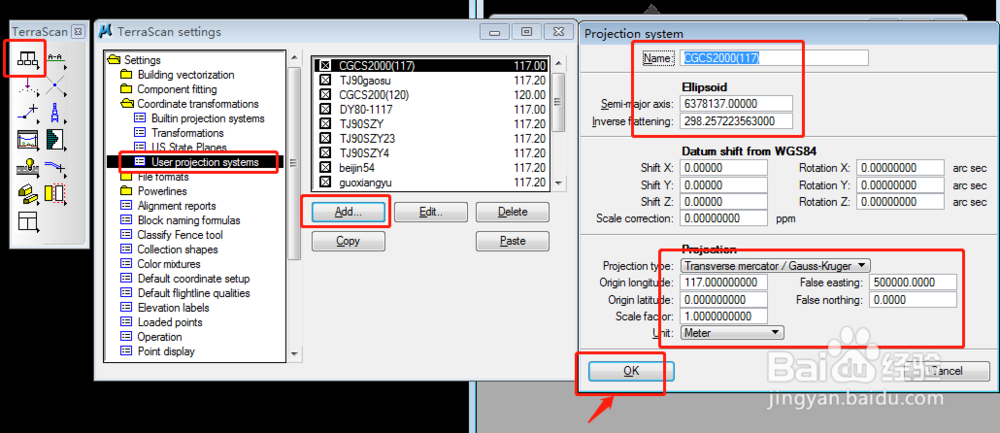
1、首先打开MicroStation V8i软件,在TerraScan设置里面,新建点云源数据坐标系参数,如下图;
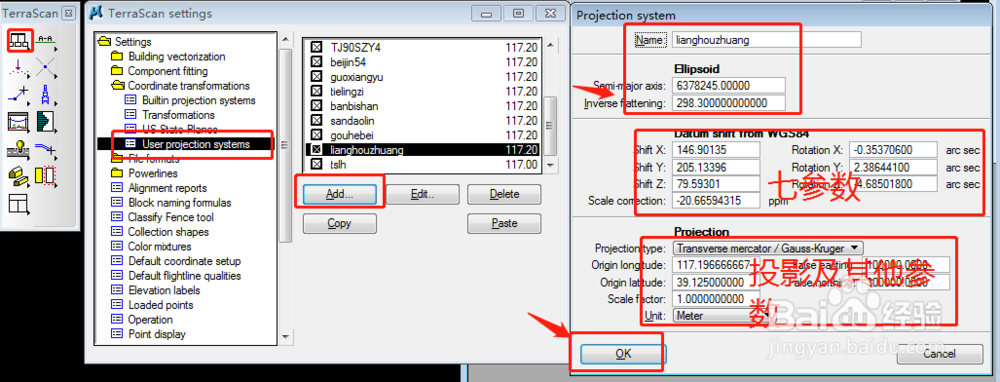
2、同样的操作,在TerraScan设置里面,新建点云目标数据坐标系参数,并且填写转换七参数,如下图;
3、设置完源数据以及目标数据参数之后,在TerraScan设置里,新建转换关系,点击“Add...”,如下图;

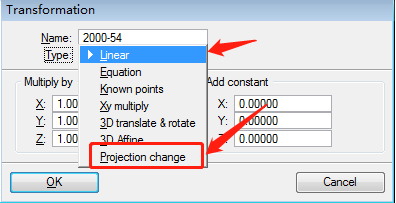
4、在新建转换关系页面,填写转换名称,然后在“Type”选项选择最后一个“Projection change”;
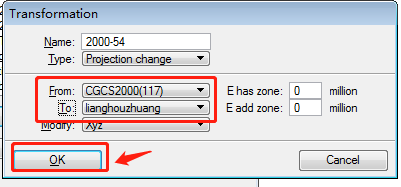
5、选完“Type”,在下方“From”,选择新建的点云源数据坐标参数,“To”栏选择新建的点云目标数据坐标系参数,点击“OK”;
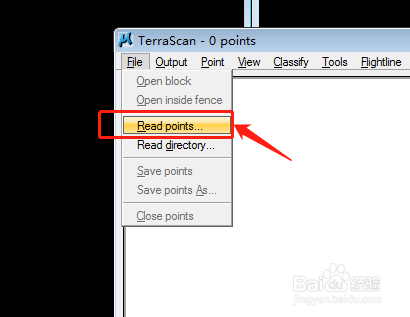
6、在Terrascan里读入点云如图1,在弹出的窗口点击“Transfrom”后面的下拉箭头,入图2,在选项里选择刚才新建的转换关系,如图3;
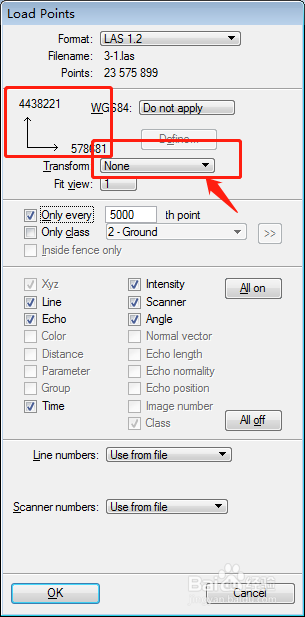

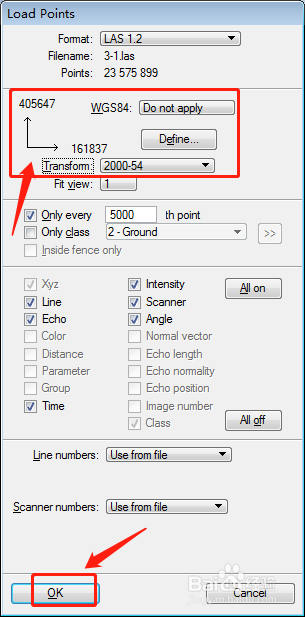
7、选择完转换关系,我们可以通过坐标范围可以判读出已经转换,如图1与图2对比,然后点击“OK”;

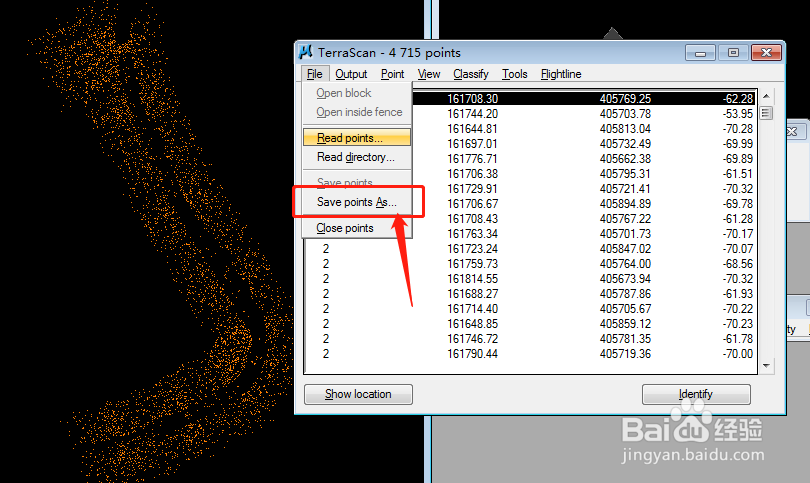
8、点云全部导入之后,点击TerraScan里File下面的另存为(Save points As...)即可。
1、首先打开MicroStation V8i软件,在TerraScan设置里面,新建点云源数据坐标系参数,如下图;
2、同样的操作,在TerraScan设置里面,新建点云目标数据坐标系参数,并且填写转换七参数,如下图;
3、设置完源数据以及目标数据参数之后,在TerraScan设置里,新建转换关系,点击“Add...”,如下图;
4、在新建转换关系页面,填写转换名称,然后在“Type”选项选择最后一个“Projection change”;
5、选完“Type”,在下方“From”,选择新建的点云源数据坐标参数,“To”栏选择新建的点云目标数据坐标系参数,点击“OK”;
6、在Terrascan里读入点云如图1,在弹出的窗口点击“Transfrom”后面的下拉箭头,入图2,在选项里选择刚才新建的转换关系,如图3;
7、选择完转换关系,我们可以通过坐标范围可以判读出已经转换,如图1与图2对比,然后点击“OK”;
8、点云全部导入之后,点击TerraScan里File下面的另存为(Save points As...)即可。
