word从正文或中间开始设置页码

 时间:2026-02-12 11:57:53

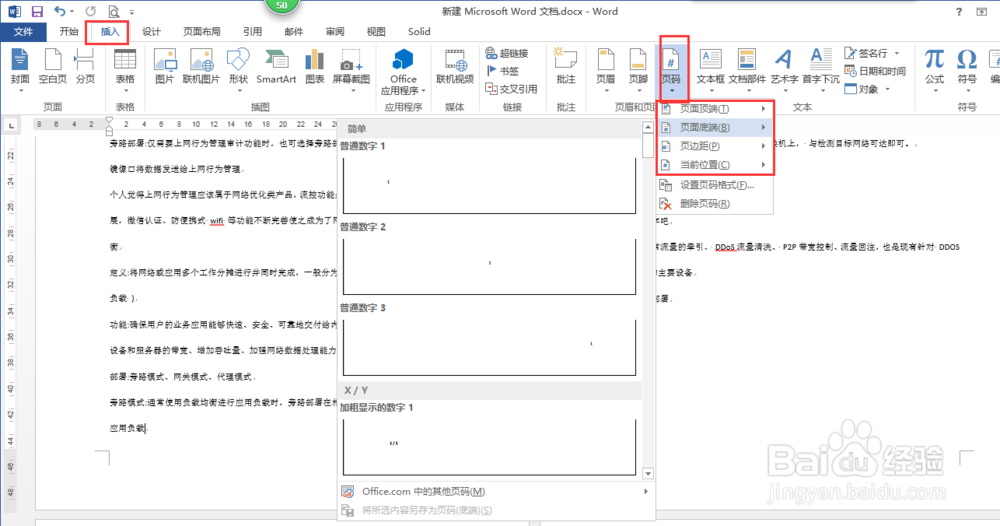
1、首先在文档中插入页码,插入->页码

word从正文或中间开始设置页码

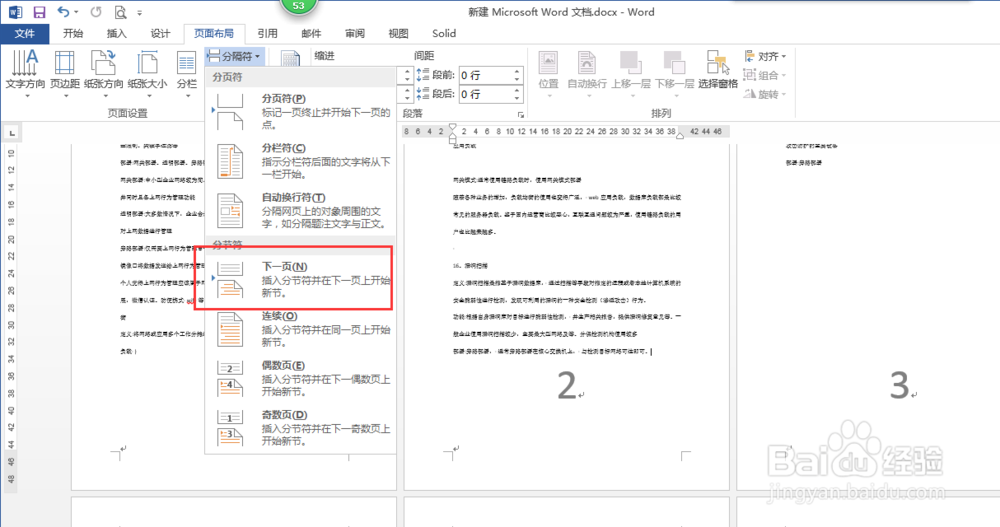
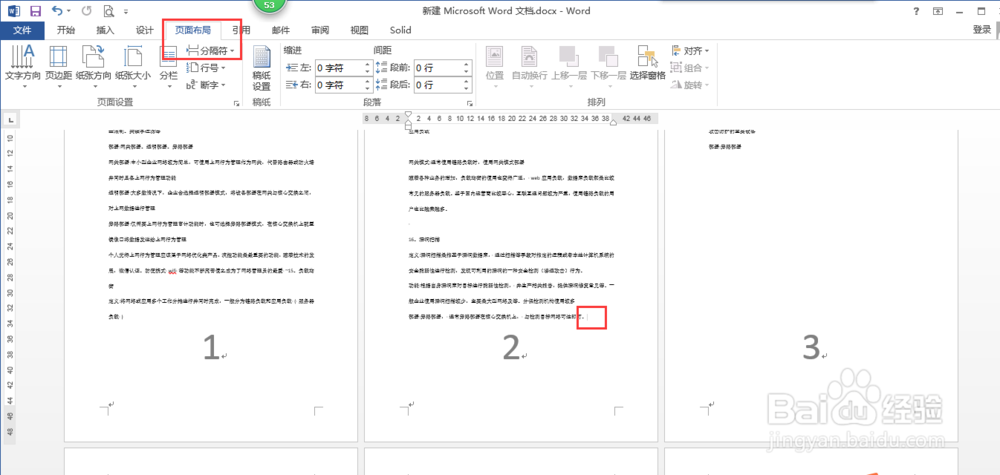
2、光标放在正文的上一页最后位置(目录的最后一页最后位置),点击页面布局->分隔符
word从正文或中间开始设置页码

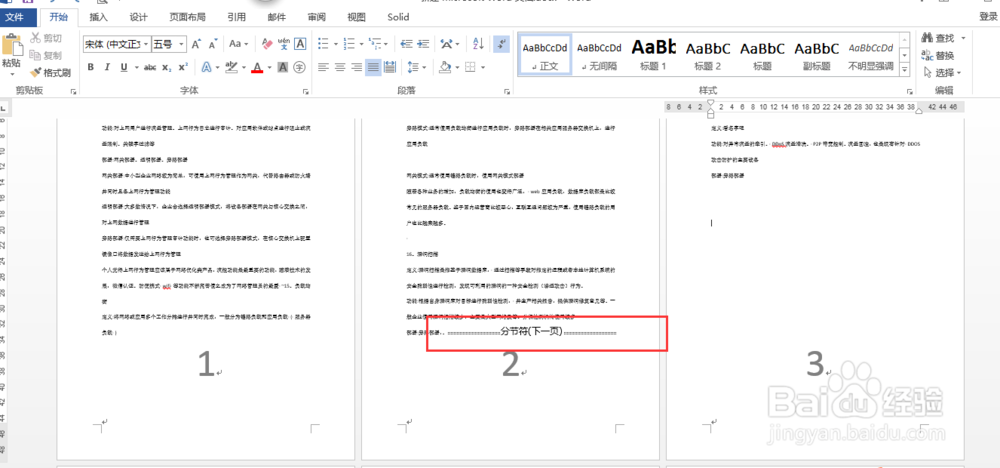
3、选择下一页,在光标位置会显示分节符。

word从正文或中间开始设置页码

word从正文或中间开始设置页码

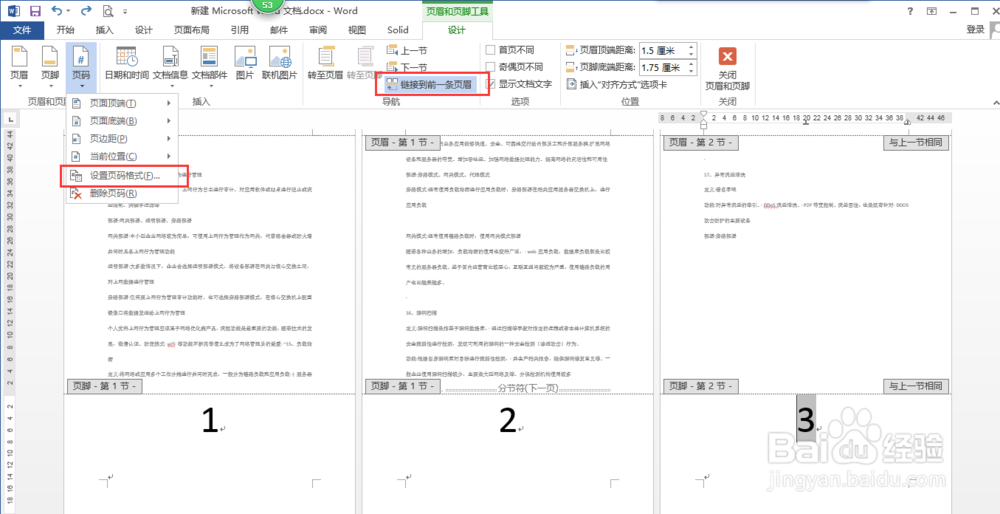
4、双击页码进入页码编辑状态,选中开始编号的页码(例如是第三页,选中3)在菜单栏选择设计->页码->设置页码格式,不勾选链接到前一条页眉。
word从正文或中间开始设置页码

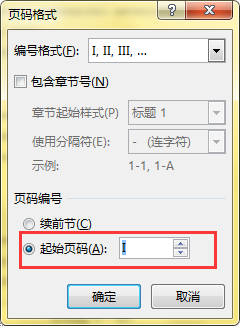
5、在页码格式弹窗中设置编号格式,设置第三页为起始页1,点击确定

word从正文或中间开始设置页码

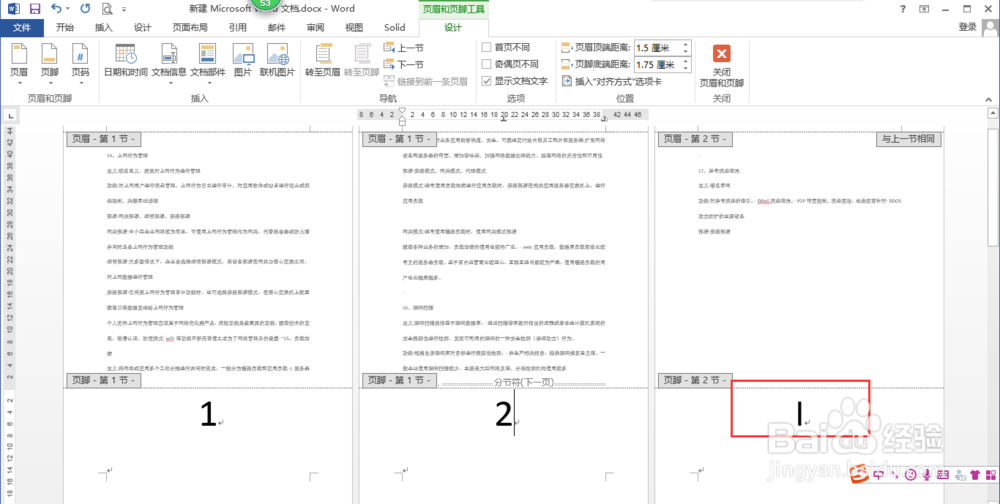
6、前面为1、2,第三页为I,前面1、2可以删除也可以变成其他样式,完成设置
word从正文或中间开始设置页码

7、总结:如果想编号不一样,则在那一页的前一页插入分节符,则可以设置不同编号

  • 怎么删除页眉的那一条线
  • 如何删除页眉横线
  • 页眉横线怎么删
  • 怎么删除分节符
  • 页眉下面的横线怎么添加
  • 热门搜索
    怎么算预产期 无线路由器怎么设置 美的中央空调怎么样 怎么把 牙齿松动怎么办 凉拌海带丝怎么做好吃 ppt怎么制作 睡不着觉怎么办 苹果笔记本怎么用 生日用英语怎么说