PS设计制作龟裂效果艺术字

 时间:2026-02-14 02:11:50

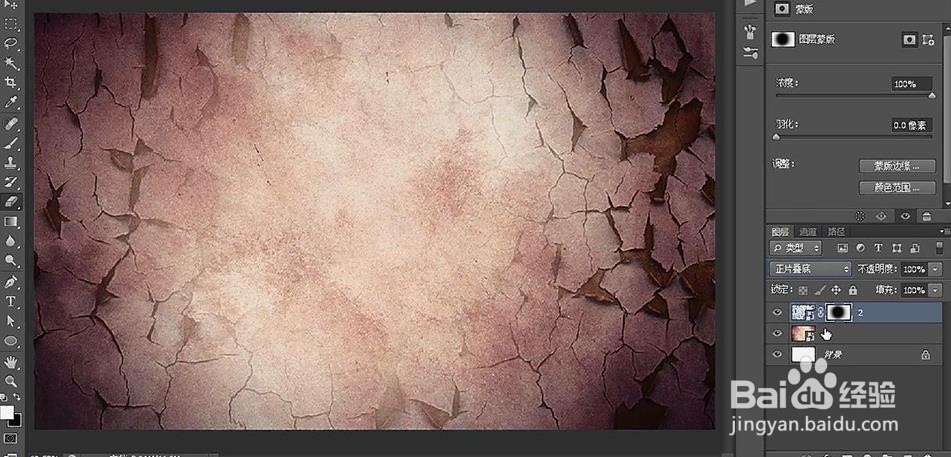
1、打开【PS】【新建画布】分别拖入【素材1/2】调整大小【素材2混合模式改为正片叠底】,使用【柔边缘橡皮擦】进行调整。
PS设计制作龟裂效果艺术字

2、【复制素材2】添加【蒙版】添加【黑白渐变】【混合模式改为正片叠底】【降低不透明度】。

PS设计制作龟裂效果艺术字

3、【复制一层】【CTRL+T】【垂直翻转】继续【调整不透明度】对所有图层【编组】。

PS设计制作龟裂效果艺术字

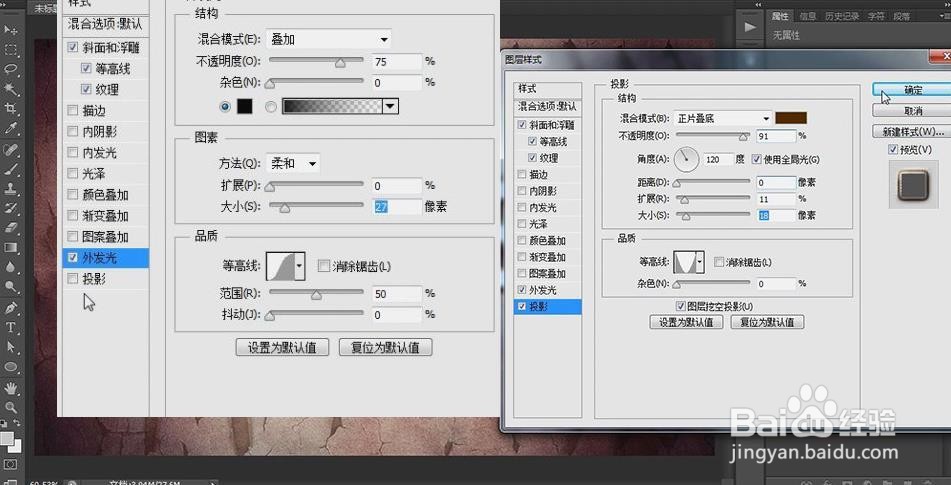
4、输入【文案】调整大小,【复制一层】给底层添加【斜面与浮雕】【等高线】【纹理】。

PS设计制作龟裂效果艺术字

5、继续添加【外发光】【投影】。

PS设计制作龟裂效果艺术字

6、给顶层添加【斜面与浮雕】【内发光】【投影】。

PS设计制作龟裂效果艺术字

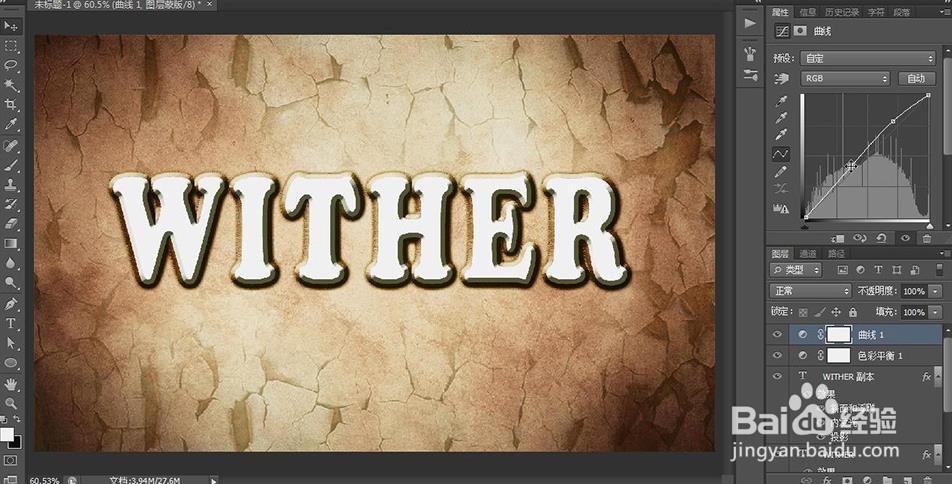
7、添加【色彩平衡】【曲线】参数自定,效果如图。

PS设计制作龟裂效果艺术字

8、置入【素材3】调出【文字选区】在【素材3图层】上【CTRL+C】复制【CTRL+V】粘贴,然后删除【素材3】对【素材2】进行同样操作,然后【混合模式改为深色】。

PS设计制作龟裂效果艺术字

9、最终效果图如图所示。

PS设计制作龟裂效果艺术字

  • 怎样告诉孩子什么是天然氧吧--11
  • 平机针断了去哪里找
  • 薄膜抗摆锤冲击强度测试方法要求
  • 利用电脑自带的画图软件进行简单图片编辑
  • 怎样使用压力咖啡杯制作美味咖啡
  • 热门搜索
    斯柯达野帝怎么样 怎么怀孕视频 怎么样丰胸 转奶粉的正确方法 炸豆腐怎么做好吃 对偶句大全 系鞋带的漂亮方法 蜂蜜洗脸的正确方法 好词大全 营养早餐的做法大全