PPT演示文档如何插入圆柱体

 时间:2026-02-15 05:48:41

1、打开PPT演示文档。

PPT演示文档如何插入圆柱体

2、点击“插入”菜单。

PPT演示文档如何插入圆柱体

3、点击“插入”菜单。

PPT演示文档如何插入圆柱体

4、点击“圆柱体”。

PPT演示文档如何插入圆柱体

5、点击鼠标左键不放画线,圆柱体插入成功,选中插入对象,点击“格式”,并点击“形式样式”。

PPT演示文档如何插入圆柱体

6、点击“填充与线条”图标,修改对象样式。

PPT演示文档如何插入圆柱体

7、点击“效果”图标,修改对象展示效果。

PPT演示文档如何插入圆柱体

8、点击“大小与属性”图标,修改对象属性。

PPT演示文档如何插入圆柱体

1、1、打开PPT演示文档。

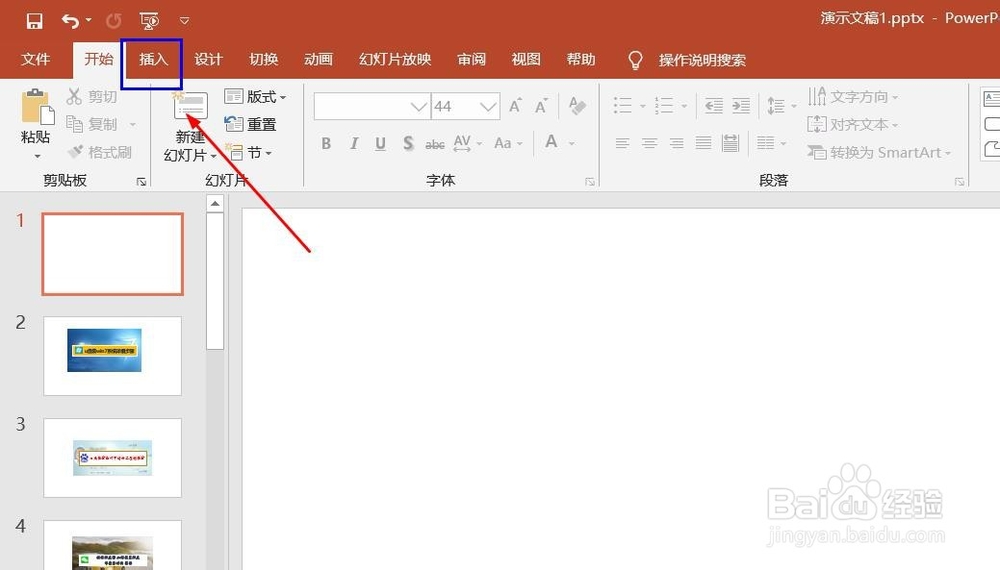
2、点击“插入”菜单。
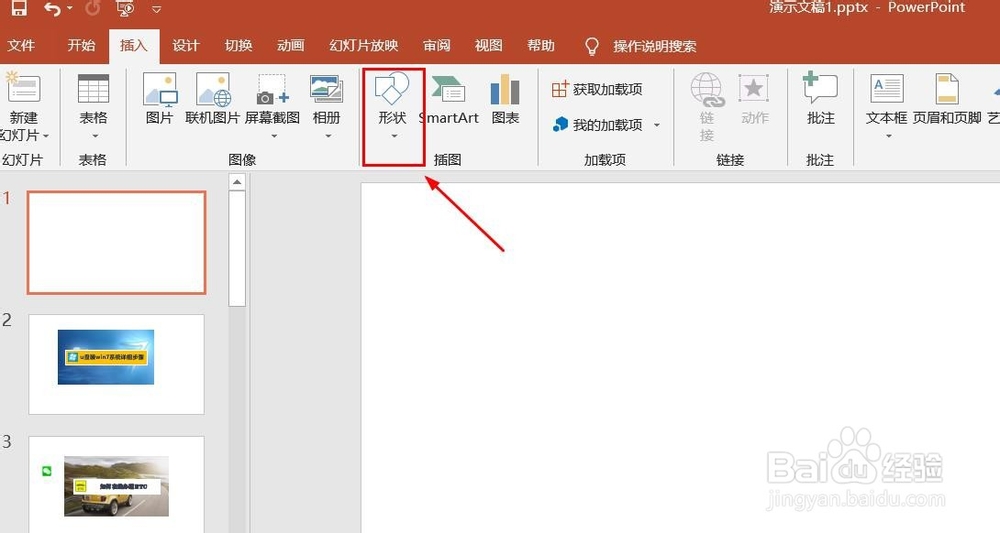
3、点击“形状”菜单。

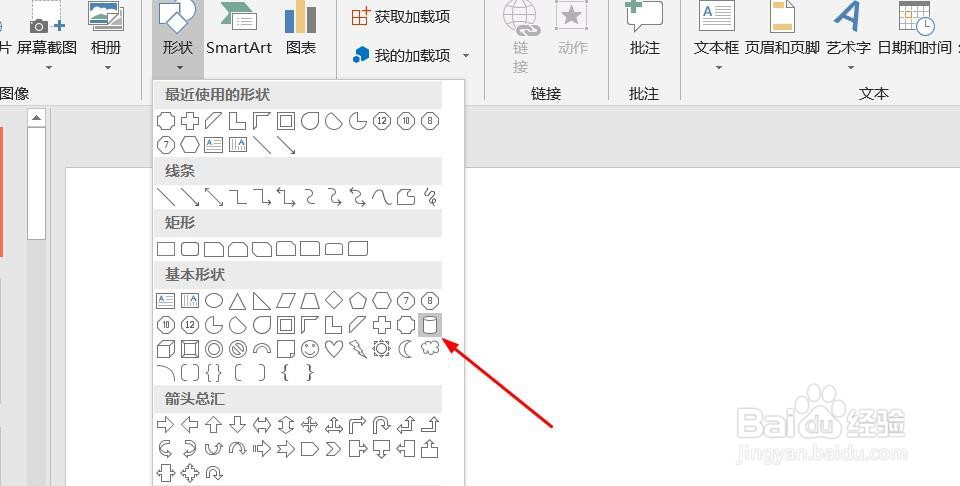
4、点击“圆柱体”。

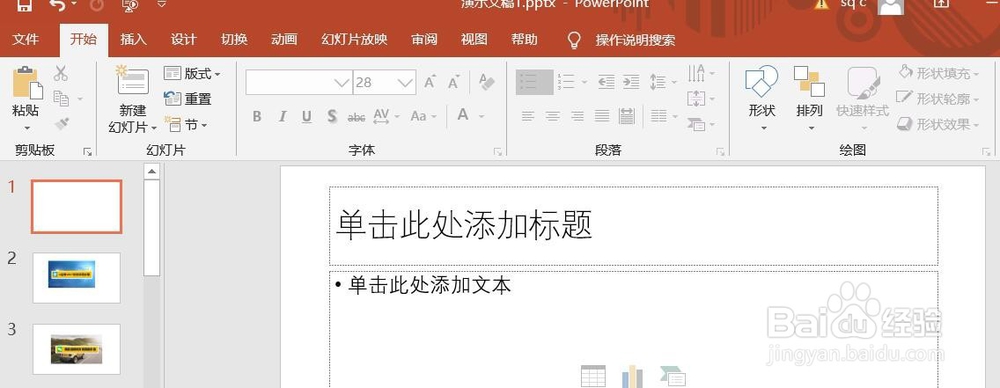
5、点击鼠标左键不放画线,圆柱体插入成功,选中插入对象,点击“格式”,并点击“形式样式”。
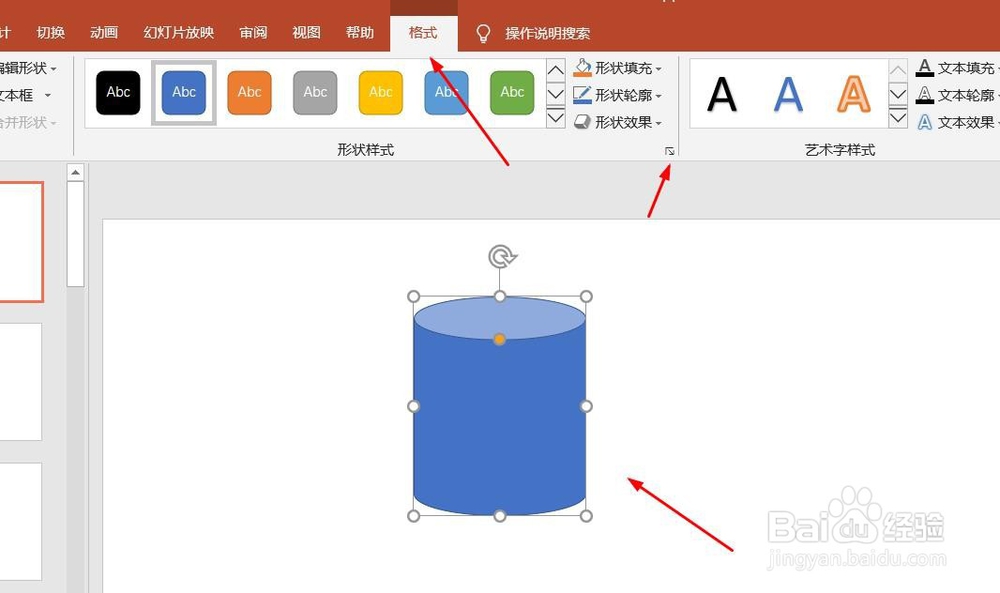
6、点击“填充与线条”图标,修改对象样式。
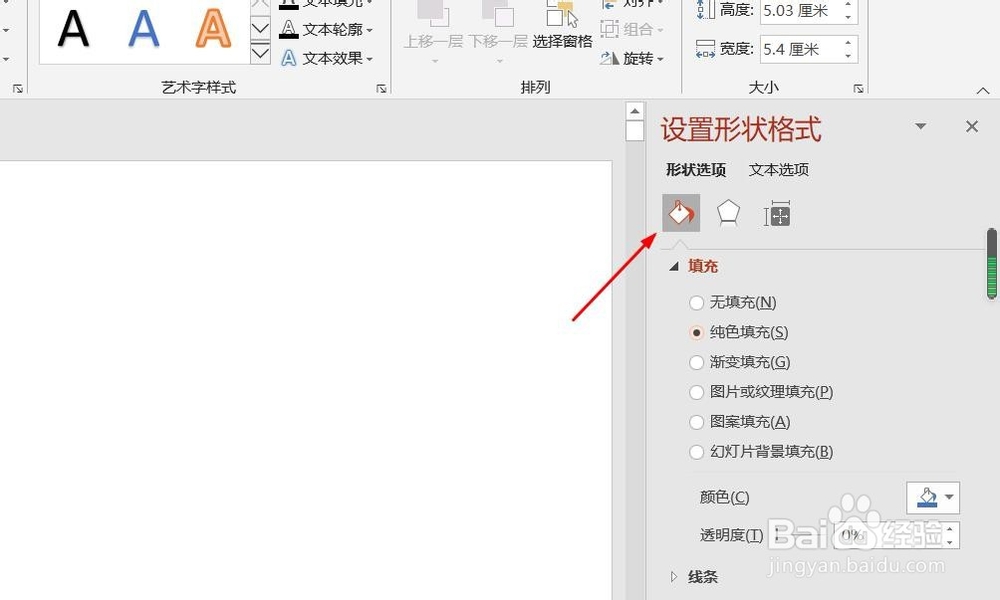
7、点击“效果”图标,修改对象展示效果。
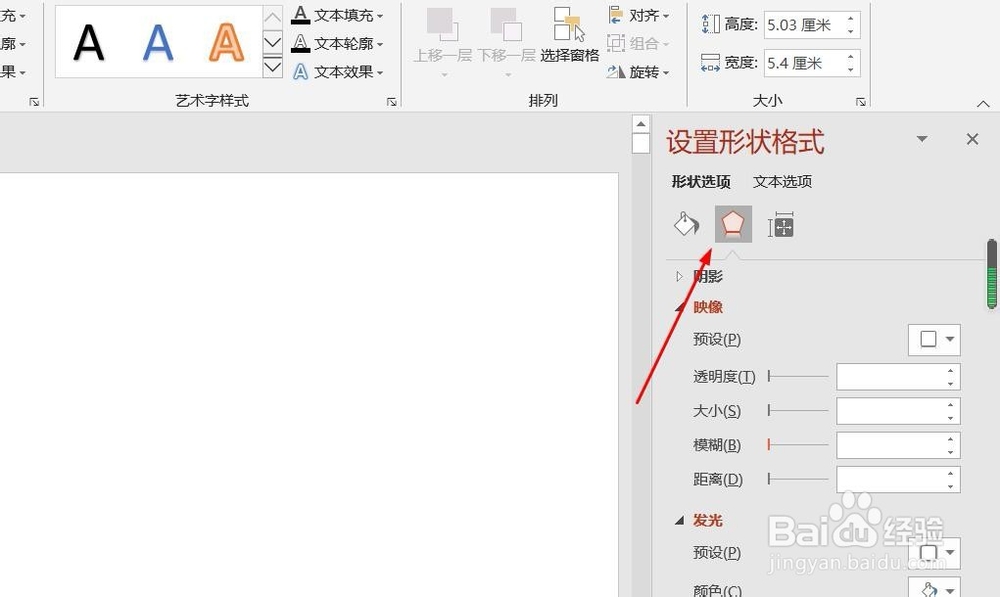
8、点击“大小与属性”图标,修改对象属性。
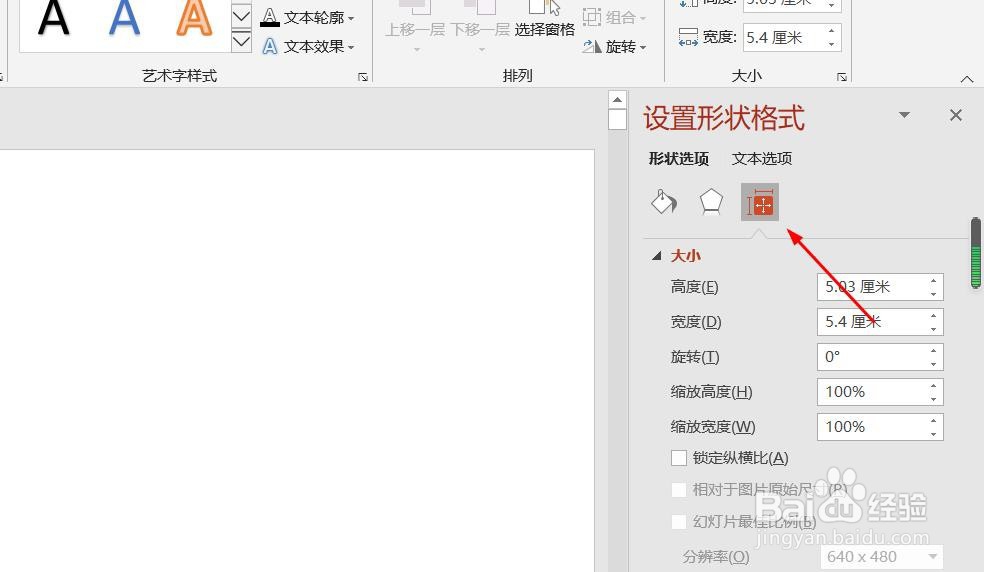
  • 米画师app怎样提交建议反馈
  • Adobe Illustrator CS6怎么调整画布大小
  • PPT如何批量导入/导出图片
  • Illustrator怎么关闭未打开任何文档显示主屏幕
  • Photoshop 如何阵列复制图形?
  • 热门搜索
    吃木瓜有什么好处 车厘子是什么 金屋藏娇是什么生肖 深邃是什么意思 method是什么意思 资质证书是什么 pvp什么意思 终端是什么意思 虎皮兰的养殖方法 plate什么意思