1、进入系统后,按win+R组合键,打开运行窗口。
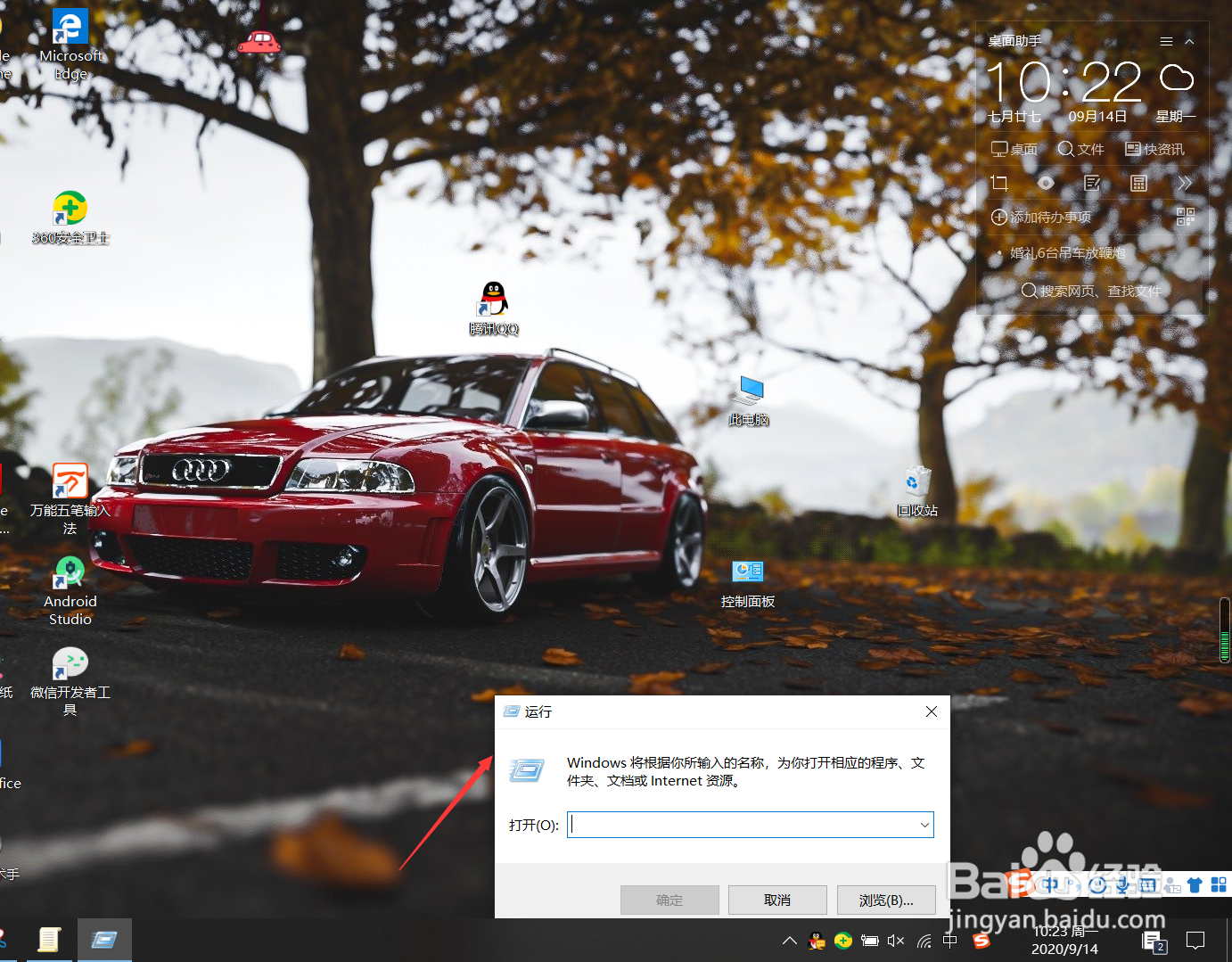
2、在运行窗口输入框里输入“gpedit.msc”按下回车键,打开本地组策略编辑器。

3、请依次点击计算机配置-管理模板-windows组件-windows Installer。

4、在右侧窗口里,请双击“禁止用户安装”。

5、在新打开的窗口里,在选项里点击“已启用”,“用户安装行为”为“隐藏用户安装”,最后依次点击“应用”和“确定”。

时间:2026-04-21 20:06:16
1、进入系统后,按win+R组合键,打开运行窗口。
2、在运行窗口输入框里输入“gpedit.msc”按下回车键,打开本地组策略编辑器。
3、请依次点击计算机配置-管理模板-windows组件-windows Installer。
4、在右侧窗口里,请双击“禁止用户安装”。
5、在新打开的窗口里,在选项里点击“已启用”,“用户安装行为”为“隐藏用户安装”,最后依次点击“应用”和“确定”。
