1、打开word文档,点击插入,图片。

2、弹出对话框,找到并选中要插入的图片,点击插入。

3、插入图片后,点击插入,打开文本框下拉菜单,点击绘制文本框。

4、这时鼠标就会变成十字形状,按住鼠标左键向右下方拉。

5、当文本框大小合适后,松开鼠标。

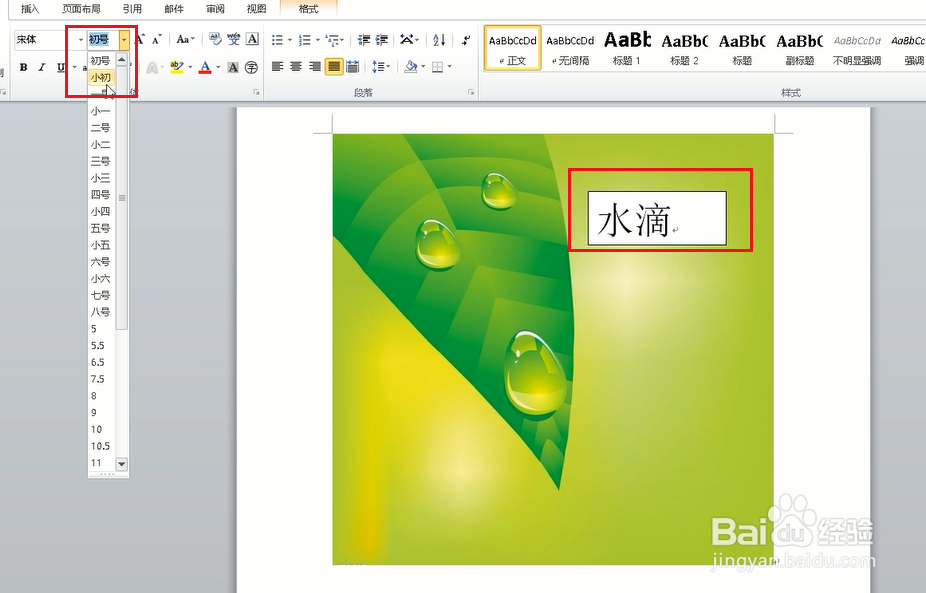
6、添加上文字并调整好字体、字号等。
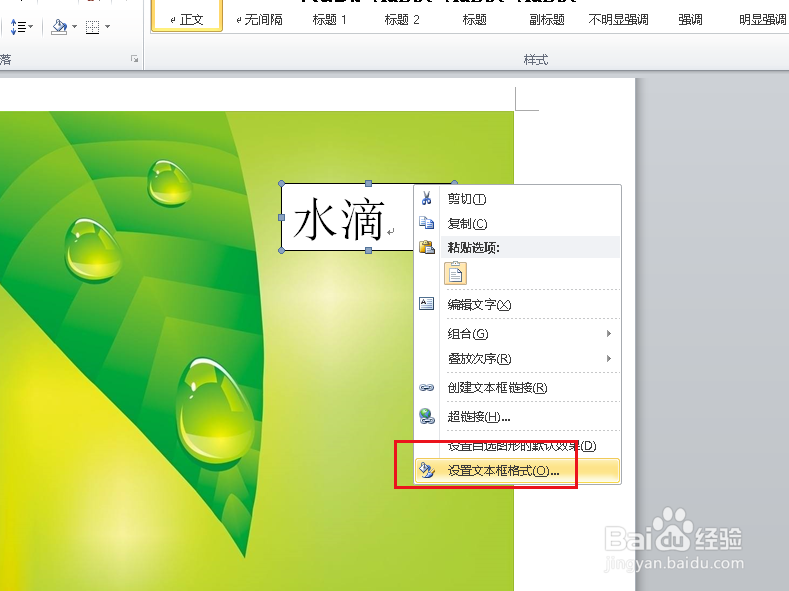
7、选中文本框,在上面右击,点击设置文本框格式。
8、弹出对话框,打开填充颜色下拉菜单,选择无颜色。

9、打开线条颜色下拉菜单,点击无颜色,再点击确定。

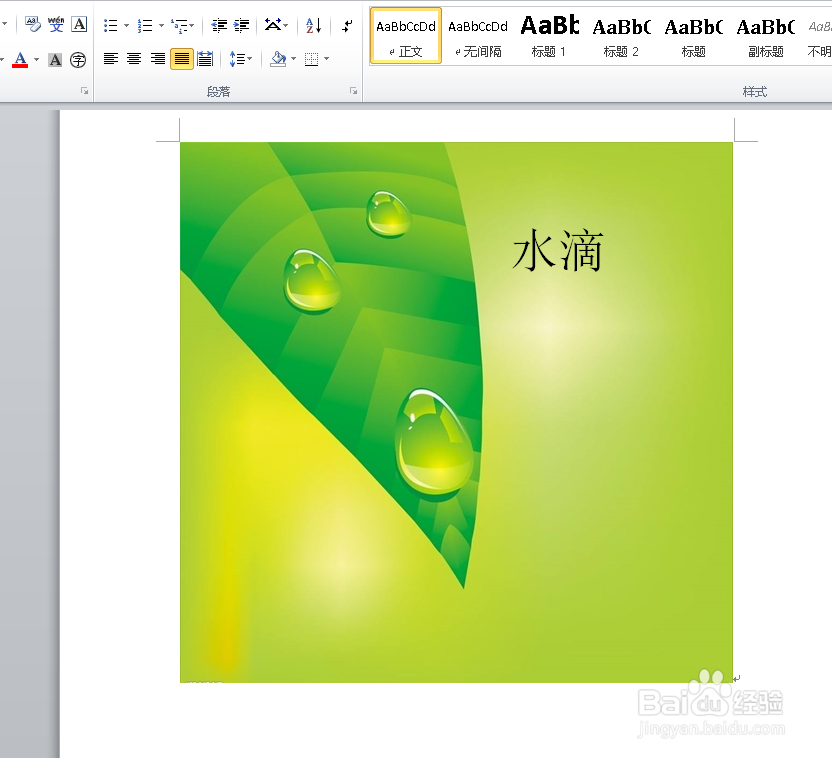
10、插入图片上添加文字完成。
时间:2026-05-01 19:23:38
1、打开word文档,点击插入,图片。
2、弹出对话框,找到并选中要插入的图片,点击插入。
3、插入图片后,点击插入,打开文本框下拉菜单,点击绘制文本框。
4、这时鼠标就会变成十字形状,按住鼠标左键向右下方拉。
5、当文本框大小合适后,松开鼠标。
6、添加上文字并调整好字体、字号等。
7、选中文本框,在上面右击,点击设置文本框格式。
8、弹出对话框,打开填充颜色下拉菜单,选择无颜色。
9、打开线条颜色下拉菜单,点击无颜色,再点击确定。
10、插入图片上添加文字完成。
