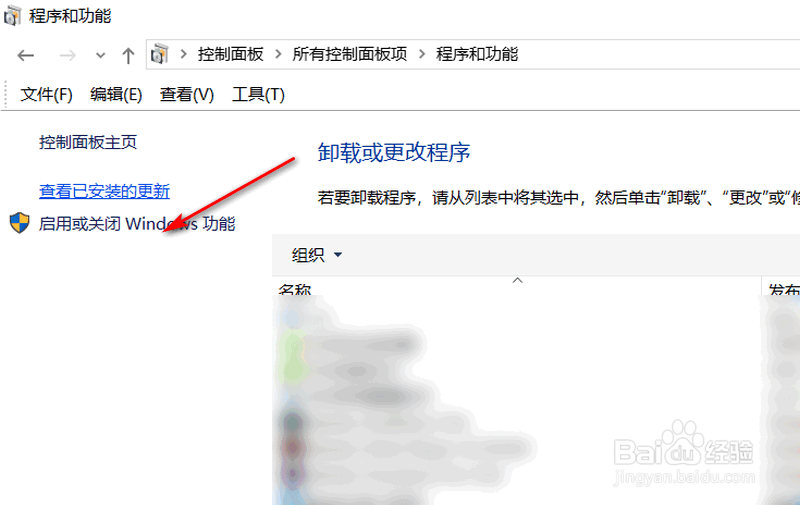
1、首先,在【控制面板】中点击【程序】,随后点击【启用或关闭Windows功能】。
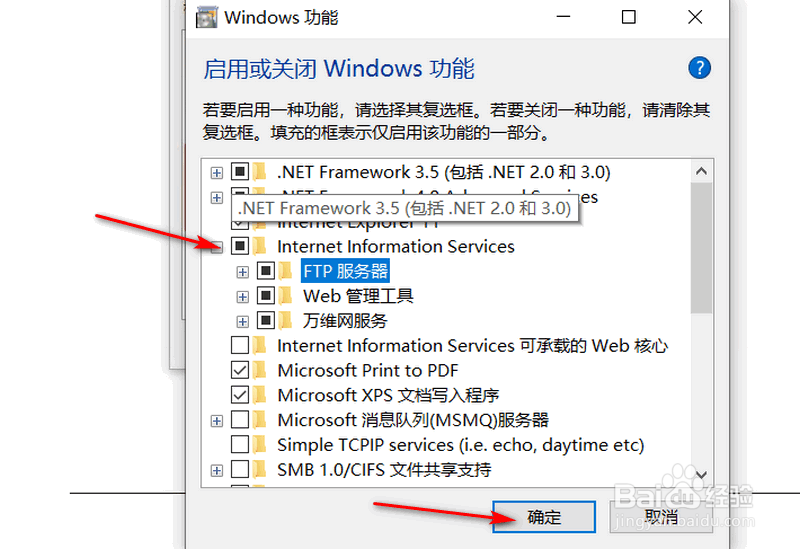
2、然后,我们将【Internet Information Services】下面的的所有项目进行选择,点击确定,等待安装。
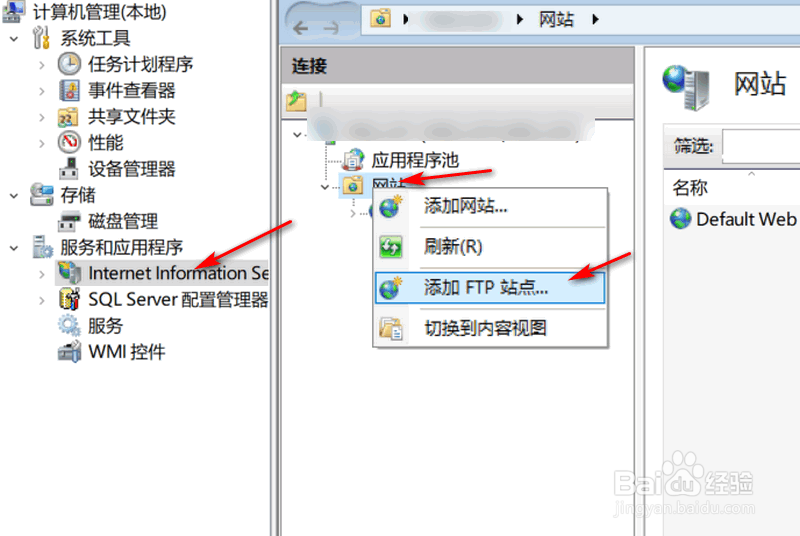
3、接着,我们【计算机管理】的窗口中点击IIS管理器,添加FTP站点。
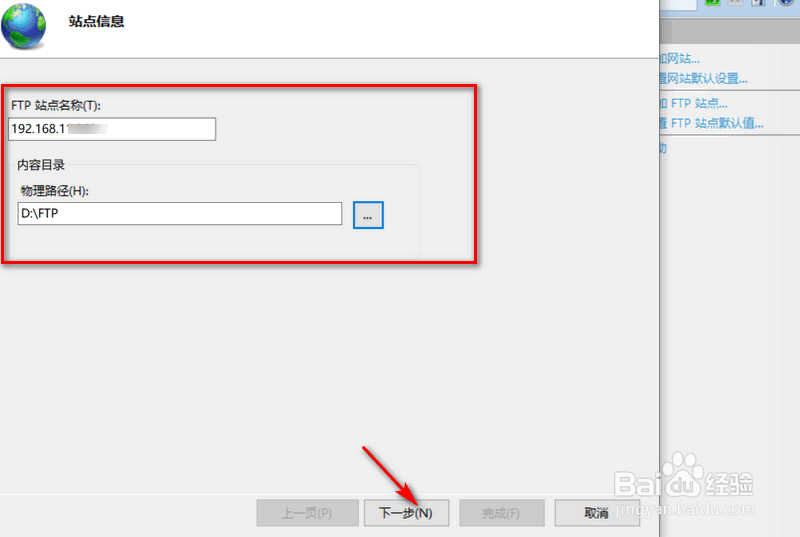
4、然后,需要设置一个FTP的站点名称和本地路径,点击【下一步】按钮。
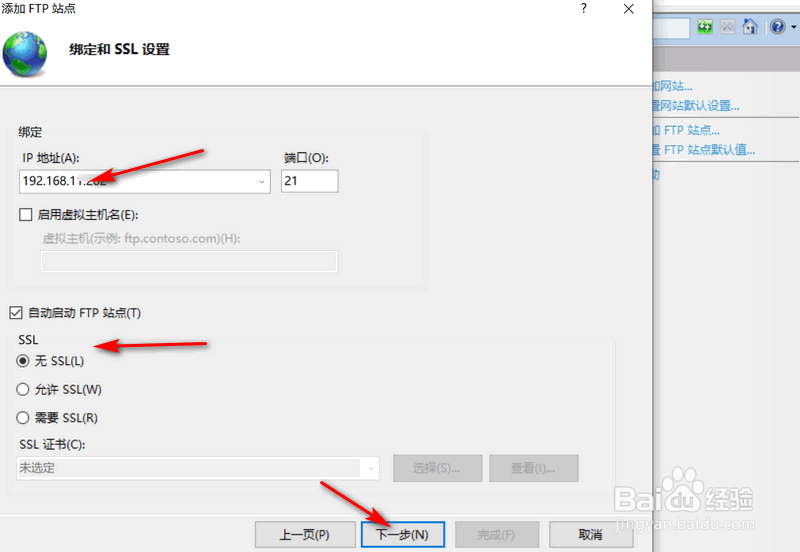
5、然后,我们设置下ip,端口,SSL权限为无,点击【下一步】按钮。
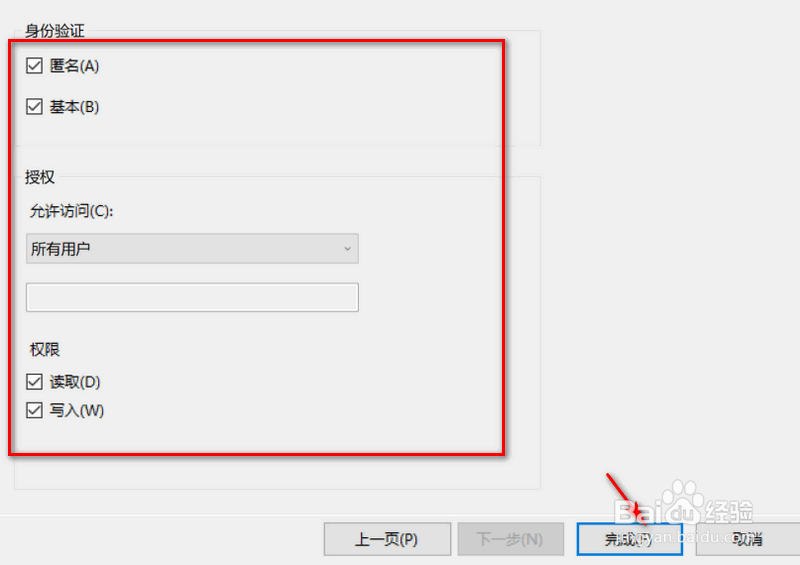
6、最后,勾选下匿名,基本,所有用户,读取写入,点击【完成】按钮即可。
1、1.首先,在【控制面板】中点击【程序】,随后点击【启用或关闭Windows功能】。
2.然后,我们将【Internet Information Services】下面的的所有项目进行选择,点击确定,等待安装。
3.接着,我们【计算机管理】的窗口中点击IIS管理器,添加FTP站点。
4.然后,需要设置一个FTP的站点名称和本地路径,点击【下一步】按钮。
5.然后,我们设置下ip,端口,SSL权限为无,点击【下一步】按钮。
6.最后,勾选下匿名,基本,所有用户,读取写入,点击【完成】按钮即可。
