1、首先启动Photoshop cs5,打开两张素材图片。

2、选择移动工具,将人物图片拖拽到风景素材上,形成一个新图层1.

3、选择快速选择工具,将人物抠出,新建图层2,隐藏图层1.

4、接着采用同样方法选择人物衣服部分,新建图层3,接着选择图层2添加图层蒙版,按住ctrl键点击图层2载入选区,填充黑色。

5、选择图层3,执行图像-调整-去色命令,将图像进行去色处理。

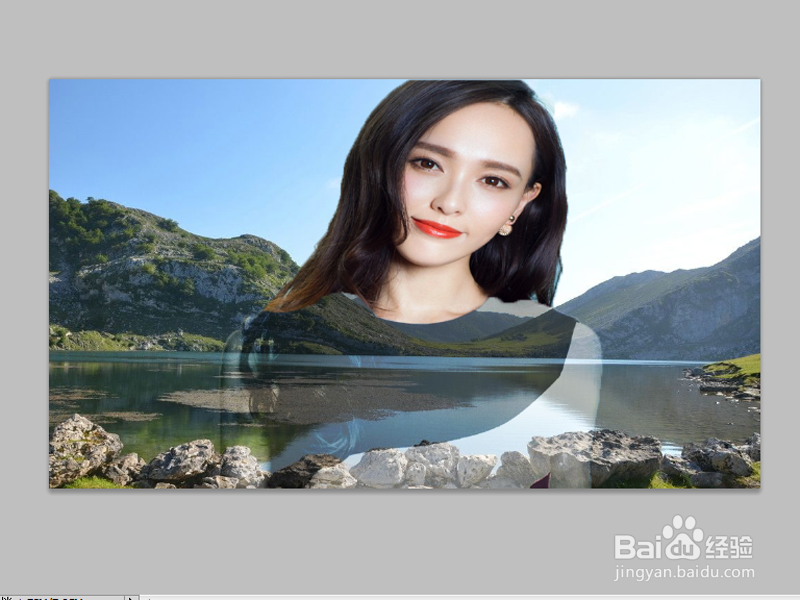
6、修改图层3的混合模式为线性光,适当降低透明度,将文件保存即可。
时间:2026-04-30 20:50:41
1、首先启动Photoshop cs5,打开两张素材图片。
2、选择移动工具,将人物图片拖拽到风景素材上,形成一个新图层1.
3、选择快速选择工具,将人物抠出,新建图层2,隐藏图层1.
4、接着采用同样方法选择人物衣服部分,新建图层3,接着选择图层2添加图层蒙版,按住ctrl键点击图层2载入选区,填充黑色。
5、选择图层3,执行图像-调整-去色命令,将图像进行去色处理。
6、修改图层3的混合模式为线性光,适当降低透明度,将文件保存即可。
